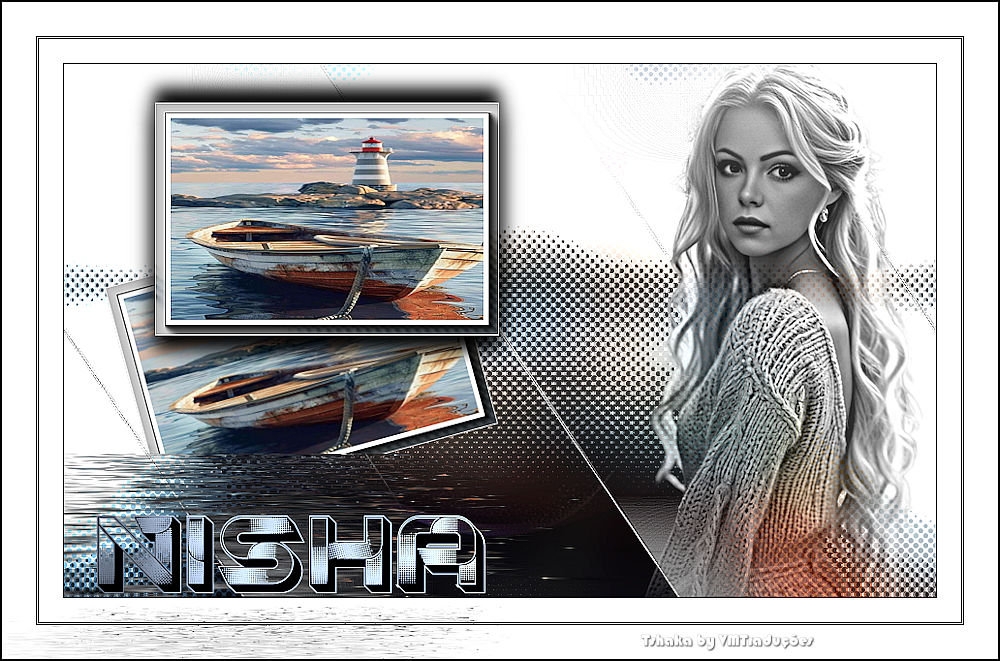
| Você precisará de:
1 imagem jpg de paisagem (ou outro
tema)
1 tube misted feminino
*
Salve as seleções na pasta Selections
do PSP
Clique duas vezes no preset Alien Skin
para instalar no plugin
*
Etapa 1
1. Abra uma nova imagem com 900x550px
2. Selections / Select all
3. Copie a imagem da paisagem
4. Cole na seleção
5. Select none
Etapa 2
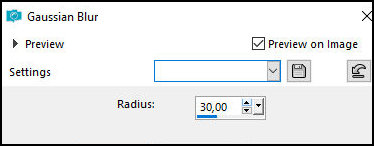
6. Adjust / blur / Gaussian Blur: 30
7. Layers / Duplicate
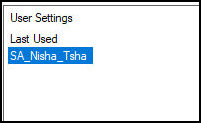
8. Effects / plugins / Alien Skin Snap
Art / Comics - preset [SA-Nisha_Tsha]
9. Layers / Properties / Blend Mode:
Soft Light
10. Layers / Duplicate
Etapa 3
11. Image / Mirror / Mirror Horizonal
12. Layers / Properties / Blend Mode:
Overlay
13. Adicione nova layer
14. Pinte com a cor branca
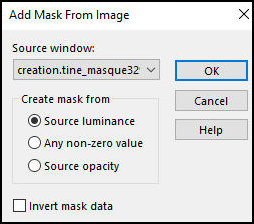
15. Layers / New Mask Layer / From
Image / Mask [creation.tine-masque329]
Etapa 4
16. Layers / Duplicate
17. Merge group
18. Layers / Properties / Blend Mode:
Overlay
19. Layers / Duplicate
20. Layers / Properties / Blend Mode:
Dodge
Etapa 5
21. Merge Visible
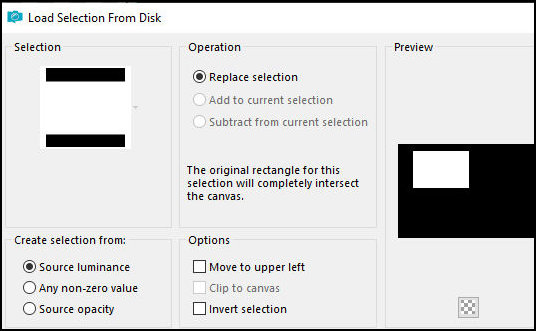
22. Selections / Load selection from
disk / Selection [Nisha-tsha]
23. Selections / Promote seleciton to
layer
24. Mantenha a seleção
25. Adicione nova layer
Etapa 6
26. Pinte com a cor branca
27. Selections / Modify / Contract: 1
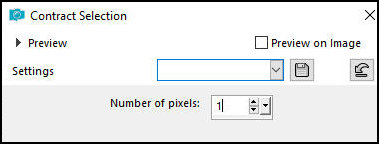
28. Pressione Delete
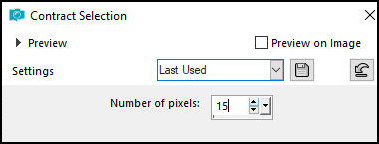
29. Selections / Modify / Contract: 15
30. Adicione nova layer
Etapa 7
31. Copie a imagem da paisagem
32. Cole na seleção
33. Select none
34. Ative a segunda layer de baixo
para cima - promoted selection
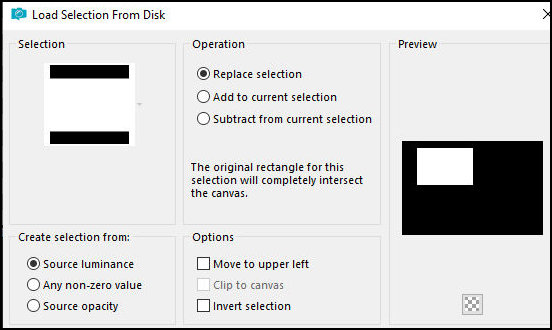
35. Selections / Load selection from
disk / Selection [Nisha-tsha]
Etapa 8
36. Effects / Plugins / AAA Frames /
Foto Frame
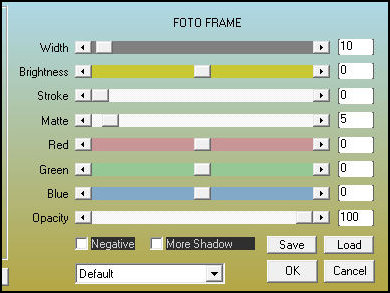
37. Select none
38. Ative a layer superior - Raster 2
39. Merge Down - aplique 2 vezes
40. Adjust / Sharpness / Sharpen
Etapa 9
41. Layers / Duplicate
42. Image / Free Rotate / Left 15
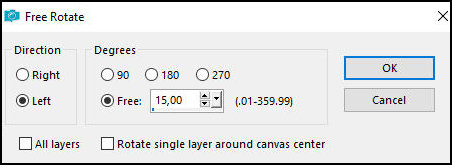
43. Effects / Plugins / Flaming Pear /
Flood
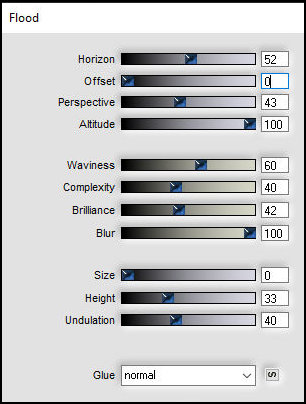
(Observação: esse efeito, pode ficar
diferente de acordo com as imagens usadas. Neste caso,
você pode mexer nas configurações até obter algo
parecido)
44. Layers / Arrange / Move down
45. Posicione conforme o modelo
Etapa 10
46. Ative a layer superior
47. Drop Shadow: 15 0
100 25 preto
48. Drop Shadow: -15 0 100
25 preto
49. Copie o tube misted feminino
50. Cole como nova layer
Etapa 11
51. Posicione conforme o modelo
52. Effects / plugins / FilterMeister
(FM Sample) /Convoline
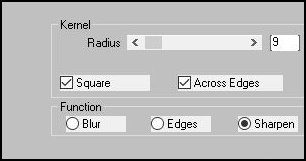
53. Layers / Properties / Blend Mode:
Overlay(ou outro de acordo com suas cores)
54. Ative a layer de fundo
55. Copie o tube [Deko-nisha]
Etapa 12
56. Cole como nova layer
57. Bordas:
1px/preto
25px / branco
1px / preto
1px / branco
1px / preto
35px / branco
1px / preto
58. Coloque a cor preta no background
59. Capture uma cor predominante de
sua imagem e coloque no foreground
60. Ative a Text Tool
Etapa 13
61. Selecione a fonte Course(no
material) / Size 100 (ou outra de sua escolha)
62. Digite o texto: "Nisha"
63. Clique na layer do texto com o
botão direito do mouse e selecione: convert to raster
layer
64. Effects / Plugins / Graphic Plus /
Cross Shadow - default
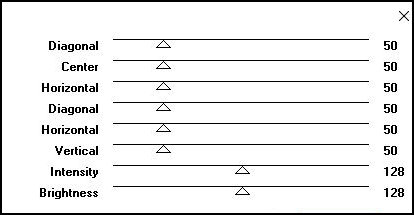
65. Layers / Duplicate
Etapa 14
66. Effects / plugins / Flaming Pear /
Flood - Configure: horizon=88
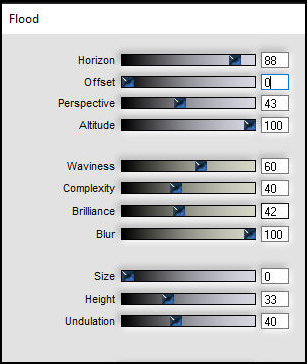
67. Layers / Arrange / Move down
68. Ative a layer superior
69. Merge Down
70. Mova o texto e posicione conforme
o modelo ou como preferir
Etapa 15
71. Borda: 1px / preto
72. Coloque as assinaturas
73. Merge all
74. Salve como jpeg
|