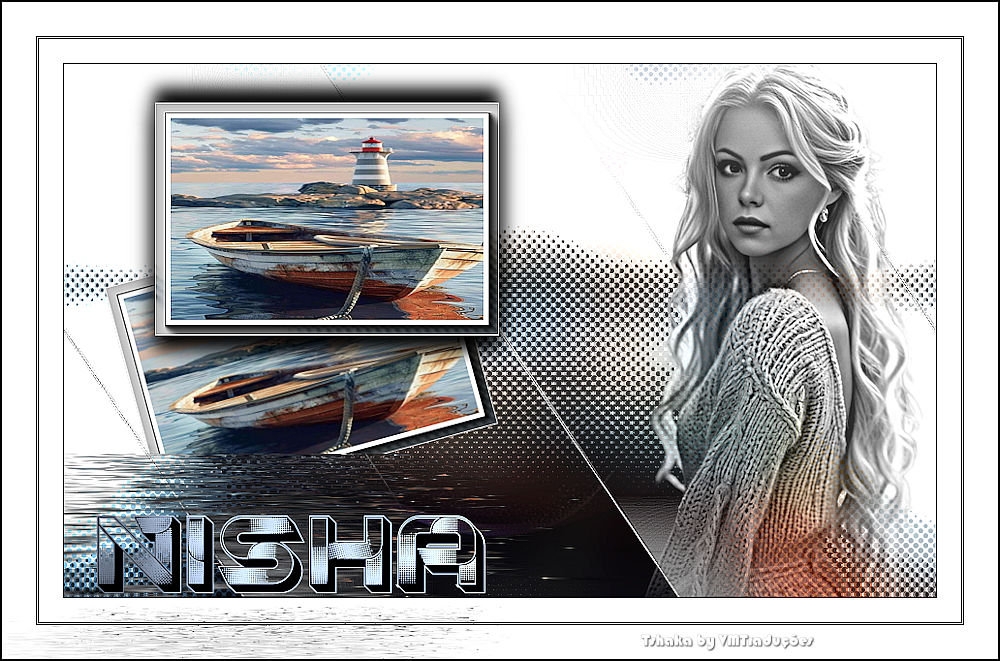
| Necesitarás:
1 imagen JPG horizontal (u otro tema)
1 tubo de imagen femenina
*
Guarda las selecciones en la carpeta Selecciones de PSP
Haz doble clic en el preajuste "Piel de Alien" para
instalarlo en el plugin
*
Paso 1
1. Abre una nueva imagen de 900 x 550 px
2. Selecciones / Seleccionar todo
3. Copia la imagen horizontal
4. Pega en la selección
5. No seleccionar nada
Paso 2
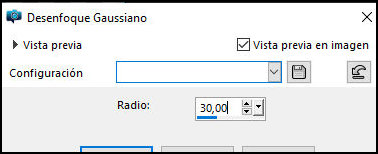
6. Ajuste / Desenfocar / Desenfoque gaussiano: 30
7. Capas / Duplicar
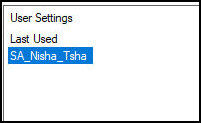
8. Efectos / Plugins / Alien Skin Snap Art / Cómics -
preajuste [SA-Nisha_Tsha]
9. Capas / Propiedades / Modo de mezcla: Luz suave
10. Capas / Duplicar
Paso 3
11. Imagen / Espejo / Espejo horizontal
12. Capas / Propiedades / Modo de mezcla: Superposición
13. Añadir nueva capa
14. Pintar con blanco
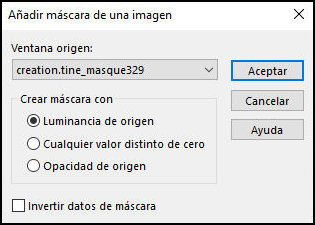
15. Capas / Nueva capa de máscara / Desde Imagen /
Máscara [creation.tine-masque329]
Paso 4
16. Capas / Duplicar
17. Fusionar grupo
18. Capas / Propiedades / Modo de mezcla: Superponer
19. Capas / Duplicar
20. Capas / Propiedades / Modo de mezcla: Sobreexponer
Paso 5
21. Fusionar visibles
22. Selecciones / Cargar selección desde el disco /
Selección [Nisha-tsha]
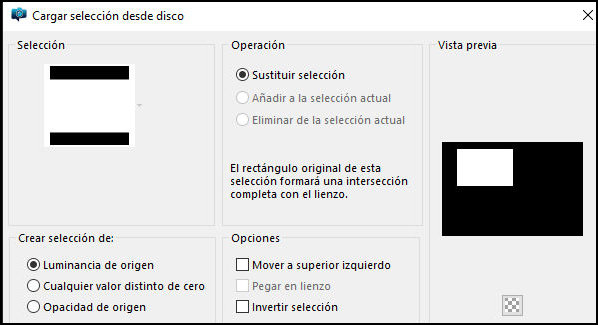
23. Selecciones / Convertir selección a capa
24. Mantener la selección
25. Añadir una nueva capa
Paso 6
26. Pintar con blanco
27. Selecciones / Modificar / Contraer: 1
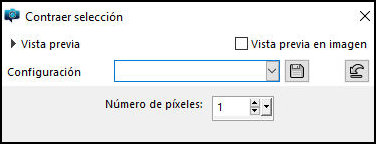
28. Presionar Supr
29. Selecciones / Modificar / Contraer: 15
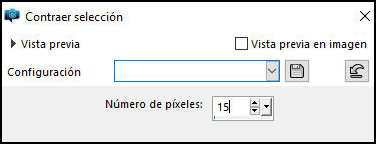
30. Añadir una nueva capa
Paso 7
31. Copiar la imagen horizontal
32. Pegar en la selección
33. No seleccionar nada
34. Activar la segunda capa de abajo a arriba: Selección
promocionada
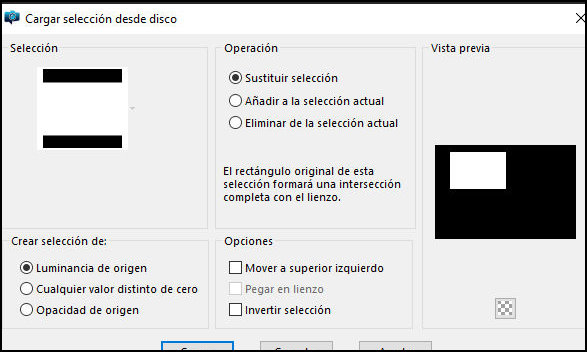
35. Selecciones / Cargar selección desde el disco /
Selección [Nisha-tsha]
Paso 8
36. Efectos / Plugins / AAA Frames / Foto Frame
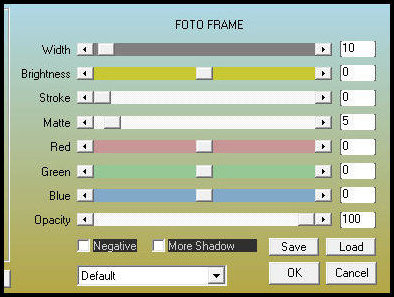
37. No seleccionar nada
38. Activar la capa superior - trama 2
39. Fusionar hacia abajo - Aplicar 2 veces
40. Ajustar / Nitidez / Enfocar
Paso 9
41. Capas / Duplicar
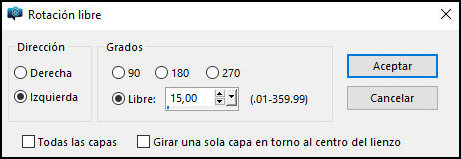
42. Imagen / Rotación libre / Izquierda 15
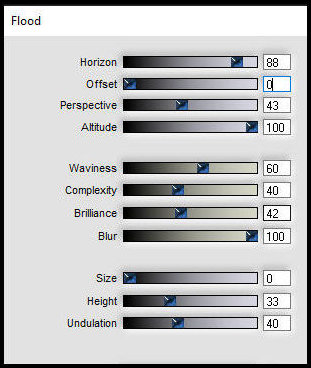
43. Efectos / Plugins / Flaming Pear / Flood
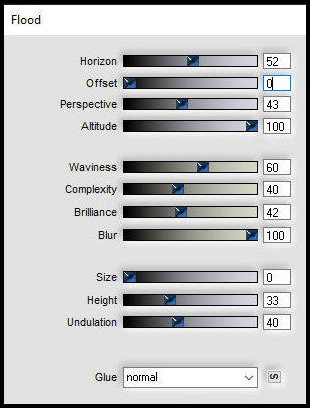
(Nota: Este efecto puede variar según las imágenes
utilizadas. En este caso, puede ajustar la configuración
hasta obtener un resultado similar)
44. Capas / Organizar / Bajar
45. Posicionar según el modelo
Paso 10
46. Activar la capa superior
47. Sombra: 15 0 100 25 negro
48. Sombra: -15 0 100 25 negro
49. Copiar la imagen femenina difuminada
50. Pegar como una nueva capa
Paso 11
51. Posicionar según el modelo
52. Efectos / Plugins / FilterMeister (FM Samples) /
Convoline
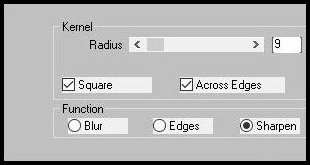
53. Capas / Propiedades / Modo de mezcla: Superposición
(u otro según los colores)
54. Activar la capa de fondo
55. Copiar el tubo [Deko-nisha]
Paso 12
56. Pegar como una nueva capa
57. Bordes:
1px / negro
25px / blanco
1px / negro
1px / blanco
1px / negro
35px / blanco
1px / negro
58. Establecer el fondo en negro
59. Capturar un color predominante de la imagen y
colocarlo en primer plano
60. Activar la herramienta Texto
Paso 13
61. Seleccionar la fuente Course (en el material) /
Tamaño 100 (u otra de su elección) (Seleccionar)
62. Escribe el texto: "Nisha"
63. Haz clic derecho en la capa de texto y selecciona:
Convertir a capa de Trama.
64. Efectos / Plugins / Graphic Plus / Cross Shadow
(predeterminado).
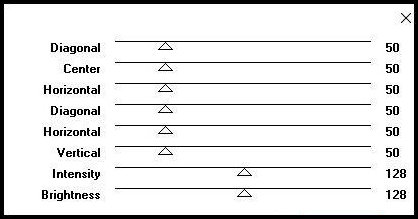
65. Capas / Duplicar.
Paso 14.
66. Efectos / Plugins / Flaming Pear / Flood (configuración:
horizonte = 88).
67. Capas / Organizar / Bajar.
68. Activa la capa superior.
69. Fusionar hacia abajo.
70. Mueve el texto y colócalo según la plantilla o como
prefieras.
Paso 15.
71. Borde: 1 px / negro.
72. Añade las firmas.
73. Fusionar todo.
74. Guardar como JPEG.
|