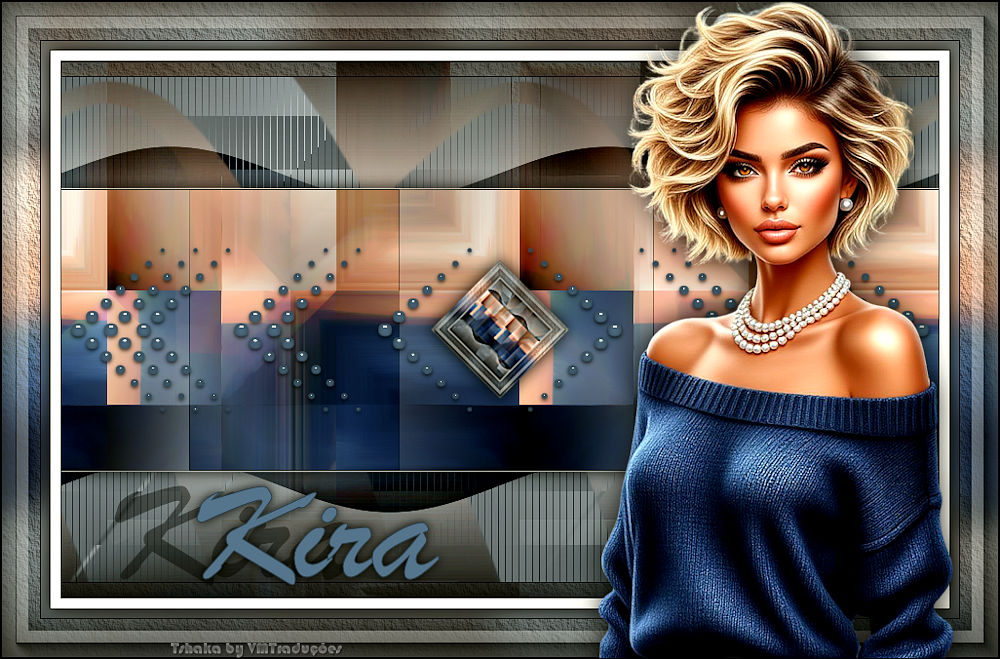
|
Você precisará de:
1 tube
principal
*
Clique
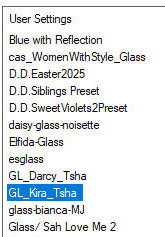
duas vezes no preset [GL_Kira_Tsha] para que seja
instalado no plugin
Salve a
seleção [Kira1_Tsha] na pasta selections do psp
*
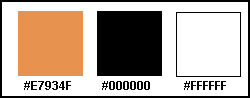
Cores:
1 -
cores
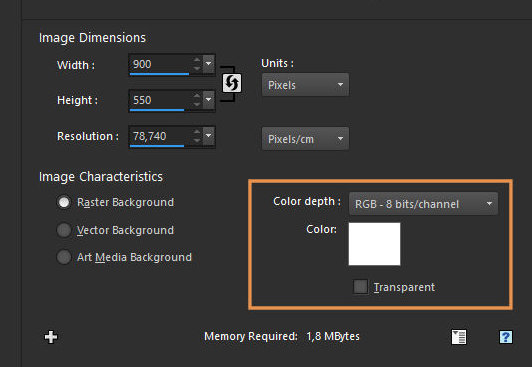
Abra uma
nova imagem com a cor branca com 900x550px
1a -
layer
Selections / Select all
Copie o
seu tube e cole na seleção
Select
none
Effects
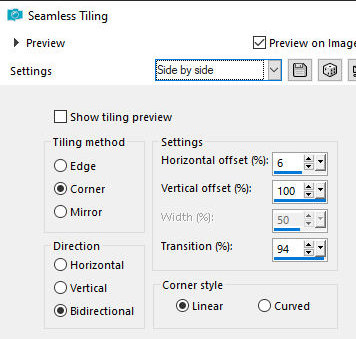
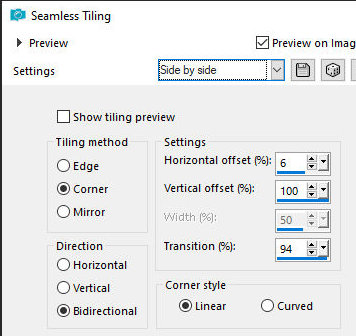
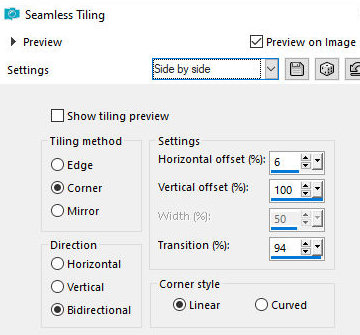
/ Image Effects / Seamless Tiing - preset [side by side]
2 - side
by side
Effects
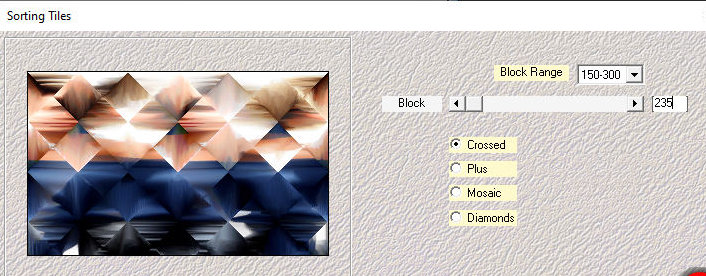
/ Plugins / Mehdi / Sorting Tiles
3 -
150/300 235 crossed
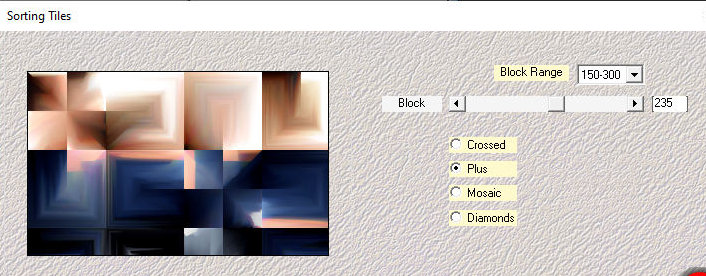
Repita o
Sorting Tiles com PLUS selecionado
4 -
igual plus marcado
Effects
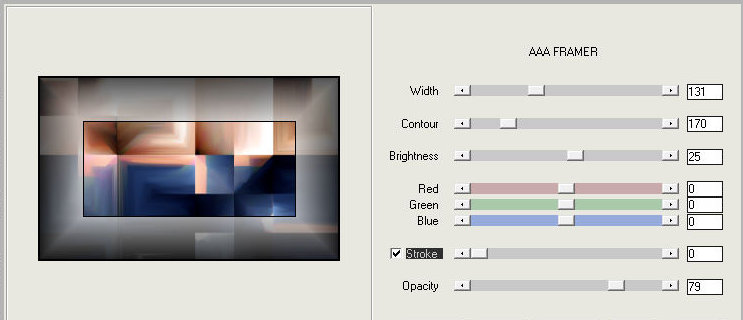
/ Plugins / AAA Filters / AAA Framer
5 - 131
170 25 0 0 0 0 79
Effects
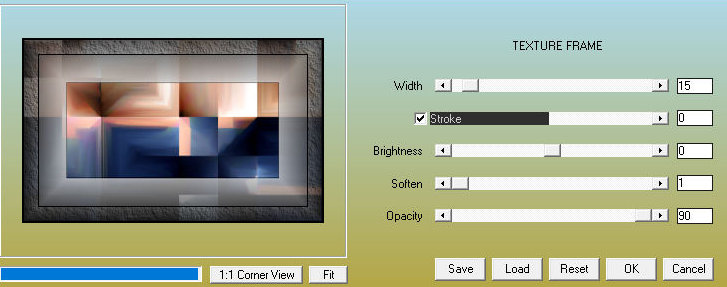
/ plugins / AAA Frames / Texture Frame
6 - 15 0
0 1 90
Effects
/ Image Effects / Seamless Tiling - preset [side by side]
- igual anterior
7 - side
by side
Ative a
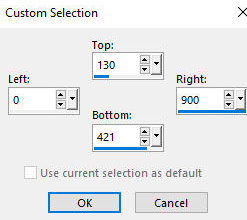
Selection Tool / Custom Selection e configure:
8 - 130
0 900 421
Selections / Promote selection to layer
Select
none
Tire a
visibilidade dessa layer clicando no ícone do olho
Ative a
layer de fundo
Ative a
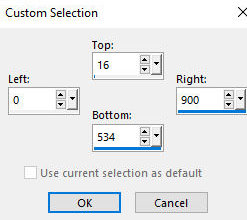
Selection Tool / Custom Selection e configure:
9 - 16 0
900 534
Adjsut /
Sharpness / Sharpen More
Adicione
nova layer
Escolha
uma cor forte da sua imagem
Pinte a
seleção com ela
Layers /
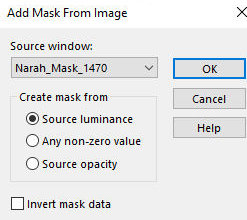
New Mask layer / From Image / Mask [Narah-Mask_1470]
10 -
mask narah 1470
Merge
group
Select
none
Layers /
Duplicate
Effects
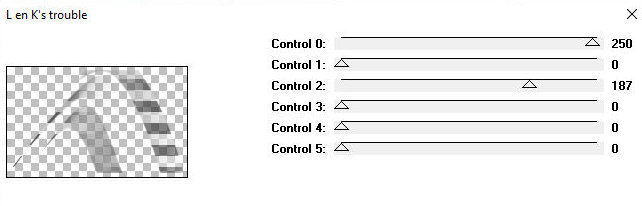
/ Plugins / L en K's / L en K's Trouble - default
11 -
default
Effects
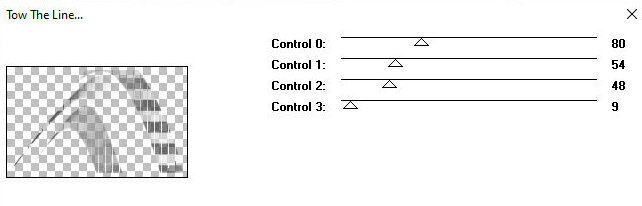
/ Plugins / Tramages / Tow The Line - default
12 -
default
Effects
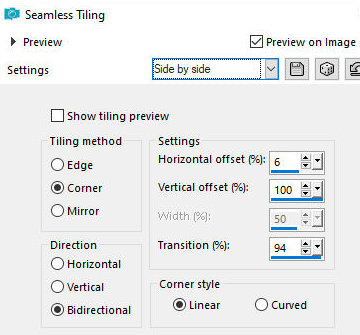
/ image Effects / Seamless Tiling - preset [side by side]
- igual anterior
13 -
igual
Ative a
segunda layer a partir de baixo - Group Raster 1
Repita o
Seamless Tiling com a mesma configuração
14 -
igual
Ative e
abra a layer superior - Promoted selection (clique no
olho)
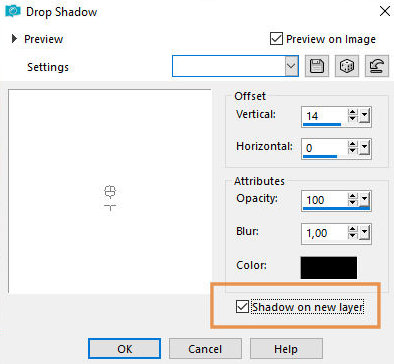
Drop
Shadow: 14 0 100 1 preto -
SHADOW ON NEW LAYER MARCADO
15 -
shadow
Layers /
Duplicate
Image /
Mirror / Mirror Vertical
Merge
Down
Effects
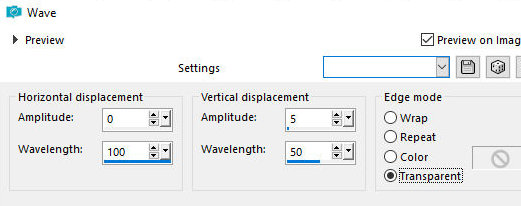
/ Distortion Effects / Wave
16 - 0
100 5 50 trans
Layers /
Properties / blend Mode: Overlay
Ative a
layer superior - Promoted selection
Drop
shadow: 0 0 100 25 preto
Merge
visible
Copie
(ficará na memória)
Abra uma
nova imagem transparente com 300x300px
Selections / Select all
Cole a
imagem que está na memória na seleção
Select
none
Borda:
1px / branco
Selections / Select all
Borda:
50px / branco
Selections / invert
Cole na
seleção a imagem que está na memória
Adjust /
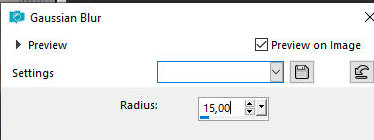
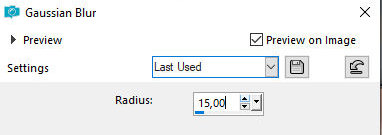
Blur / Gaussian Blur: 15
17 - 15
Select
none
Effects
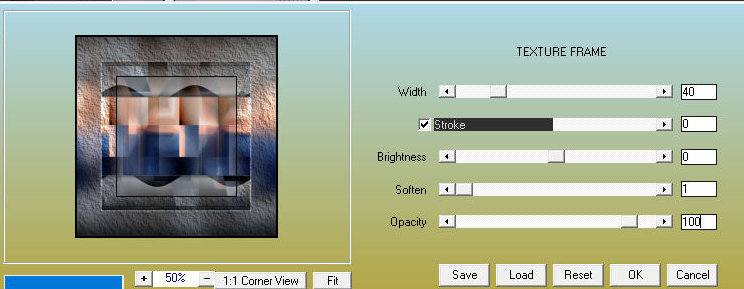
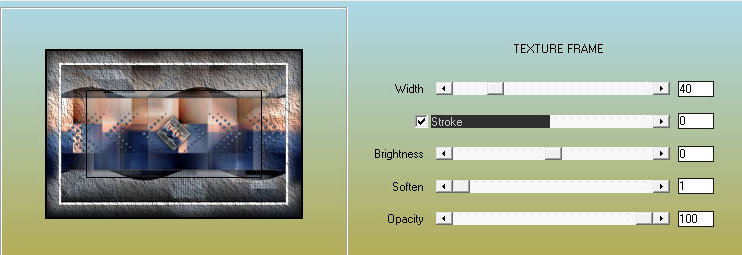
/ Plugins / AAA Frames / Texture Frame
18 - 40
0 0 1 100
Effects
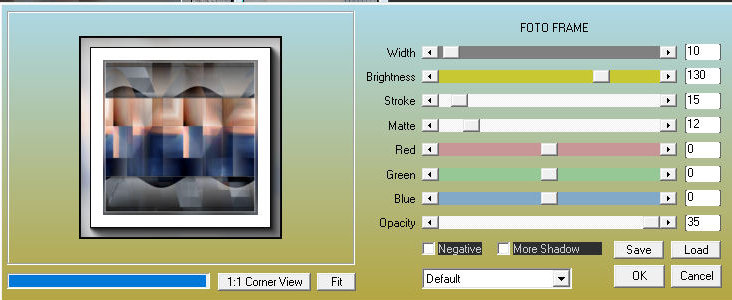
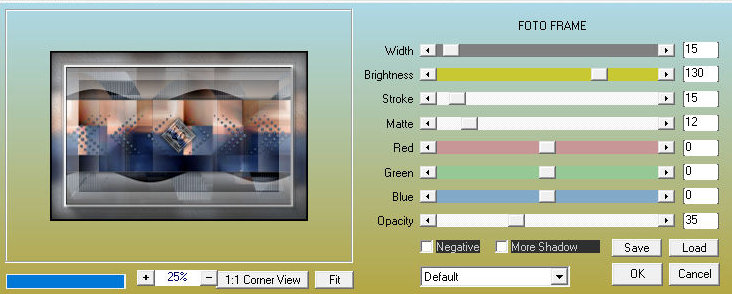
/ plugins / AAA Frames / foto Frame
19 - 10
130 15 12 0 0 0 35
Image /
Resize: 25% - all layers marcado
Copie
esta imagem
Retorne
à imagem principal
Cole
como nova layer
Image /
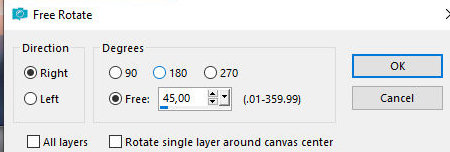
Free rotate - right 45
20 -right
45
Adjust /
Sharpness / Sharpen more
Drop
Shadow: 0 0 100 25 preto
Adicione
nova layer
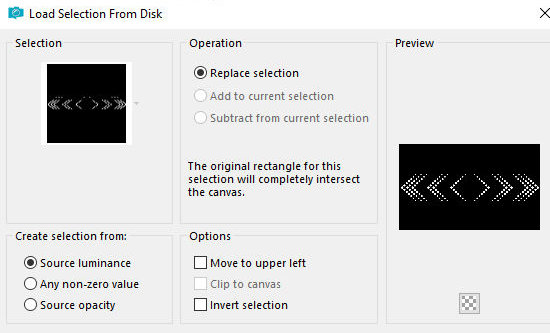
Selections / Load selection from disk / Selection
[Kira1_Tsha]
21 - sel
1
Pinte a
seleção com a cor que você escolheu acima
Select
none
Effects
/ Plugins / Eye Candy 5: Impact / Glass - Preset [GL_Kira-Tsha]
22 - gl
kira tsha
Borda:
1px / preto
Copie
(ficará na memória)
Bordas:
10px /
branco
1px /
preto
Selections / Select all
Borda:
50px / branco
Selections / Invert
Cole na
seleção a imagem que está na memória
Adjust /
Blur/ Gaussian Blur: 15
23 - 15
Effects
/ Plugins / AAA Frames / Texture Frame
24 - 40
0 0 1 100
Effects
/ Plugins / AAA Frames / Foto Frame - Width=15
25 - 15
130 15 12 0 0 0 35
Selections / Invert
Drop
Shadow igual anterior
Select
none
Copie o
seu tube principal
Cole
como nova layer
Posicione conforme o modelo ou como preferir
Aplique
um Drop shadow de sua escolha
Escolha
uma fonte, tamanho, cor e digite um texto: Kira ou outro
que quiser
Posicione como preferir
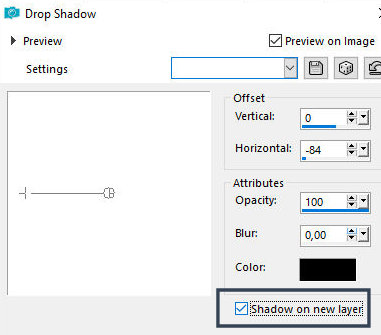
Drop
Shadow: 0 -84 100 0 preto -
SHADOW ON NEW LAYER MARCADO
26 -
shadow
Mova
essa sombra para onde desejar(na minha versão, não
consegui mover a sombra, deixei assim mesmo)
Layers /
Properties / blend mode: Hard Light / Opacity=40%
Ative a
layer do topo - Text
Drop
Shadow: 0 0 85 15 preto
Borda:
1px / preto
Coloque
as assinaturas
Merge
all
Salve
como jpeg
|