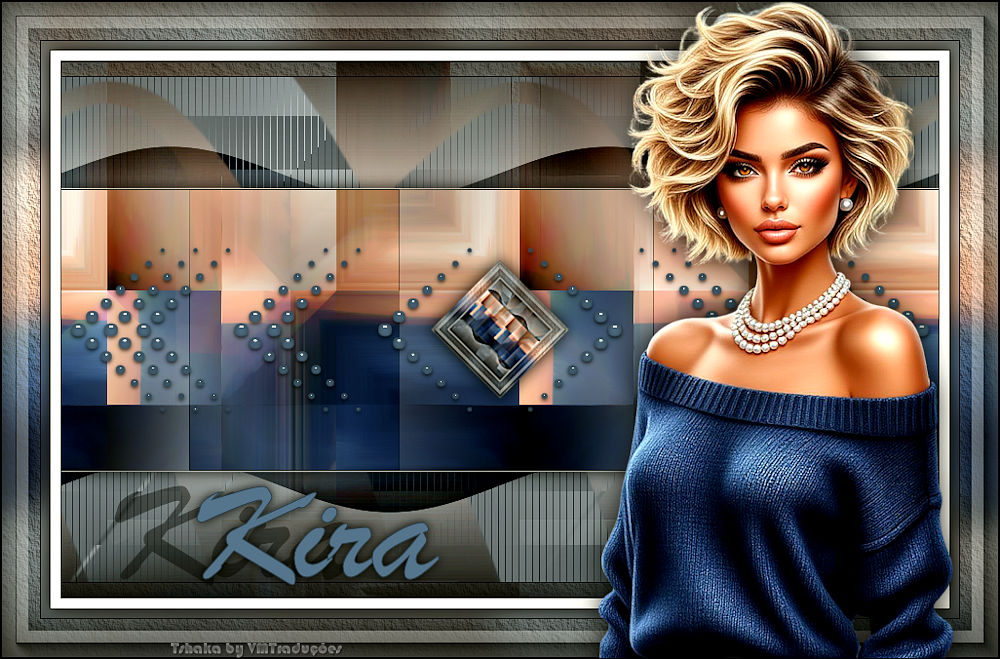
| Necesitarás:
1 tubo principal
*
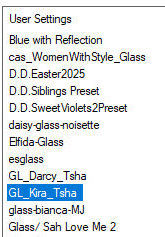
Haz doble clic en el preajuste [GL_Kira_Tsha] para
instalarlo en el plugin.
Guarda la selección [Kira1_Tsha] en la carpeta de
selecciones de PSP.
*
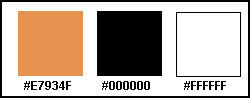
Colores:
1 - Colores
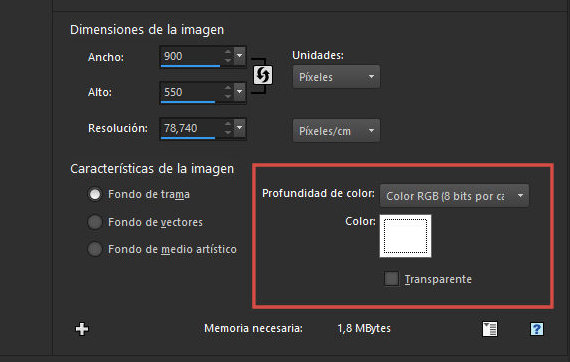
Abre una nueva imagen con el color
blanco, 900x550px.
Selecciones / Seleccionar todo
Copia tu tubo y pégalo en la selección.
No seleccionar nada.
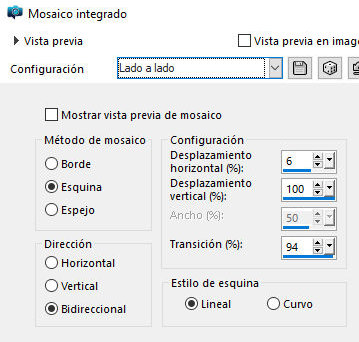
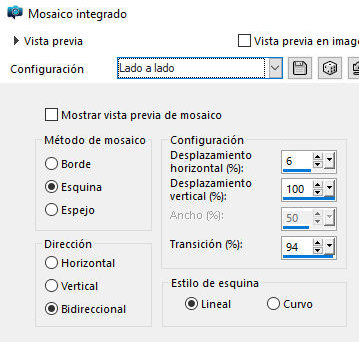
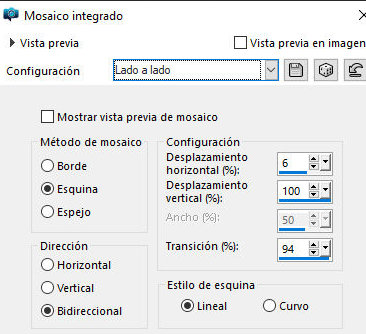
Efectos / Efectos de imagen / Mosaico integrado - preajuste [lado a lado]
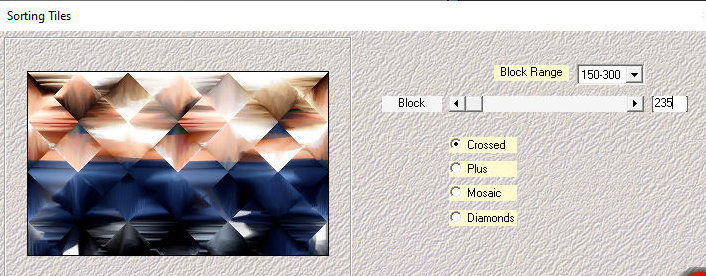
Efectos / Plugins / Mehdi / Sorting Tiles
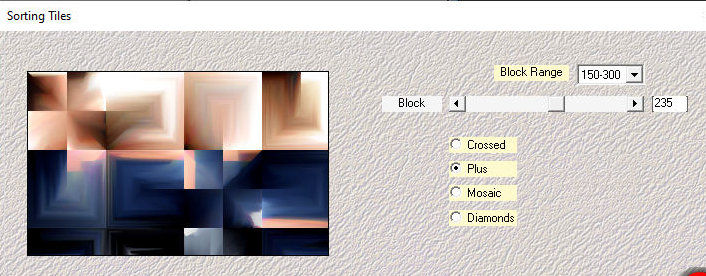
Repite Sorting Tiles con
el signo Plus seleccionado.
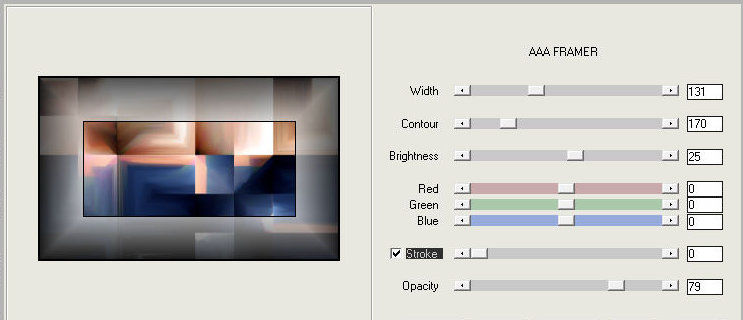
Efectos / Plugins / AAA Filters /
AAA Framer
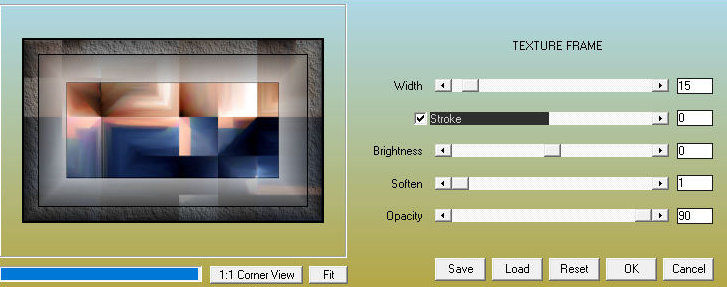
Efectos / Plugins / AAA Frames /
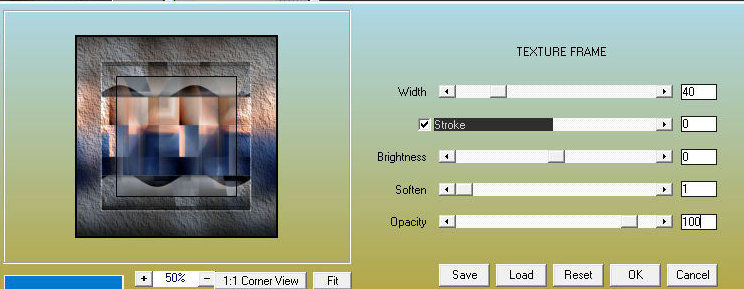
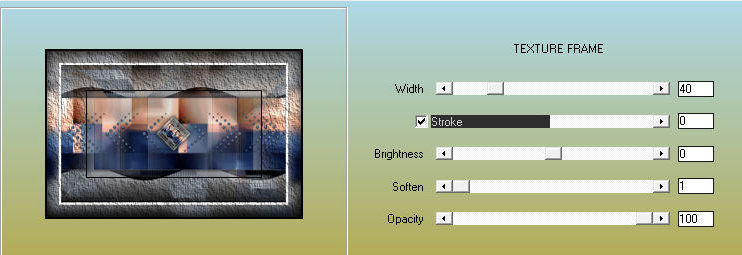
Texture Frames
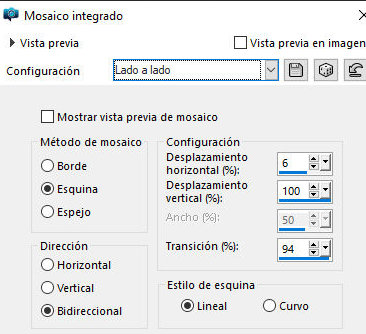
Efectos / Efectos de imagen / Mosaico
integrado - preajuste [lado a lado] - igual que antes
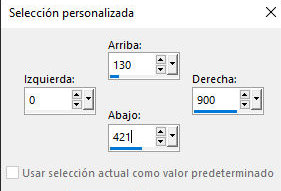
Activar la herramienta Selección /
Selección personalizada y configurar:
Selecciones / Convertir selección a
capa
No seleccionar nada
Ocultar esta capa haciendo clic en el icono del ojo
Activar la capa de fondo
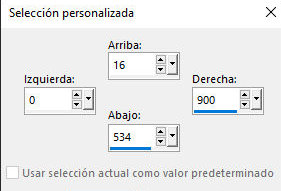
Activar la herramienta Selección / Selección
personalizada y configurar:
Ajustar / Nitidez / Enfocar más
Añadir una nueva capa
Seleccionar un color intenso de la imagen
Pintar la selección con él
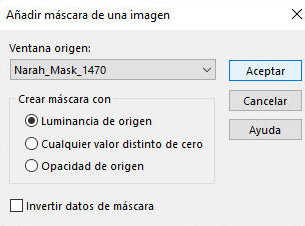
Capas / Nueva capa de máscara / Desde la imagen /
Máscara [Narah-Mask_1470]
Fusionar grupo
No seleccionar nada
Capas / Duplicar
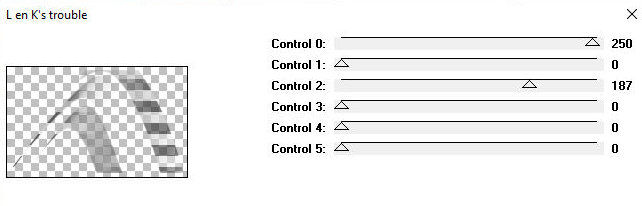
Efectos / Plugins / L & K's / L & K's Trouble -
predeterminado
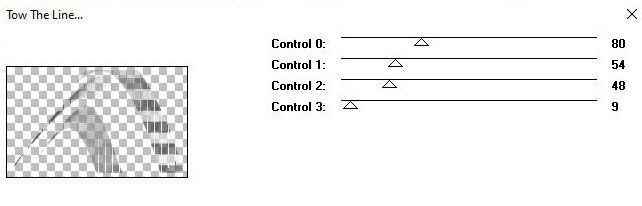
Efectos / Plugins / Tramages / Tow The
Line - predeterminado
Efectos / Efectos de imagen / Mosaico
integrado - preajuste [lado a lado] - igual que el
anterior
Activar la segunda capa desde abajo -
Grupo Trama 1
Repetir Mosaico integrado con la misma configuración
14 - igual
Activar y abrir la capa superior - Selección
promocionada (hacer clic en el ojo)
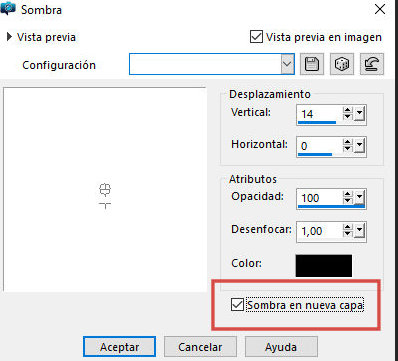
Sombra: 14 0 100 1 negro - SOMBRA EN NUEVA CAPA
MARCADA
Capas / Duplicar
Imagen / Espejo / Espejo vertical
Fusionar hacia abajo
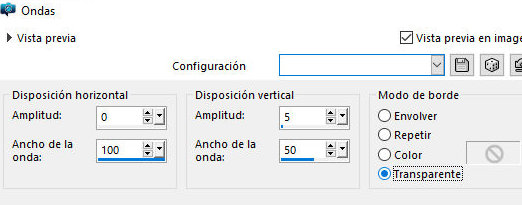
Efectos / Efectos de distorsión / Ondas
Capas / Propiedades / Modo de mezcla: Superposición
Activar la capa superior - Selección promocionada
Sombra: 0 0 100 25 Negro
Fusionar visible
Copiar (se almacenará en memoria)
Abrir una nueva imagen transparente de 300x300 px
Selecciones / Seleccionar todo
Pegar la imagen almacenada en memoria en la selección
No seleccionar nada
Borde: 1 px / blanco
Selecciones / Seleccionar todo
Borde: 50 px / blanco
Selecciones / Invertir
Pegar la imagen almacenada en memoria en la selección
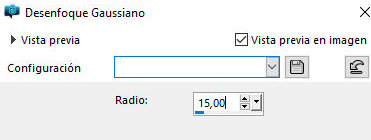
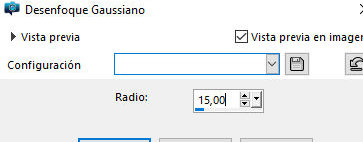
Ajustar / Desenfocar / Desenfoque gaussiano: 15
No seleccionar nada
Efectos / Plugins / AAA Frames / Texture Frames
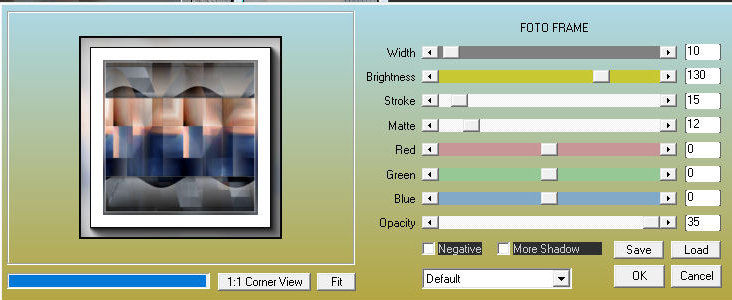
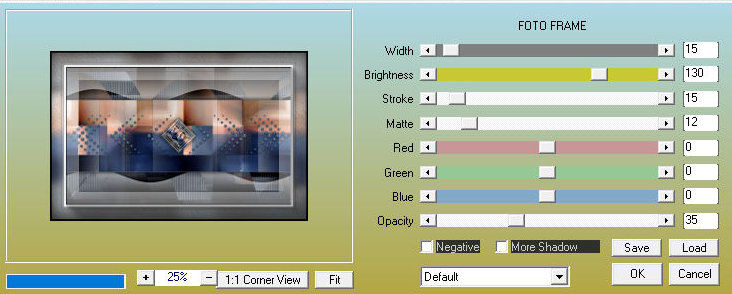
Efectos / Plugins / AAA Frames / Foto Frame
Imagen / Redimensionar: 25 % - todas las capas marcadas
Copiar esta imagen
Volver a la imagen principal
Pegar como una nueva capa
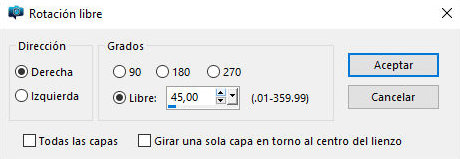
Imagen / Rotación libre - derecha 45
Ajustar / Nitidez / Enfocar más
Sombra: 0 0 100 25 negro
Añadir nueva capa
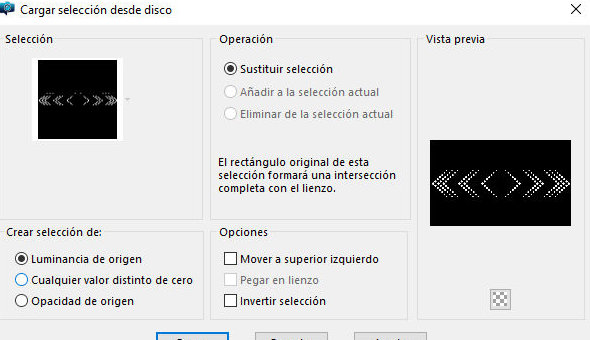
Selecciones / Cargar selección desde el disco /
Selección [Kira1_Tsha]
Pintar la selección con el color seleccionado
anteriormente
No seleccionar nada
Efectos / Plugins / Efecto visual 5: Impact / Glass - Preajuste [GL_Kira-Tsha]
Borde: 1 px / negro
Copiar (se guardará en la memoria)
Bordes:
10 px / blanco
1 px / negro
Selecciones / Seleccionar todo
Borde: 50 px / blanco
Selecciones / Invertir
Pegar la imagen guardada en la memoria en la selección
Ajustar / Desenfocar / Desenfoque gaussiano: 15
Efectos / Plugins / AAA Frames / Texture Frame
Efectos / Plugins / AAA Frames / Foto Frame - width=15
Selecciones / Invertir
Sombra igual que antes
No seleccionar nada
Copiar el tubo principal
Pegar como una nueva capa
Colocar según el modelo o como prefieras
Aplicar una sombra a tu elección
Elige una fuente, tamaño y color, y escribe el texto:
Kira u otro que prefieras
Coloca como prefieras
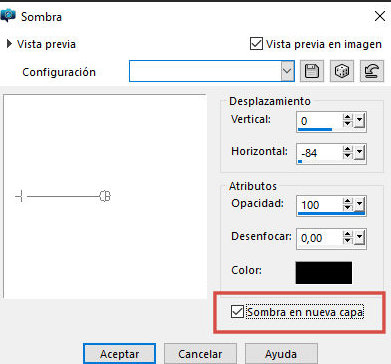
Sombra: 0 -84 100 0 negro - SOMBRA EN NUEVA
CAPA ACTIVADA
Mueve esta sombra a donde quieras (en
mi versión, no pude mover la sombra, la dejé como estaba)
Capas / Propiedades / Modo de mezcla: Luz intensa /
Opacidad=40%
Activar la capa superior - Texto
Sombra: 0 0 85 15 Negro
Borde: 1 px / negro
Añadir firmas
Combinar todo
Guardar como jpeg
|