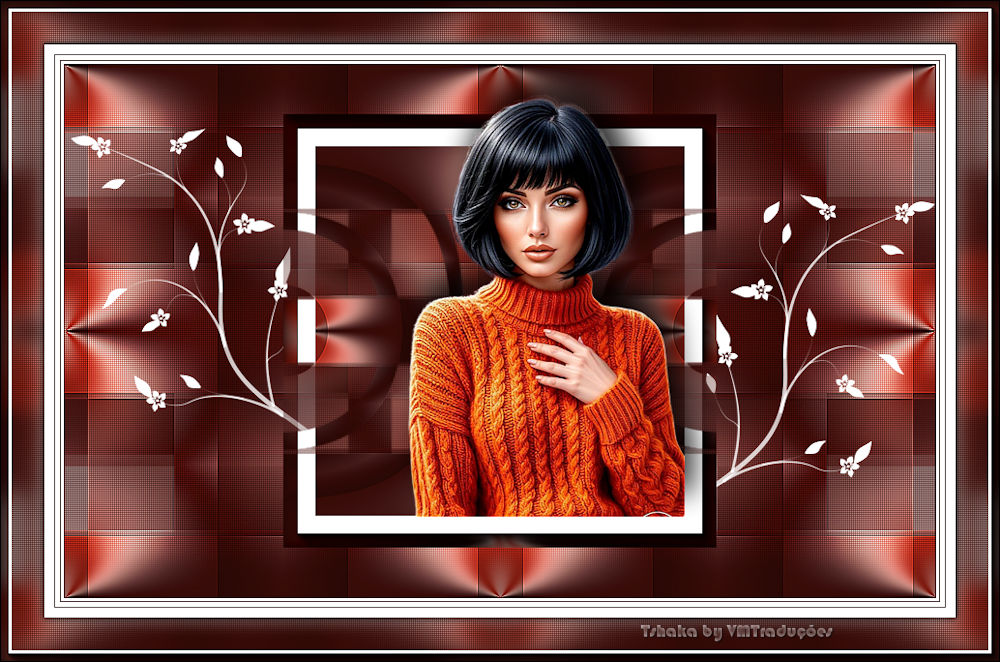
|
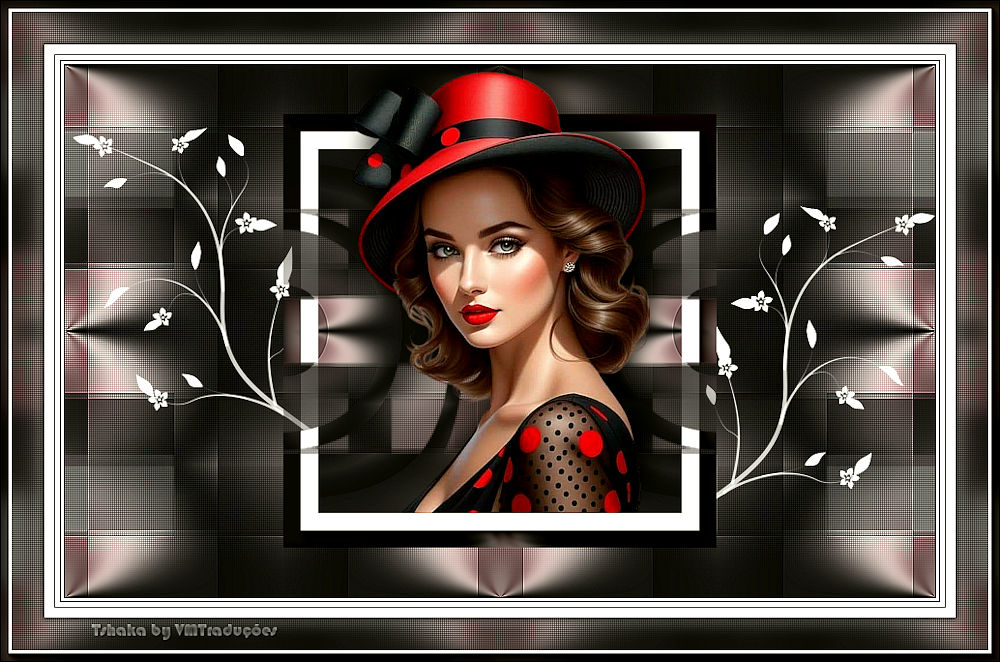
Este tutorial é de Tshaka a quem agradeço por me deixar traduzir seus tutoriais.
Material
Mehdi - FF Gallery A - Simple - Unlimited 2 - Flaming Pear - AAA Frames
ROTEIRO
Imagens: 1 tube feminino * Material
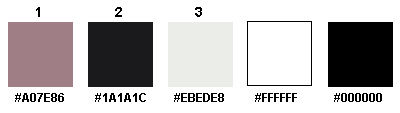
* * Cores:
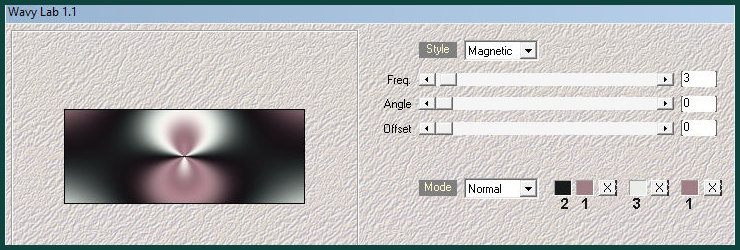
* 1 Abra uma nova imagem transparente com 900x550px Effects / Plugins / Mehdi / Wavy Lab 1.1 Cores: 2-1-3-1
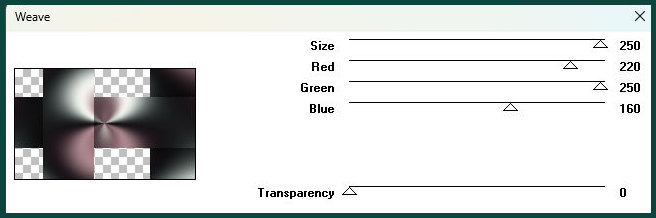
2 Effects / Plugins / Unlimited 2 / FF Gallery A / Weave
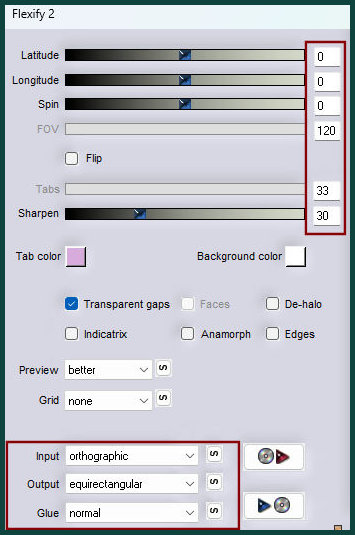
3 Effects / Plugins / Unlimited 2 / Simple / 4Way Average 4 Layers / Duplicate Effects / Plugins / Unlimited 2 / Simple / Zoom Out and Flip Effects / Edge Effects / Enhance 5 Layers / Duplicate Effects / Plugins / Flaming Pear / Flexify 2
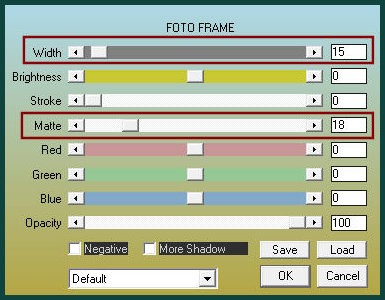
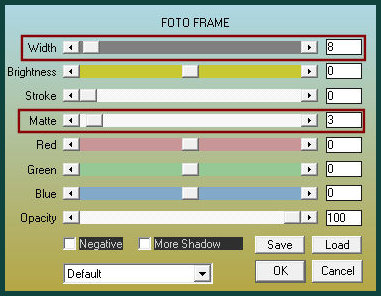
6 Selections / Select all Selections / Float - selections / Defloat Selections / Modify / Contract: 1 Selections / Invert Presione Delete Selections / Invert 7 Effects / Plugins / AAA Frames / Foto Frame
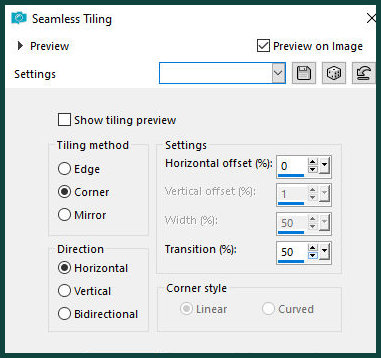
Select none 8 Drop shadow: 0 0 80 40 branco - SHADOW ON NEW LAYER MARCADO 9 Effects / Image Effects / Seamless Tiling
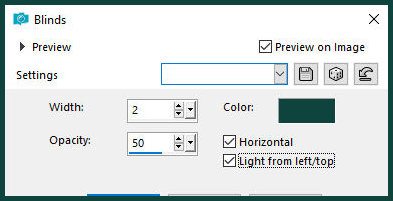
10 Effects / Texture Effects / Blinds - cor do background
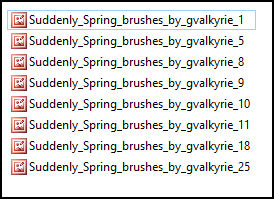
11 Repita o Blinds com Horizontal desmarcado Blend Mode: Overlay 12 Agora escolha um dos brushes fornecido no material Para o modelo foi escolhido o número 9 [Suddenly_Spring_brushes_by_gvalkyrie_9] Abra o brush na área de trabalho do psp 13 File / Export / Custom brush/ Nomeie(spring Bush) / OK 14 Ative a segunda layer a partir de cima Ative a Paint Brush Tool Selecione o [Spring Brush] Configure conforme o print
15 Coloque a cor branca no foreground (ou uma cor de sua escolha) Adicione nova layer Estampe o brush no lado esquerdo com a cor d foreground conforme modelo
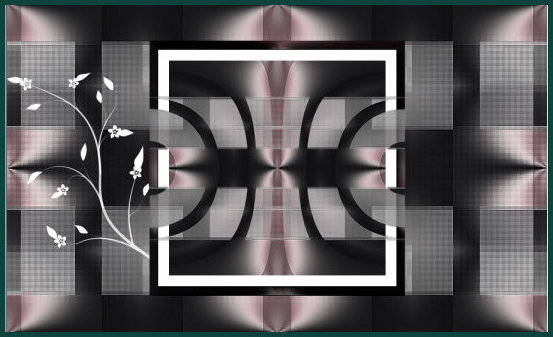
Agora vc pode mover ou girar o brush como preferir 16 Layers / Duplicate Image / Mirror / Mirror Horizontal aqui você também pode mover e posicionar como desejarcomo desejar 17 Ative a layer superior Copie o seu tube principal Cole como nova layer Ajuste o tamanho Posicione conforme o modelo 18 Drop shadow: -25 9 80 40,00 preto 19 Ative a segunda layer a partir de baixo - Copy of Raster 1 Merge down Copie (ficará na memória) 20 Image / Add borders / 1px / cor do background Image / Add borders / 3px / branco Image / Add borders / 1px / cor do background Image / Add borders / 5px / branco Image / Add borders / 1px / cor do background Image / Add borders / 10px / branco Image / Add borders / 1px / cor do background 21 Selections / Select all Image / Add borders / 45px / branco Selections / Invert Cole na seleção a imagem que está na memória 22 Adjust / Blur / Gaussian Blur: 10 23 Effects / Texture effects / Blinds - cor do background - igual anterior
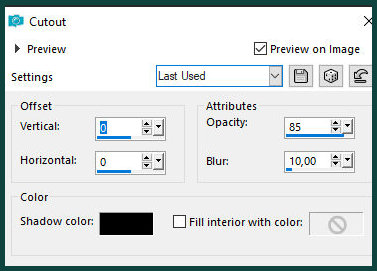
24 Effects / Texture Effects / Blinds - igual anterior porém com Horizontal desmarcado 25 Adicione nova layer Effects / 3D Effects / Cutout
Select none Merge all 26 Effects / Plugins / AAA Frames / Foto Frame
27 Coloque os créditos Merge all Salve como jpeg * Outra versão
|