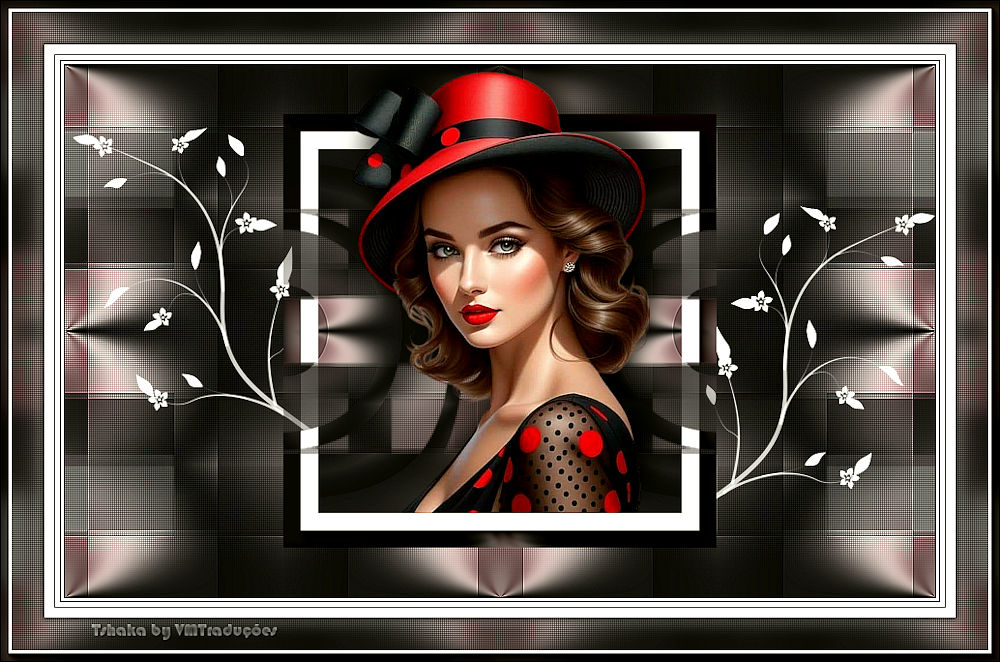
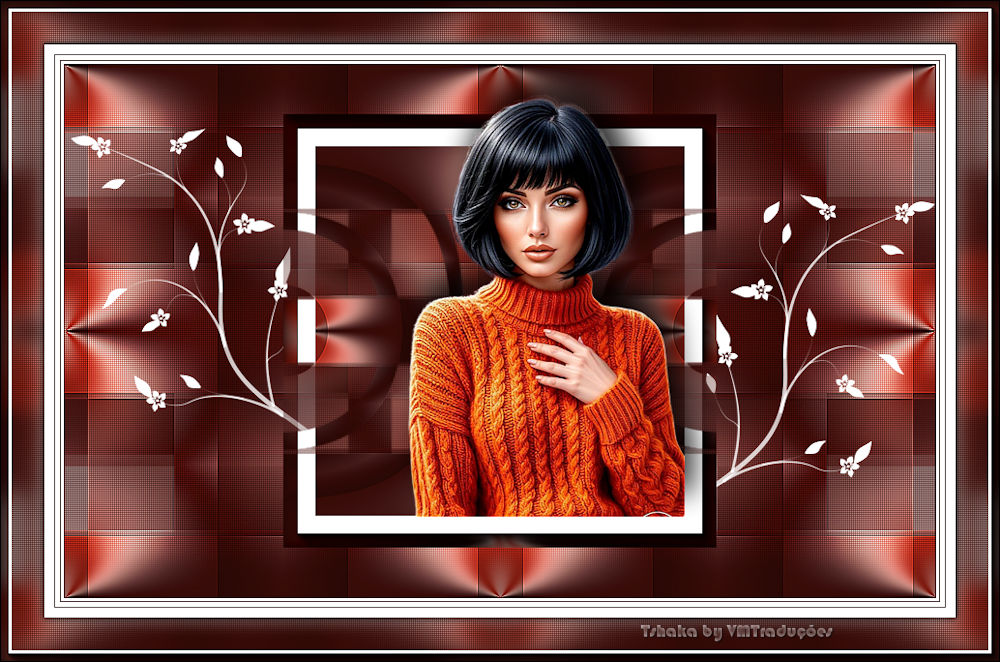
Este tutorial es de Tshaka a quien agradezco por permitirme traducir sus tutoriales.


Original aqui


Tubes

Material


Complementos

Mehdi - FF Gallery A - Simple - Unlimited 2 - Flaming Pear - AAA Frames


Puede encontrar estos complementos en los sitios web de:

Renée
Cloclo


También puedes encontrar este tutorial traducido a estos idiomas:
(Haga clic en la bandera)


Notas:
> Abrir el material / Duplicar (shift+d) / Cerrar los originales
> Cambie el modo de mezcla de las capas para que coincidan con sus colores.
> En versiones anteriores de PSP Espejo Horizontal=Espejo/Espejo Vertical=Flip/Herramienta de selección=deformación

> Abrir las máscaras en la psp y minimizar.
>Ajusta el tamaño de los tubos según tus imágenes.


MAPA


Imágenes:
1 tubo femenino
*
Material


*

Minhas imagens

*
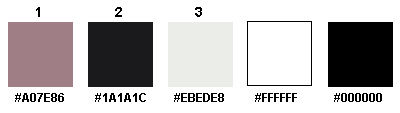
Colores:


*
1
Abrir una nueva imagen transparente de 900x550px
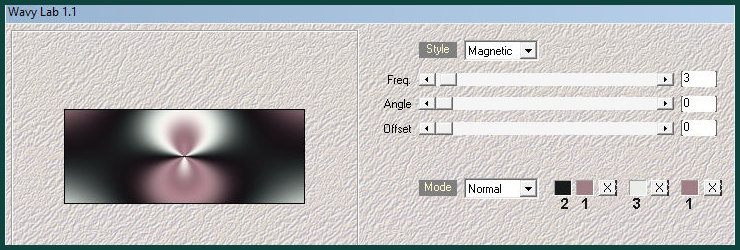
Effects / Plugins / Mehdi / Wavy Lab 1.1

Colores: 2-1-3-1

2
 

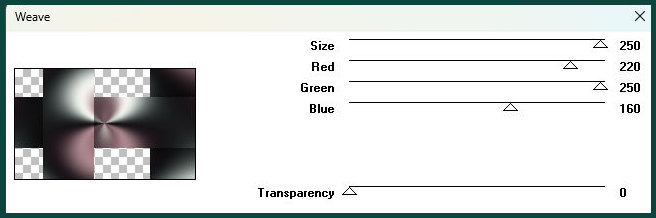
Effects / Plugins / Unlimited 2 / FF Gallery A / Weave


3
 

Effects / Plugins / Unlimited 2 / Simple / 4Way Average

4
Capas/Duplicar
 

Effects / Plugins / Unlimited 2 / Simple / Zoom Out and Flip

Efectos/Efectos de borde/Realzar
5
Capas/Duplicar
 

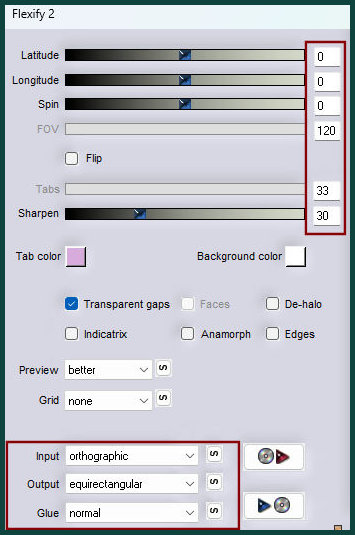
Effects / Plugins / Flaming Pear / Flexify 2


6
Selecciones/Seleccionar todo
Selecciones/Flotar - selecciones/Fijar
Selecciones/Modificar/Contraer: 1
Selecciones/Invertir
Presionar Suprimir
Selecciones / Invertir

7.

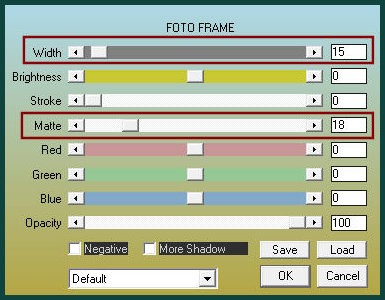
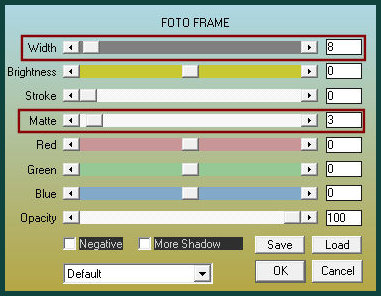
Effects / Plugins / AAA Frames / Foto Frame


Seleccionar ninguno

8.

Sombra: 0 0 80 40 blanco - SOMBRA EN NUEVA CAPA MARCADA

9.

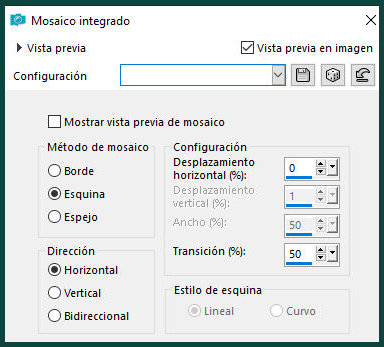
Efectos / Efectos de imagen / Mosaico integrado

10.

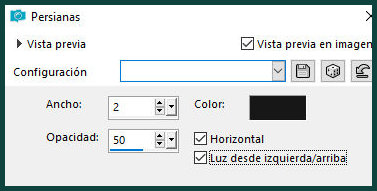
Efectos / Efectos de textura / Persianas - color de fondo

11.

Repetir las persianas con la opción Horizontal desactivada.

Modo de mezcla: Superposición

12.

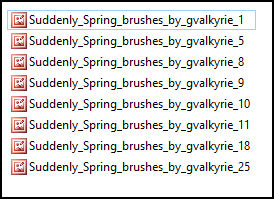
Ahora, elige uno de los pinceles incluidos en el material. Para el modelo, se seleccionó el número 9 [Suddenly_Spring_brushes_by_gvalkyrie_9].

Abre el pincel en el espacio de trabajo de PSP.

13.

Archivo / Exportar / Pincel personalizado / Nombre (Spring brush) / Aceptar

14.

Activa la segunda capa desde arriba.

Activa la herramienta Pincel.

Selecciona el [Spring brush].

Configúralo como se muestra en la captura de pantalla.


15.

Establece el color frontal en blanco (o el color que prefieras). (Elegir)
Añadir una nueva capa
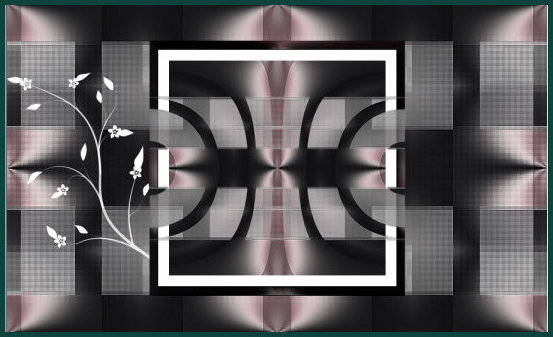
Estampar el pincel del lado izquierdo con el color frontal según el modelo


Ahora puedes mover o rotar el pincel como prefieras

16.

Capas / Duplicar
Imagen / Reflejo / Reflejo horizontal
Aquí también puedes mover y posicionar como desees

17.

Activar la capa superior
Copiar el tubo principal
Pega como una nueva capa
Ajustar el tamaño
Posicionar según el modelo

18.

Sombra: -25 9 80 40,00 negro

19.

Activar la segunda capa desde abajo - Copia de Trama 1
Fusionar hacia abajo
Copiar (se guardará)

20.

Imagen / Añadir bordes / 1px / color de fondo
Imagen / Añadir bordes / 3px / blanco
Imagen / Añadir bordes / 1px / color de fondo
Imagen / Añadir bordes / 5px / blanco
Imagen / Añadir bordes / 1px / color de fondo
Imagen / Añadir bordes / 10px / blanco
Imagen / Añadir bordes / 1px / Color de fondo

21.

Selecciones / Seleccionar todo
Imagen / Añadir bordes / 45 px / blanco
Selecciones / Invertir
Pegar la imagen desde la memoria en la selección

22.

Ajustar / Desenfoque / Desenfoque gaussiano: 10

23.

 Efectos / Efectos de textura / Persianas - color de fondo - igual que antes

24.

Efectos / Efectos de textura / Persianas - igual que antes, pero con la opción Horizontal desactivada

25.

Añadir nueva capa
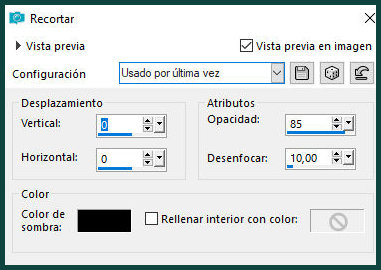
Efectos / Efectos 3D / Recortar

No seleccionar ninguna
Fusionar todo

26.

Effects / Plugins / AAA Frames / Foto Frame


27.

Añadir créditos
Combinar todo
Guardar como jpeg

*

Outra versão