|
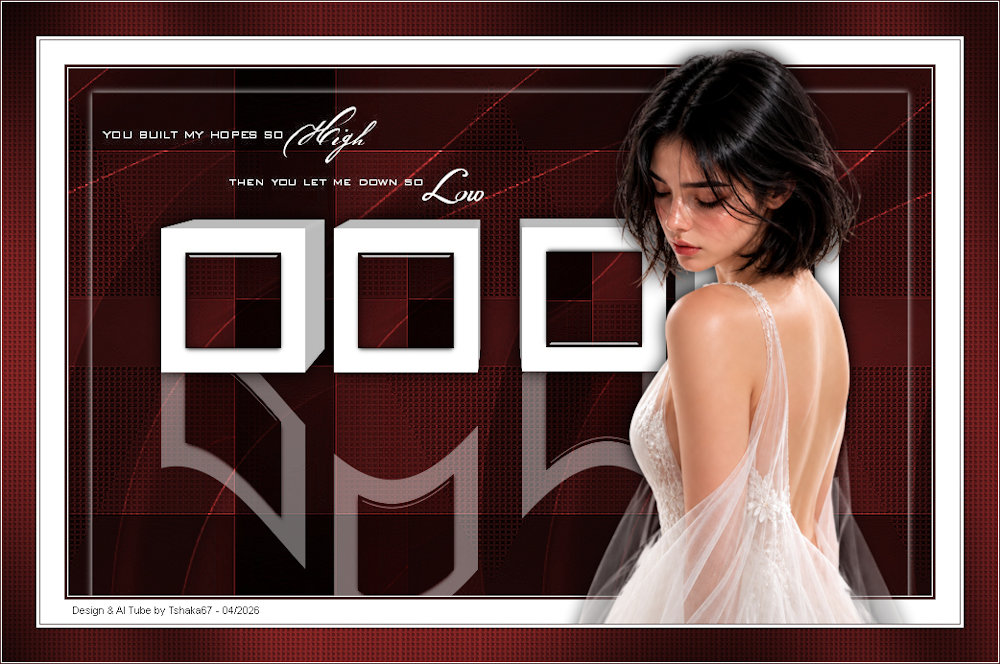
(Tag original de Tshaka)
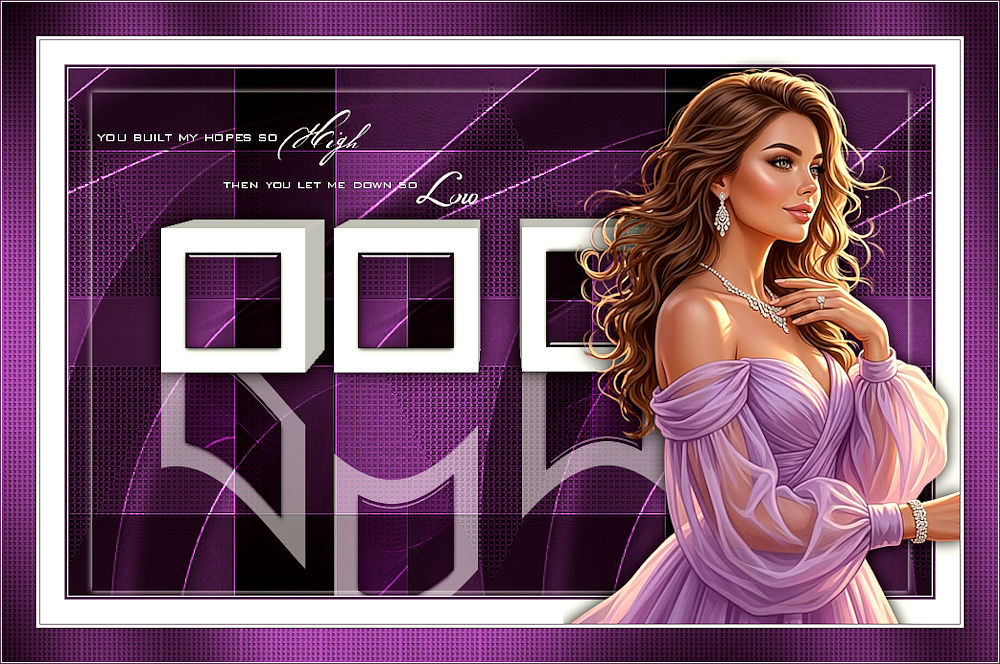
(Minha versão)
Este tutorial é de Tshaka a quem agradeço por me deixar traduzir seus tutoriais.
Material
Eye Candy 5: Impact - Graphic Plus
ROTEIRO Imagens: 1 tube feminino * Material
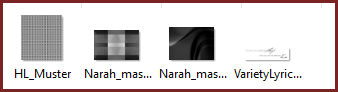
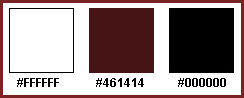
* * Clique 2 vezes no preset [HL_Extrude_Tsha] para instalar no plugin Salve a pattern [HL_Muster] na pasta de patterns do psp Salve a seleção [HL1_Tsha] na pasta Selections do PSP Abra o brush [VarietyLyrics~BBL07Brush~07] na área de trabalho: - File / Export / Custom Brush / Nomeie / OK * 1 Cores
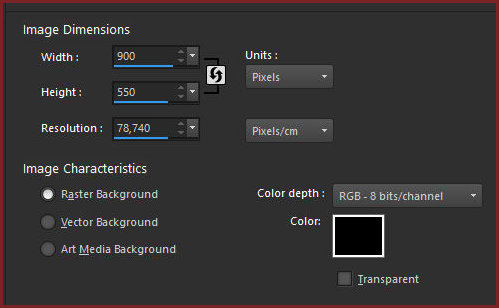
2 Coloque a cor #ffffff no foreground e uma cor escura de sua escolha no background 3 Abra uma nova imagem com a cor preta com 900x550px
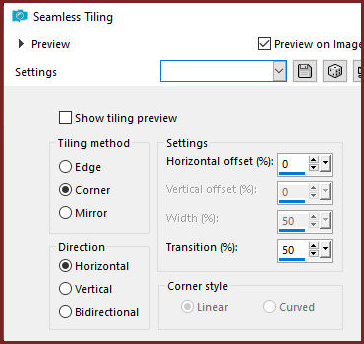
Adicione nova layer Pinte com a cor do background 5 Layers / New mask layer / From image / Mask [Narah mask 0565] Merge group Merge visible 6 Effects / Image Effects / Seamless Tiling - Default com Direction=horizontal
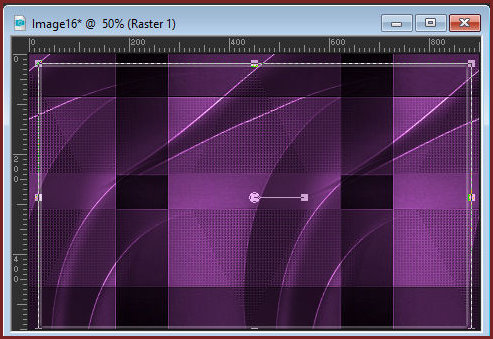
Effects / Edge Effects / Enhance 7 Adicione nova layer Pinte com a cor branca 8 Layers / New mask layer / From image / Mask [Narah Mask 0604] Merge group 9 Effects / Image Effects / Seamless Tiling - igual anterior 10 [Blend Mode: Dodge] Layers / Duplicate Merge down 11 Adicione nova layer Selections / Select all Select / Modify / Contract: 25 12 Drop shadow: 0 0 100 10,00 branco Select none 13 Ative a Pick Tool, clique no nó central inferior e arraste para baixo, até a borda
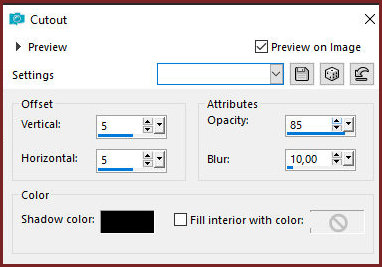
Merge visible 14 Adicione nova layer Selections / Load selection from disk/ Selection [HL1-Tsha] Pinte a seleção com a cor branca 15 Selections / Modify / Contract: 25 16 Effects / 3D Effects / Cutout
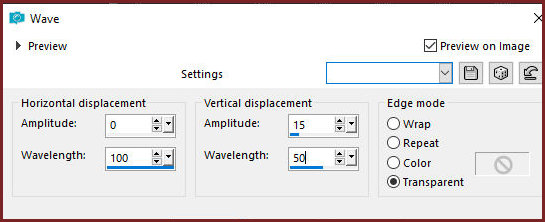
17 Adicione nova layer Repita o Cutout com os valores em Vertical e Horizontal= -5 18 Ative a layer de fundo - Merged Selections / Promote selection to layer 19 Effects / Plugins / Eye Candy 5: Impact / Glass - preset [clear] Select none Layers / Arrange / Bring to top 20. Merge down - 2 vezes 21 Layers / Duplicate Effects /Image Effects / Offset [180/0/transparent] Merge down 22 Layers / Duplicate Image / MIrror / Mirror Vertical Image / MIrror / Mirror Horizontal 23 Effects / Image Effects / Offset - [0/67/transparent] Merge down 24 Layers / Duplicate Effects / Distortion Effects / Wave
25 Effects / Image Effects / Offset - [0/-180] Layers / Arrange / Move down 26 Blend Mode: Hard Light / opacity: 40 a 50% 27 Ative a layer superior - Raster 1 Effects / Plugins / Eye Candy 5: Impact / Extrude - Preset [HL Extrude Tsha] 28 Drop Shadow: 0 0 100 25 preto 29 Image / Add borders / 1px / branco Image / Add borders / 3px / Cor do background Image / Add borders / 25px / branco 30 Copie o seu tube principal Cole como nova layer Posicione como preferir 31. Drop Shadow: 0 0 100 25,00 preto 32 Abra o brush na área de trabalho File / Export / Custom Brush / Nomeie / OK 33 Ative sua imagem principal Adicione uma nova layer Ative a Paint Brush Tool e configure conforme o print
Clique na imagem usando a cor branca do foreground Posicione o brush como preferir 34 Image / Add borders / 1px / cor do background Image / Add borders / 3px / branco Image / Add borders / 1px / cor do background Selections / Select all 35 Image / Add borders / 35px / cor do background Selections / Invert 36 Adicione nova layer Clique no foreground selecione a pattern [HL Muster] Configure conforme o print
37 Pinte a seleção com essa pattern Blend Mode: Overlay 38 Effects / Plugins / Graphic Plus / Cross Shadow - default Select none 39 Image / Add borders / 1px / branco Image / Add borders / 1px / cor do background 40 Coloque os créditos Merge all Salve como jpeg
|







 4
4