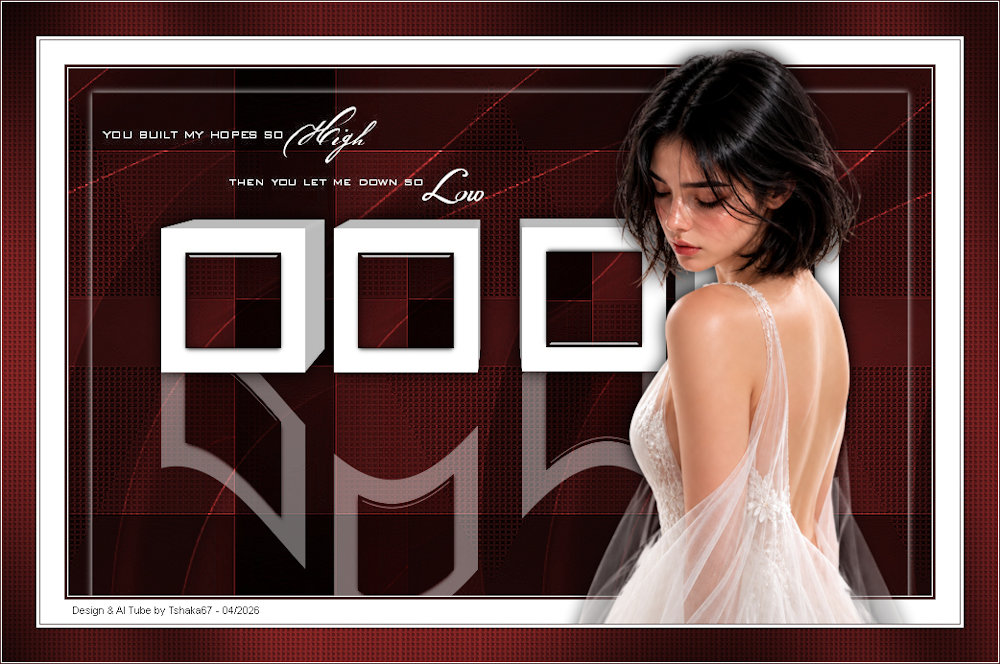
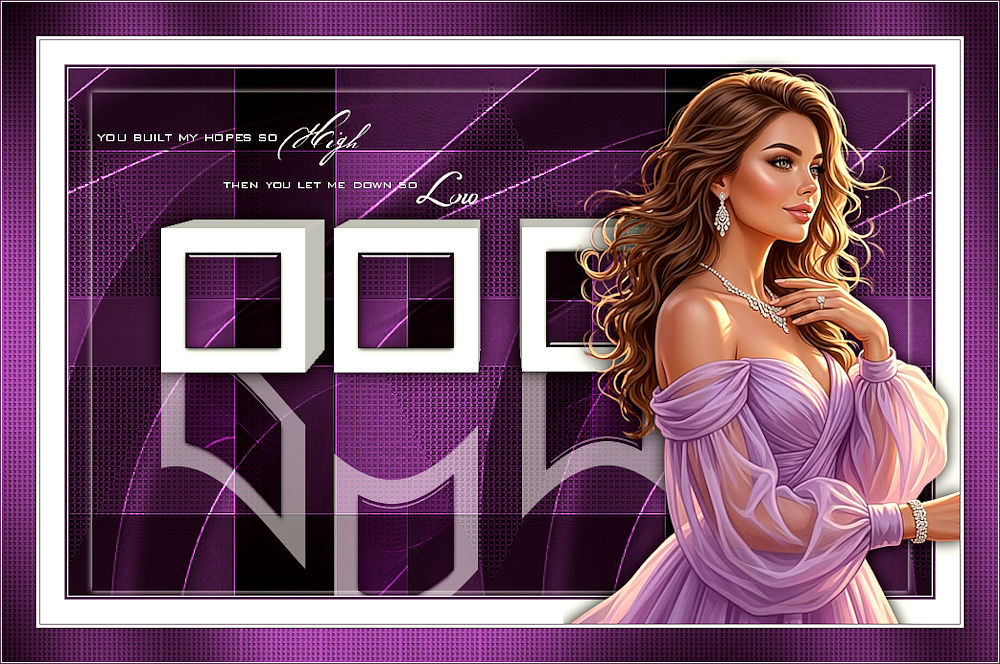
|
Notas:
> Abrir el material / Duplicar (shift+d) / Cerrar los originales
> Cambie el modo de mezcla de las capas para que coincidan con sus colores.
> En versiones anteriores de PSP Espejo Horizontal=Espejo/Espejo Vertical=Flip/Herramienta
de selección=deformación
> Abrir las máscaras en la psp y
minimizar.
>Ajusta el tamaño de los tubos según tus imágenes.
|

MAPA
Imágenes:
1 tubo hembra
*
Material
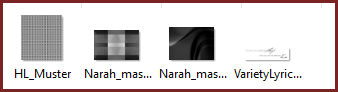
*
Minhas imagens
*
Haz doble clic en el preajuste
[HL_Extrude_Tsha] para instalarlo en el plugin.
Guarda el patrón [HL_Muster] en la carpeta de patrones de PSP.
Guarda la selección [HL1_Tsha] en la carpeta de selecciones de
PSP.
Abre el pincel [VarietyLyrics~BBL07Brush~07] en el espacio de
trabajo:
- Archivo / Exportar / Pincel personalizado / Nombre / Aceptar
*
1. Colores
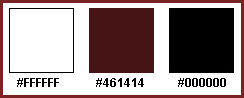
2.
Establece el color frontal en #ffffff
y el color de fondo en un color oscuro de tu elección.
3.
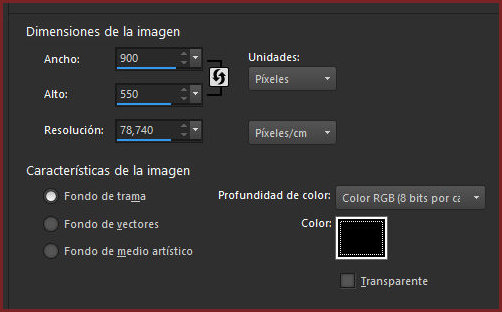
Abre una nueva imagen en negro
de 900x550 píxeles.
4.
Añade una nueva capa.
Pinta con el color de fondo.
5.
Capas / Nueva capa de máscara /
Desde imagen / Máscara [Máscara Narah 0565].
Fusionar grupo.
Fusionar visible.
6.
Efectos / Efectos de imagen /
Mosaico integrado - Dirección predeterminada = horizontal.
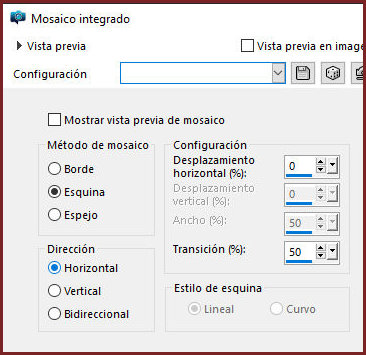
Efectos / Efectos de borde / Realzar
7.
Añadir nueva capa
Pintar con color blanco
8.
Capas / Nueva capa de máscara /
Desde imagen / Máscara [Máscara Narah 0604]
Fusionar grupo
9.
Efectos / Efectos de imagen /
Mosaico integrado - igual que antes
10.
Modo de mezcla: Sobreexponer
Capas / Duplicar
Fusionar hacia abajo
11.
Añadir nueva capa
Selecciones / Seleccionar todo
Seleccionar / Modificar / Contraer: 25
12.
Sombra: 0 0 100 10,00 blanco
No seleccionar ninguna
13.
Activar la herramienta
Selección, hacer clic en el nodo central inferior y arrastrar
hacia abajo hasta el borde
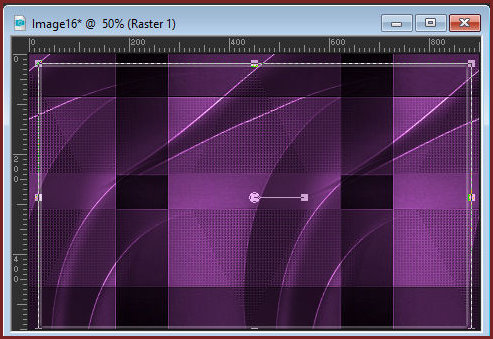
Fusionar visible
14.
Añadir nueva capa
Selecciones / Cargar selección desde disco / Selección [HL1-Tsha]
Pintar la selección con color blanco
15.
Selecciones / Modificar /
Contraer: 25
16
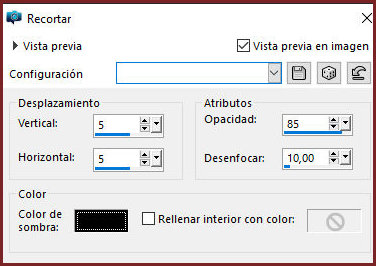
Efectos / Efectos 3D / Recortar
17.
Añadir nueva capa
Repite el recortar con los valores Vertical y Horizontal = -5
18
Activa la capa de fondo - Fusionada
Selecciones / Convertir selección a capa
19
Effects / Plugins / Eye Candy 5: Impact / Glass - preset [clear]
No seleccionar
Capas / Organizar / Traer al frente
20.
Fusionar hacia abajo - 2 veces
21
Capas / Duplicar
Efectos / Efectos de imagen / Desplazamiento
[180/0/transparente]
Fusionar hacia abajo
22
Capas / Duplicar
Imagen / Espejo / Reflejo vertical
Imagen / Espejo / Reflejo horizontal
23
Efectos / Efectos de imagen / Desplazamiento -
[0/67/transparente]
Fusionar hacia abajo
24
Capas / Duplicar
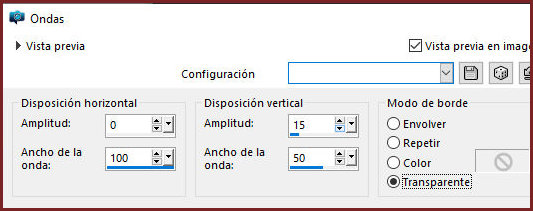
Efectos / Efectos de distorsión / Ondas
25.
Efectos / Efectos de
imagen / Desplazamiento - [0/-180]
Capas / Organizar / bajar
26.
Modo de mezcla: Luz intensa /
Opacidad: 40 a 50%
27.
Activar la capa superior: Trama
1
Effects / Plugins / Eye Candy 5: Impact / Extrude - Preset [HL
Extrude Tsha]
28.
Sombra: 0 0 100 25 negro
29.
Imagen / Añadir bordes / 1px /
blanco
Imagen / Añadir bordes / 3px / Color de fondo
Imagen / Añadir bordes / 25px / blanco
30.
Copiar la imagen principal
Péguela como una nueva capa
Colocarla donde se desee
31.
Sombra: 0 0 100 25,00 negro
32.
Abrir el pincel en el espacio
de trabajo
Archivo / Exportar / Pincel personalizado / Nombre / Aceptar
33.
Activar la imagen principal
Añadir una nueva capa
Activar la herramienta Pincel y configurarla como se muestra en
la captura de pantalla

Hacer clic en la imagen con el color blanco de primer plano
Colocar el pincel como se muestra Imagen deseada
34
Añadir bordes / 1 px / color de
fondo
Imagen / Añadir bordes / 3 px / blanco
Imagen / Añadir bordes / 1 px / color de fondo
Selecciones / Seleccionar todo
35
Imagen / Añadir bordes / 35 px / color de fondo
Selecciones / Invertir
36
Añadir una nueva capa
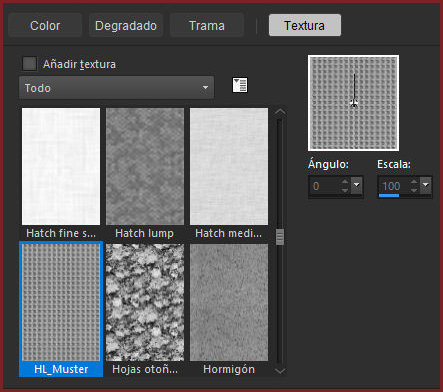
Haz clic en el primer plano y selecciona el patrón [HL Muster]
Configura como se muestra en la captura de pantalla
37
Pinta la selección con este
patrón
Modo de mezcla: Superposición
38
Effects / Plugins / Graphic
Plus / Cross Shadow - default
No seleccionar ninguno
39
Añadir bordes / 1 px / blanco
Imagen / Añadir bordes / 1 px / color de fondo
40
Añadir los créditos
Fusionar todo
Guardar como jpeg