|
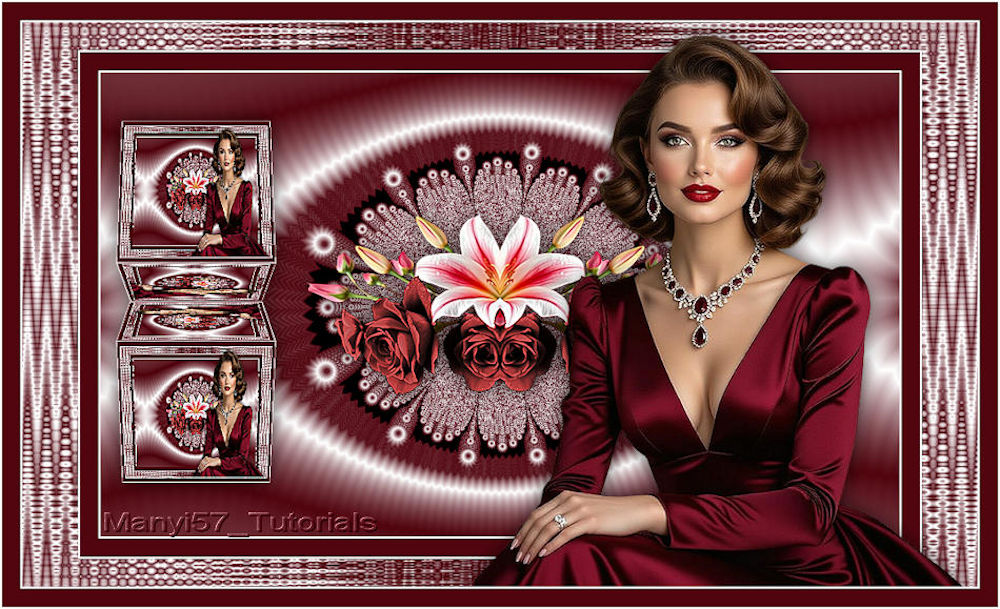
(imagem original de Manyi)
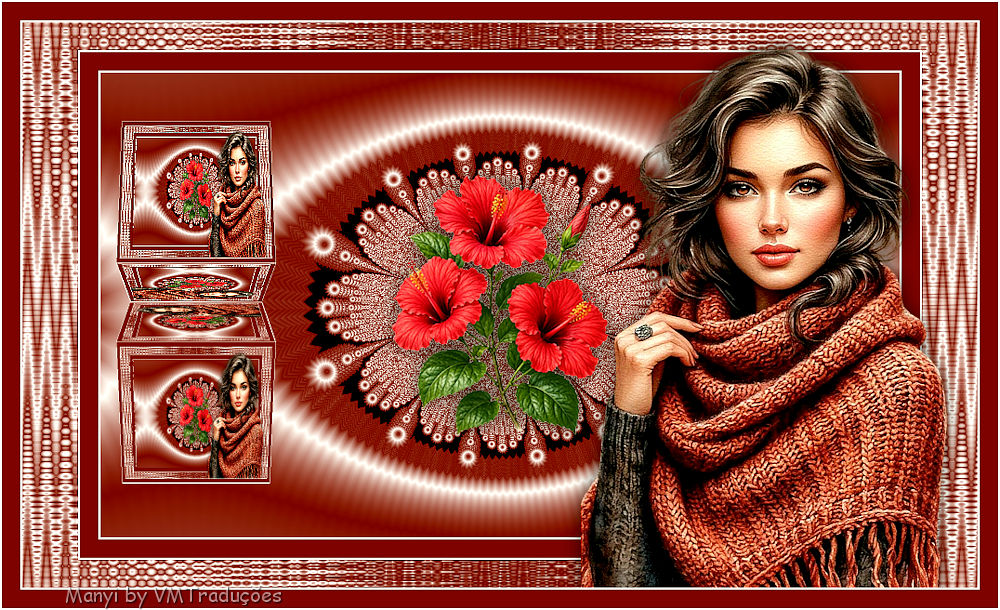
(Minha versão)

Este tutorial é de Manyi a quem
agradeço por me deixar traduzir seus tutoriais.

Original aqui
Tubes

Material

Plugins
GMIC


Você pode encontrar esses plugins nos sites de:
Renée
Cloclo
Também pode encontrar este tutorial traduzidos para estes idiomas:
(Clique na bandeira)


|
Observações:
> Abra o material / Duplique (shift+d) / Feche os originais
> Mude o blend mode das layers de forma a combinar com suas cores.
> Nas versões antigas do PSP o Mirror Horizontal=Mirror / Mirror Vertical=Flip /
Pick tool=deformation
> Abra as masks no psp e
minimize
>Ajuste o tamanho dos tubes de
acordo com suas imagens
|
ROTEIRO
Imagens:
1 tube feminino
1 tube floral
***
Minhas
imagens
***
Abra uma pasta e nomeie como
gmic-barbarell
***
1. Abra o alpha channel [Barbarella
Image PSP]
Duplique (shift+d) - Feche o original
2. Coloque a cor #51050f no foreground e a cor #ffffff no background
Prepare um gradiente
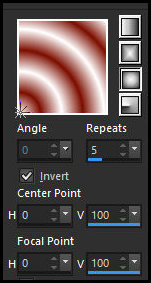
Pinte a imagem com ele
3. Effects - Plugins - GMIC-QT - Testing - Joan Rake - Deformations
- Kaleidoscope Layer Cake
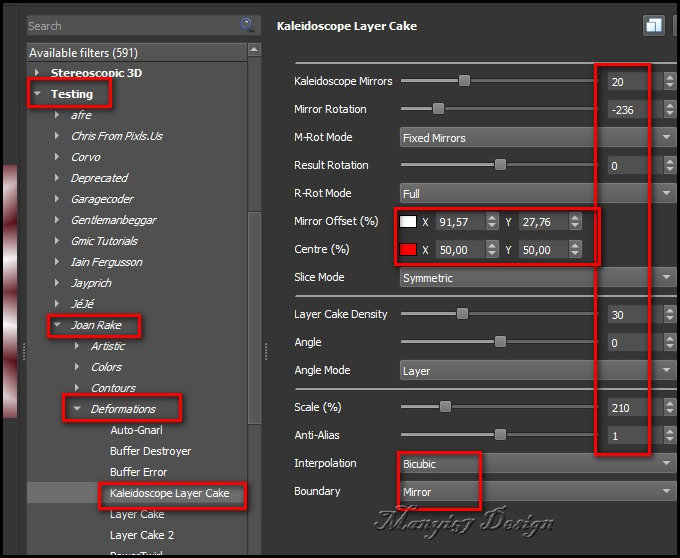
4. Selections - Load selection from alpha channel - Selection 1
5. Selections - Promote selection to layer
Select none
6. Ative a layer de fundo
Effects - Distortion Effects - Wave
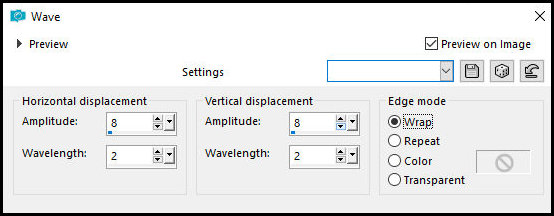
7. Copie esta layer
Cole como nova imagem
8. Minimize. Usaremos depois
9. Retorne à sua imagem principal
Delete esta layer selecionada
10. A layer promoted selection está selecionada
Effects - Plugins - GMIC-QT - Deformations - Continuous Droste
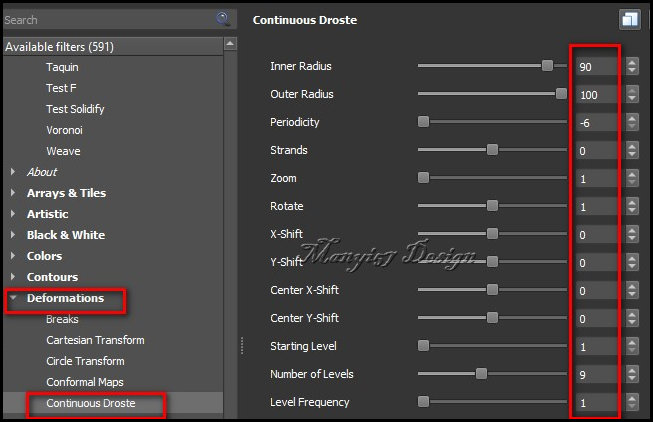
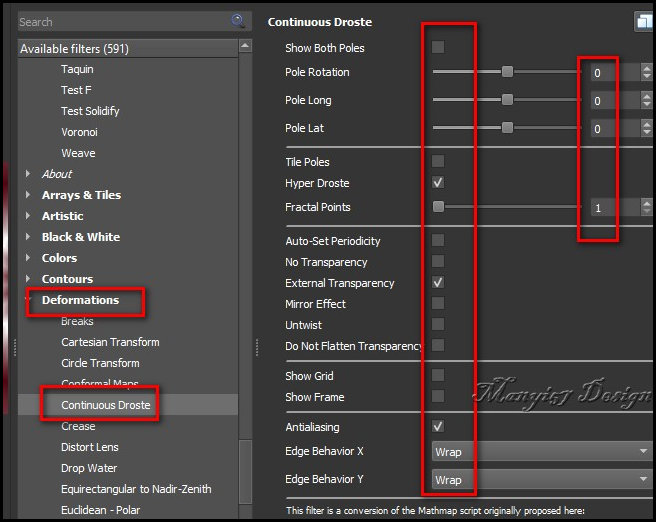
11. Image - Add borders -2px - branco
Image - Add borders - 20px #51050f
Image - Add borders - 2px - branco
12. Selections - Select all
Image - Add borders - SYMMETRIC DESMARCADO - branco
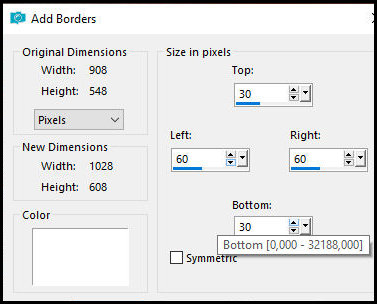
13. Selections - Invert
Maximize a imagem em espera
Copie
Retorne à sua imagem principal
Cole na seleção
14. Effects - Edge Effects - Enhance
Select none
15. Copie o tube floral
Cole como nova layer
16. Adjust - Sharpness - Sharpen
17. Drop Shadow: 0 0 60 30 preto
18. Copie o tube principal
Cole como nova layer
Ajuste o tamanho para 526x595px
Pick tool: X=486 Y=14 Pressione M
19. Adjust - Sharpness - Sharpen
20. Drop Shadow: 0 0 60 30 preto
21. Image - Add borders - 2px - branco
Image - Add borders - 20px - #51050f
Image - Add borders - 2px - branco
23. Effects - Plugins - GMIC-QT - Rendenring - 3D Image Object
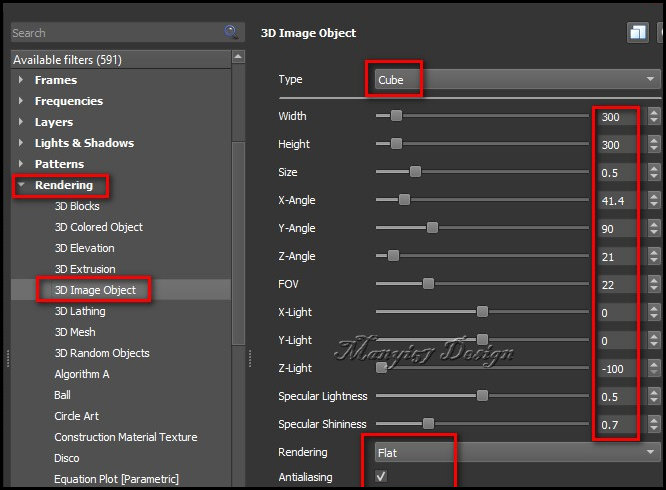
Retorne ao PSP
Salve a imagem na pasta gmic-barbarella nomeie como 1
24. Abra a imagem 1 na área de trabalho do psp
Copie e cole na imagem principal como nova layer
Pick Tool: X= 125 Y= 130 Pressione M
25. Ative a layer inferior
Effects- Plugins - GMIC-QT-Rendenring - 3D Image Object
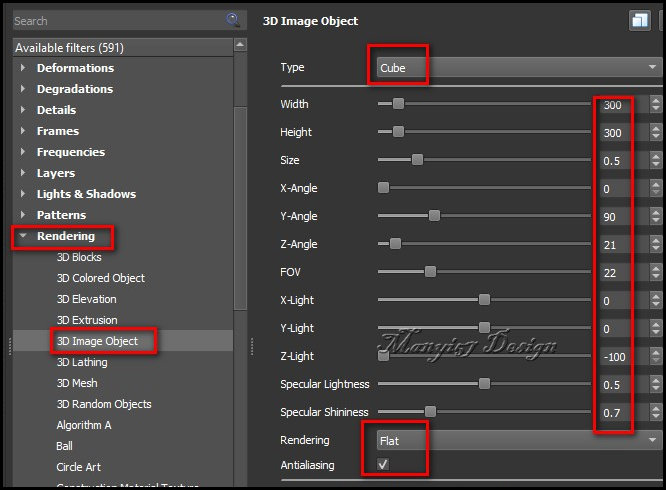
retorne ao PSP
Salve a imagem na pasta gmic-barbarella com o número 2
26. Abra a imagem 2 na área de trabalho do PSP
Copie e cole na sua imagem principal como nova layer
Pick tool: X=125 Y=325 Pressione M
27. Ative a layer superior
Merge down - 2 vezes
28. Adjust - Sharpness - Sharpen More
31. Image - Resize: 950x579px
Coloque os créditos
Merge all
Salve como jpeg

|