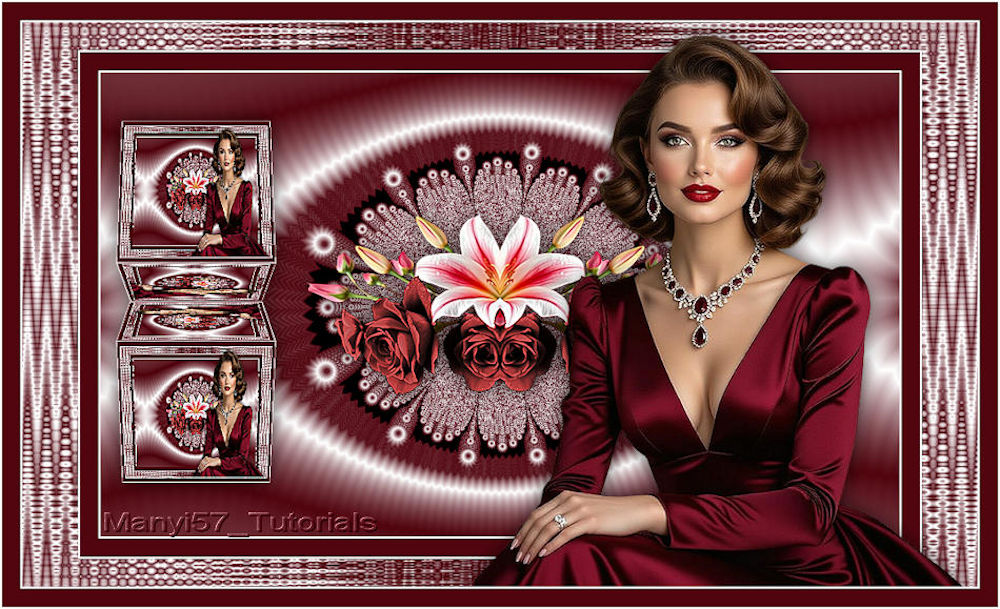
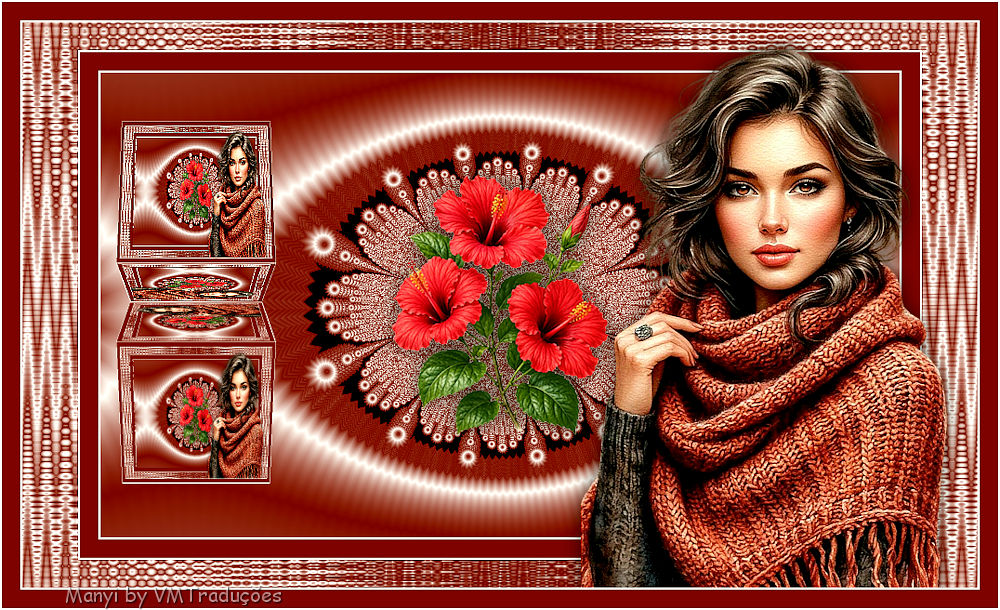
|
Notas:
> Abrir el material / Duplicar (shift+d) / Cerrar los originales
> Cambie el modo de mezcla de las capas para que coincidan con sus colores.
> En versiones anteriores de PSP Espejo Horizontal=Espejo/Espejo Vertical=Flip/Herramienta
de selección=deformación
> Abrir las máscaras en la psp y
minimizar.
>Ajusta el tamaño de los tubos según tus imágenes.
|

MAPA
Imágenes:
1 tubo femenino
1 tubo floral
***
Mis imágenes
***
Abre una carpeta y nómbrala
gmic-barbarella
***
1. Abre el canal alfa [Imagen de Barbarella PSP]
Duplica (Shift+D) - Cierra la original
2. Establece el color #51050f en primer plano y
el color #ffffff en el fondo
Prepara un degradado
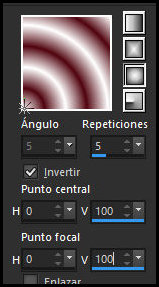
Pinta la imagen con él
3.
Effects - Plugins - GMIC-QT - Testing - Joan Rake - Deformations
- Kaleidoscope Layer Cake
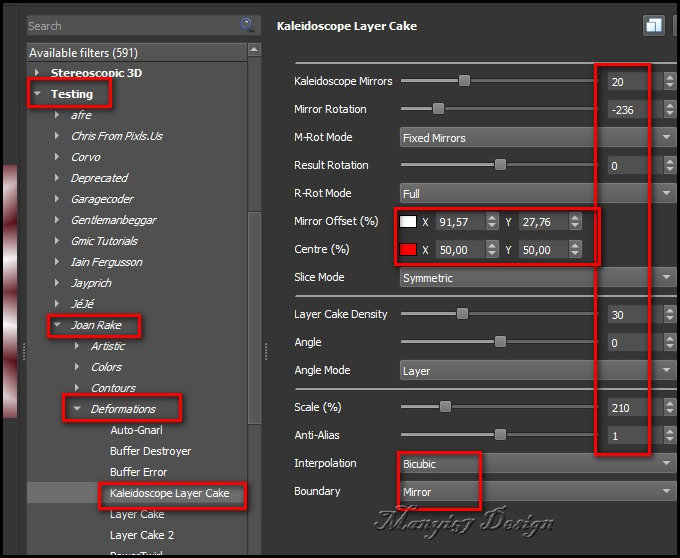
4. Selecciones - Cargar selección desde el canal
alfa - Selección 1
5.
Selecciones - Convertir selección a capa
No selecciones ninguna
6.
Activa la capa de fondo
Efectos - Efectos de distorsión - Ondas
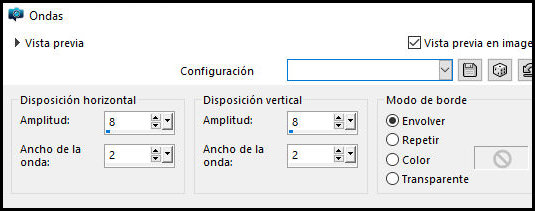
7. Copia esta capa
Pégala como una nueva imagen
8. Minimiza. La usaremos más adelante.
9. Vuelve a tu imagen principal.
Elimina esta capa seleccionada.
10. La capa de selección promovida está seleccionada.
Effects - Plugins - GMIC-QT -
Deformations - Continuous Droste
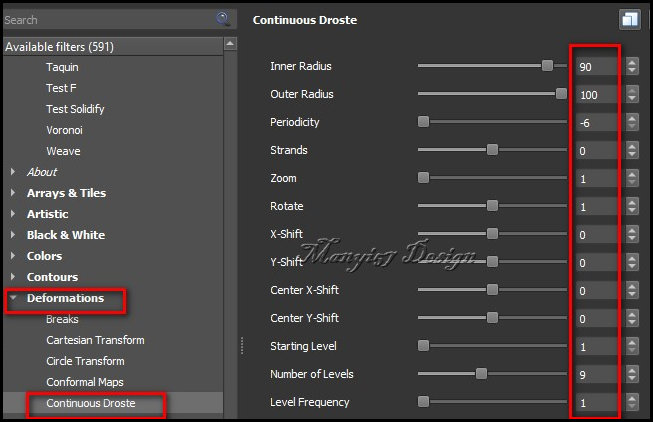
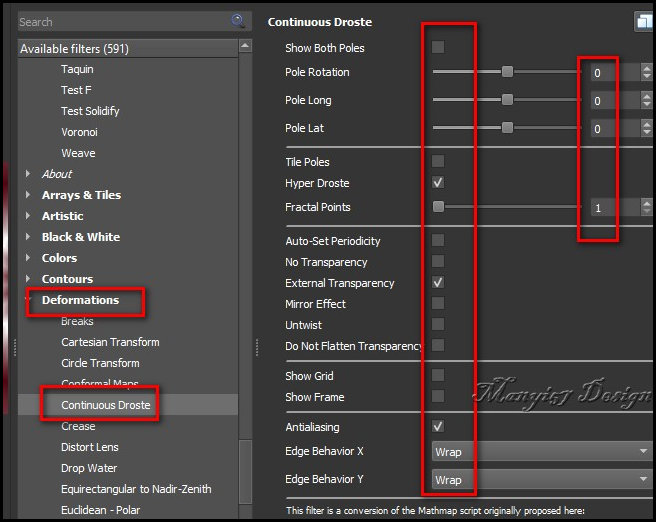
11. Imagen - Añadir bordes - 2px - blanco
Imagen - Añadir bordes - 20px #51050f
Imagen - Añadir bordes - 2px - blanco
12. Selecciones - Seleccionar todo
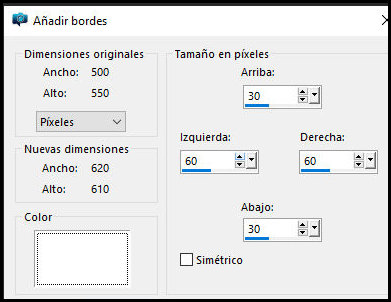
Imagen - Añadir bordes - SIMÉTRICO DESACTIVADO - blanco
13. Selecciones - Invertir.
Maximizar la imagen de reserva.
Copiar.
Volver a la imagen principal.
Pegar en la selección.
14. Efectos - Efectos de borde - Realzar
No seleccionar ninguno.
15. Copiar el tubo floral.
Pegar como una nueva capa.
16. Ajustar - Nitidez - Enfocar.
17. Sombra: 0 0 60 30 negro
18. Copiar el tubo principal.
Pegar como una nueva capa.
Ajusta el tamaño a 526x595px
Herramienta de selección: X=486 Y=14 Pulsa M
19. Ajustar - Nitidez - Enfocar
20. Sombra: 0 0 60 30 negro
21. Imagen - Añadir bordes - 2px - blanco
Imagen - Añadir bordes - 20px - #51050f
Imagen - Añadir bordes - 2px - blanco
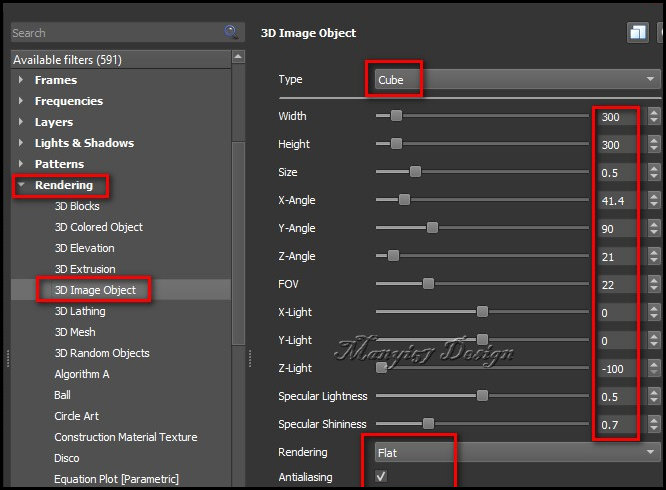
23. Effects - Plugins - GMIC-QT - Rendering - 3D Image Object
Volver a PSP
Guarda la imagen en la carpeta gmic-barbarella y nómbrala 1
24. Abre la imagen 1 en el espacio de trabajo de
PSP
Cópiala y pégala en la imagen principal como una nueva capa
Herramienta de selección: X= 125 Y= 130 Pulsa M
25. Activa la capa inferior
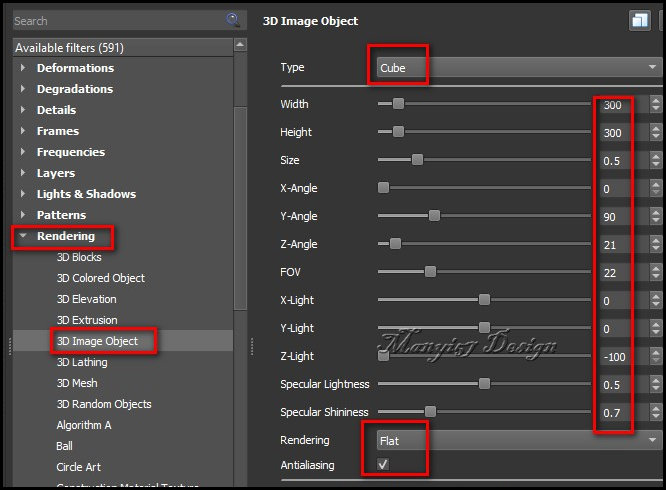
Effects - Plugins - GMIC-QT - Rendering - 3D Image Object
Volver a PSP
Guarda la imagen en la carpeta gmic-barbarella con el número 2
26. Abre la imagen 2 en el espacio de trabajo de
PSP
Cópiala y pégala en tu imagen principal como una nueva capa
Herramienta de selección: X=125 Y=325 Presiona M
27. Activa la capa superior
Fusionar hacia abajo - 2 veces
28. Ajustar - Nitidez - Enfocar mas
31. Imagen - Cambiar tamaño: 950x579px
Añade los créditos
Fusionar todo
Guardar como jpeg