|
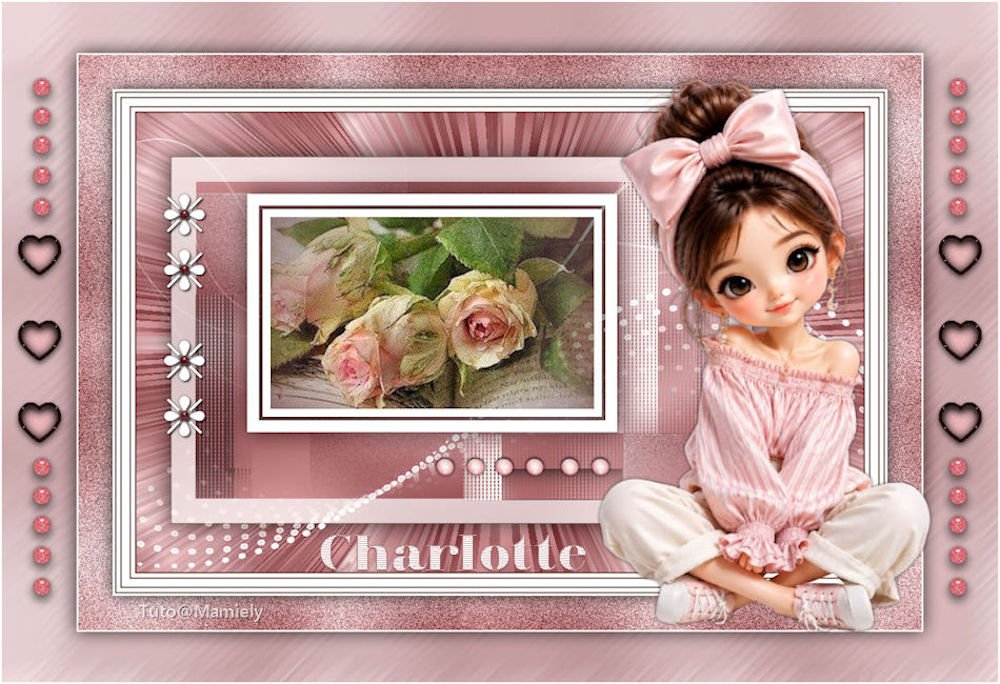
(imagem original de Mamiely)
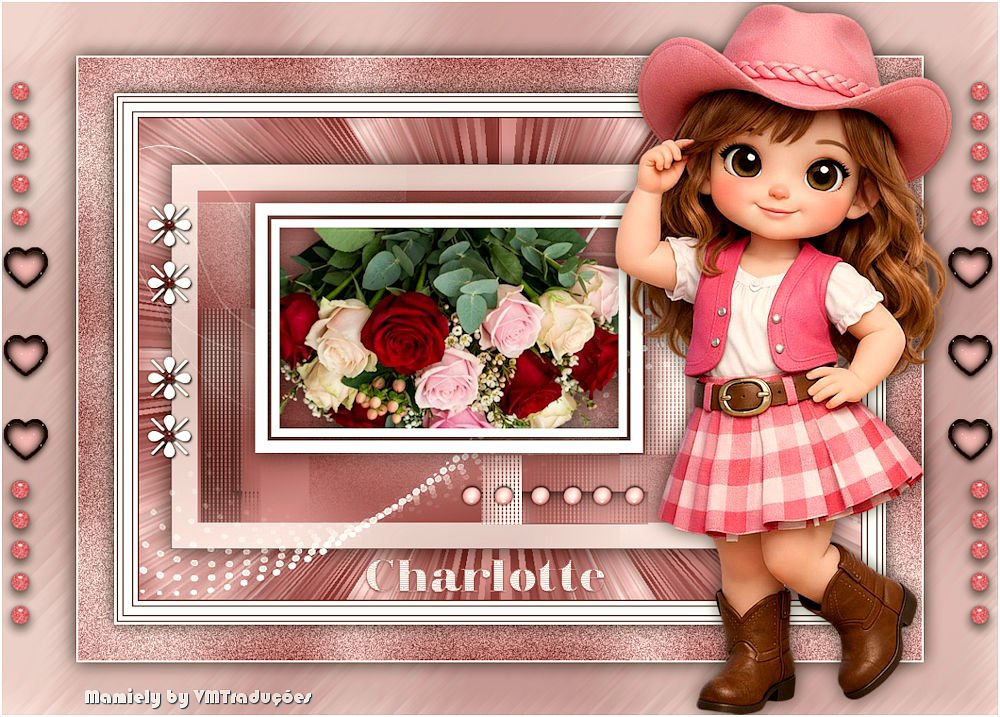
(minha versão)
Este tutorial é de Mamiely a quem agradeço por me deixar traduzir seus tutoriais.
Material
Simple - AAA Frames - Tilers - L&K's - FunHouse - VM Stylize
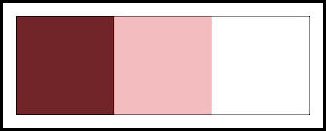
ROTEIRO Imagens: 1 tube de uma garota (ou outro de sua escolha) *** *** 1. Cores: Foreground: cor 1 - Background: cor 2
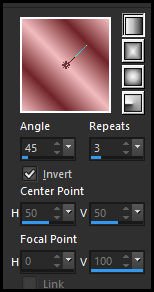
Abra uma nova imagem transparente com 950x600px 2. Pinte com um gradiente Linear
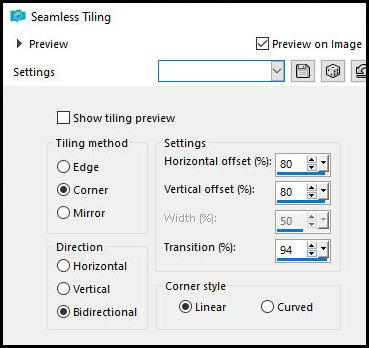
3. Effects - Edge Effects - Enhance 4. Layers - Duplicate 5. Image - Mirror - Mirror Horizontal 6. Layers - Properties - Opacity: 60% 7. Merge down 8. Adjust - Blur - Gaussian Blur: 20 9. Coloque a cor branca no background 10. Adicione nova layer 11. Pinte com o gradiente 12. Adjust - Blur - Gaussian Blur: 20 13. Layers - New mask layer - From Image - Mask [narah-mask0179] 15. Effects - Edge Effects - Enhance 16. Merge group 17. Effects - Image Effects - Seamless Tiling
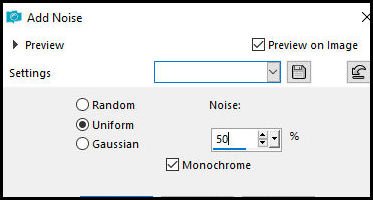
18. Adjust - Sharpness - Sharpen 19. Adjust - Add/remove Noise - Add Noise
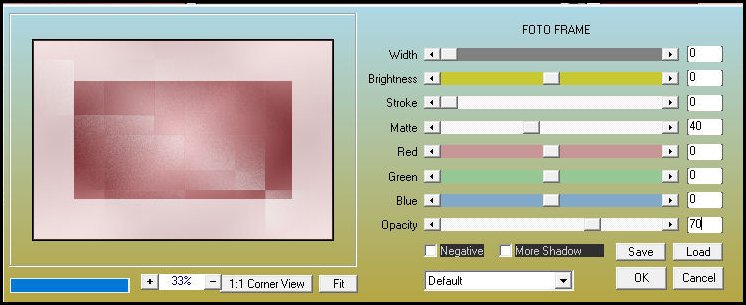
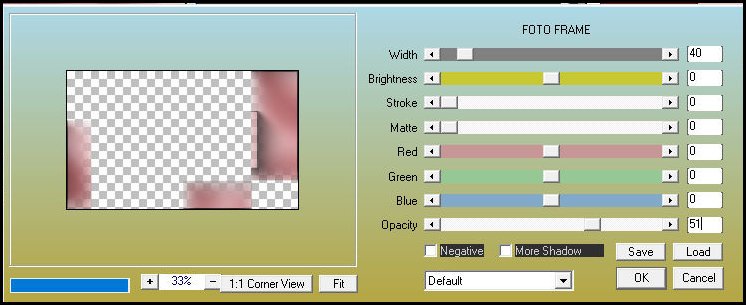
20. Merge down 21. Layers - Duplicate 22. Selections - Select all 23. Effects - plugins - AAA Frame - Foto Frame
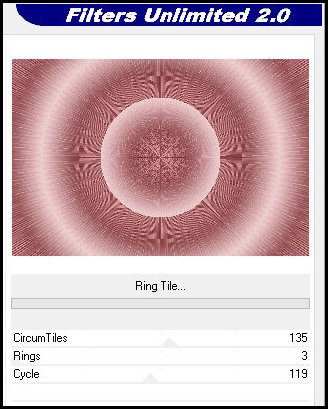
24. Select none 25. Image - Resize: 80% - all layers desmarcado 26. Ative a layer inferior 27. Effects - Plugins - Tilers - Ring Tile
28. Effects - Plugins - Simple - Half Wrap 29. Ative a layer superior 30. Drop Shadow: 0 0 65 40 preto 31. Ative a layer inferior 32. Selections - load selection from disk 33. Selections 12-8-ML 34. Selections - Promote selection to layer 35. Layers - Arrange - Bring to top 36. Adjust - Blur - Gaussian Blur: 25 37. Effects - Plugins - AAA Frames - Foto Frame
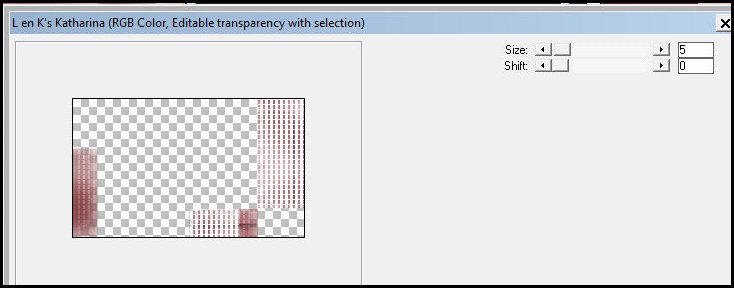
38.Effects - Plugins - l & K's - L &K's Katherina
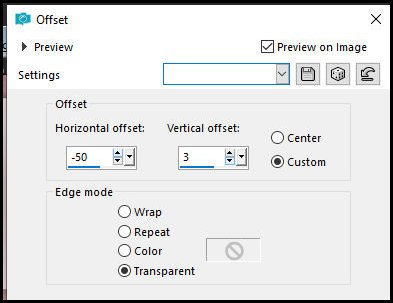
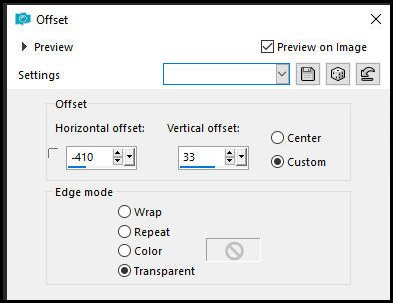
39.Select none 40.Merge down 41. Effects - Image Effects - Offset
42. Adicione nova layer 43. Pinte com a cor branca 44. Layers - New mask layer - From image 45. Mask [masque 511 franie margot] 46. Effects - Edge Effects - Enhance 47. Merge group 48. Adicione nova layer 49. Selections - Load selection from disk 50. Selection [12-8-1-ML] 51. Pinte com a cor branca 52. Selections - Modify - Contract: 15 53. Pressione Delete 54. Selections - Modify - Contract: 5px 55. Pinte com a cor branca 56. Selections - Modify - Contract: 10 57. Pressione Delete 58. Copie o tube [Misted-roses-ML} 59. Cole como nova layer Posicione na seleção com a Move Tool, como preferir Selections - invert 60. Pressione Delete 61. Selections - invert 62. Layers - Arrange - Move down 63. Ative a layer superior 64. Merge down 65. Select none 66. Drop Shadow: 0 0 65 40 preto 67. Copie o tube [Deco feurs ML] 68. Cole como nova layer 69. Effects - Image Effects - Offset
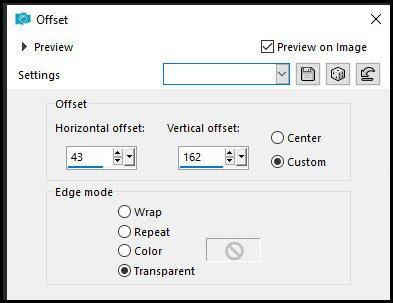
70. Drop Shadow: 0 0 65 5 preto 71. Copie o tube [Deco Perles ML] 72. Cole como nova layer 73. Effects - image Effects - Offset [43/162]
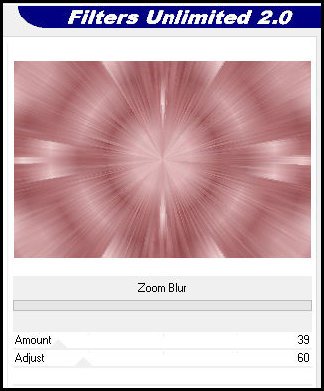
74. Drop shadow: 0 0 65 5 preto 75. Copie o texto [Charlotte] 76. Posicione conforme o modelo ou como preferir 77. Ative a layer inferior 78. Effects - Plugins - Unlimited 2 - VM stylize - Zoom Blur
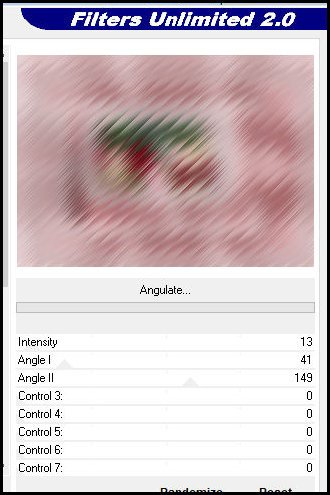
79. Merge all 80. Copie (ficará na memória) 81. Image - Add borders: 82. 2px - cor 1 83. 5x - branco 84. 2px - cor 1 85. 10px - branco 86. 2px - cor 1 87. 5px - branco 88. 2px - cor 1 89. 3px - branco 90. Selections - Select all 91. Image - Add borders 92. 45px - branco 93. Selections - invert 94. Cole na seleção a aimagem da memória 95. Adjust - Blur - Gaussian Blur: 25 96. Adjust - Add/ Remove Noise - Add Noise - igual anterior 97. Selections - invert 98. Drop Shadow: 0 0 75 30 preto 99. Select none 100. Image - Add borders: 101. 2px - branco 102. Layers - Duplicate 103. Image - Resize:85% - all layers desmarcado 104. Ative a layer abaixo 105. Adjust - Blur - Gaussian Blur: 25 106. Effects - Plugins - FunHouse - Angulate
107. Effects - Edge Effects - Dilate 108. Ative a layer superior 109. Ative a Magic Wand (Tolerance/feather=0) 110. Clique na borda para selecionar 111. Selections -Invert 112. Drop Shadow: 0 0 75 30 preto 113. Select none 114. Copie o tube [Deco Perles 2 ML] 115. Cole como nova layer 116. Drop Shadow: 0 0 65 5 preto 117. Copie o tube [5896 00 ML] 118. Cole como nova layer 119. Posicione à direita conforme modelo 120. Drop Shadow de sua escolha 121. Copie o tube [Deco Coeur ML] Obs.: Na minha versão eu reduzi em 98% e posicionei 122. Cole como nova layer 123. Image - Add borders 124. 2px - branco 124-1 Copie o texto [charlotte] - cole como nova layer - posicione como preferir 125. Image - Resize: 950px(width) 126. Coloque os créditos Merge all Salve como jpeg
|