|
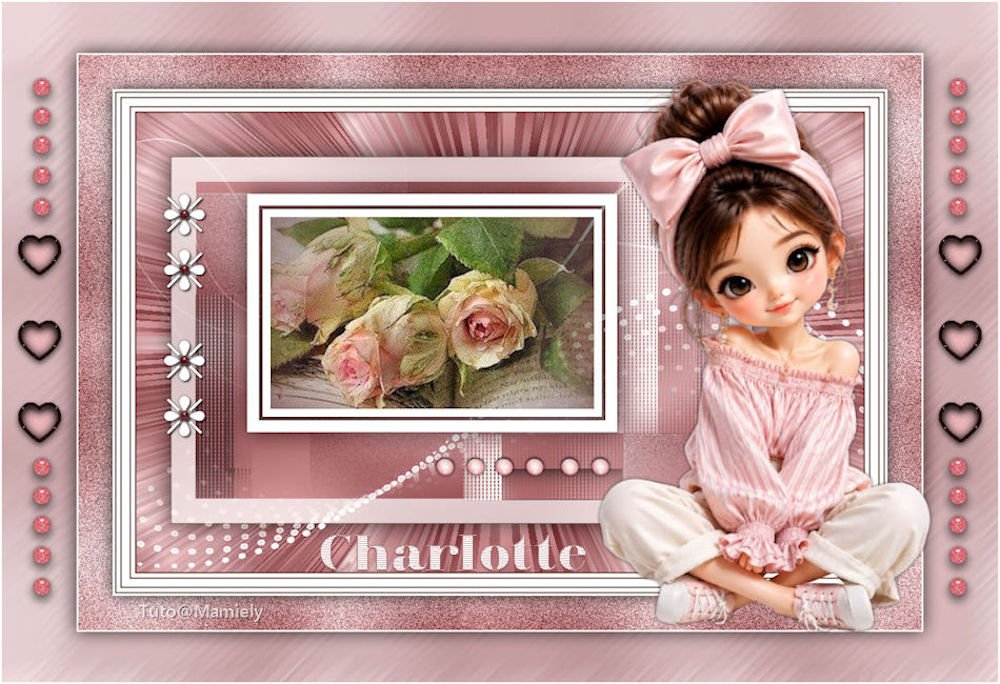
(imagem original de Mamiely)
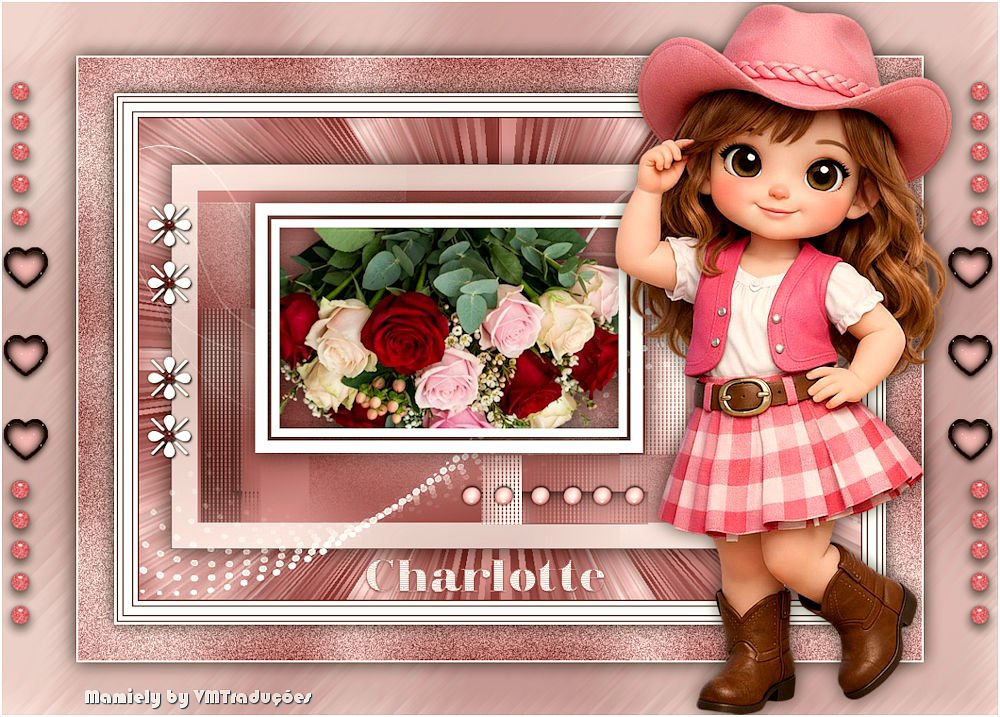
(minha versão)

Este tutorial es de Mamiely a quien agradezco por
permitirme traducir sus tutoriales.

Original aqui
Tubes

Material

Complementos
Simple - AAA Frames - Tilers -
L&K's - FunHouse - VM Stylize
Puede encontrar estos complementos en los sitios web de:
Renée
Cloclo
También puedes encontrar este tutorial traducido a estos idiomas:
(Haga clic en la bandera)


|
Notas:
> Abrir el material / Duplicar (shift+d) / Cerrar los originales
> Cambie el modo de mezcla de las capas para que coincidan con sus colores.
> En versiones anteriores de PSP Espejo Horizontal=Espejo/Espejo Vertical=Flip/Herramienta
de selección=deformación
> Abrir las máscaras en la psp y
minimizar.
>Ajusta el tamaño de los tubos según tus imágenes.
|
MAPA
Imágenes:
1 tubo con la imagen de una chica (o cualquier otra de tu
elección) ***
Mis imágenes
***
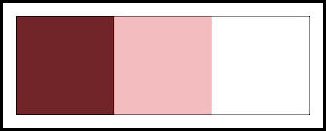
1. Colores: Primer plano: color 1 - Fondo: color 2
Abre una nueva imagen transparente de 950x600px
2. Pinta con un degradado lineal
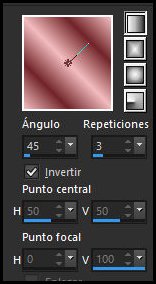
3. Efectos - Efectos de borde - Realzar
4. Capas - Duplicar
5. Imagen - Reflejar - Reflejar horizontalmente
6. Capas - Propiedades - Opacidad: 60%
7. Fusionar hacia abajo
8. Ajustar - Desenfoque - Desenfoque gaussiano: 20
9. Establece el color de fondo en blanco
10. Añade una nueva capa
11. Pinta con el degradado
12. Ajustar - Desenfoque - Desenfoque gaussiano: 20
13. Capas - Nueva capa de máscara - Desde imagen - Máscara [narah-mask0179]
15. Efectos - Efectos de borde - Realzar
16. Fusionar grupo
17. Efectos - Efectos de imagen - Mosaico integrado
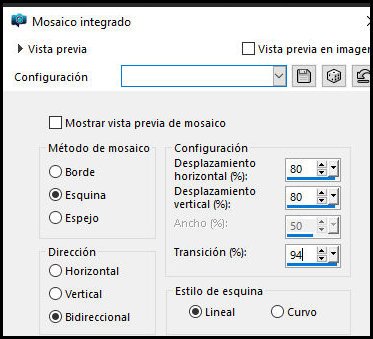
18. Ajustar - Nitidez - Enfocar
19. Ajustar - Añadir/Eliminar ruido - Añadir ruido
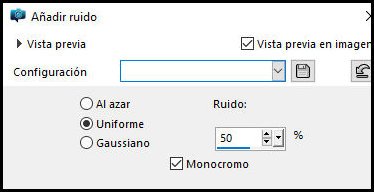
20. Fusionar hacia abajo
21. Capas - Duplicar
22. Selecciones - Seleccionar todo
23. Effects - plugins - AAA Frame - Photo Frame
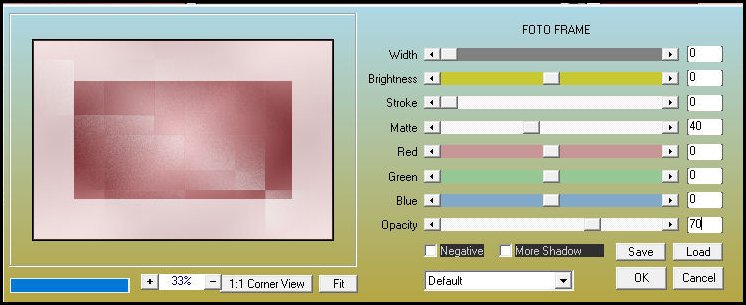
24. No seleccionar nada
25. Imagen - Redimensionar: 80% - todas las capas desactivadas
26. Activar la capa inferior
27. Effects - Plugins - Tilers - Ring Tile
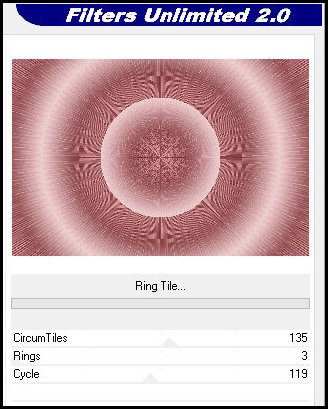
28. Efectos - Plugins - Simple - Half wrap
29. Activar la capa superior
30. Sombra: 0 0 65 40 negro
31. Activar la capa inferior
32. Selecciones - Cargar selección desde disco
33. Selecciones 12-8-ML
34. Selecciones - Promover selección a capa
35. Capas - Organizar - Traer al frente
36. Ajustar - Desenfoque - Desenfoque gaussiano: 25
37. Effects - Plugins - AAA Frames - Photo Frame
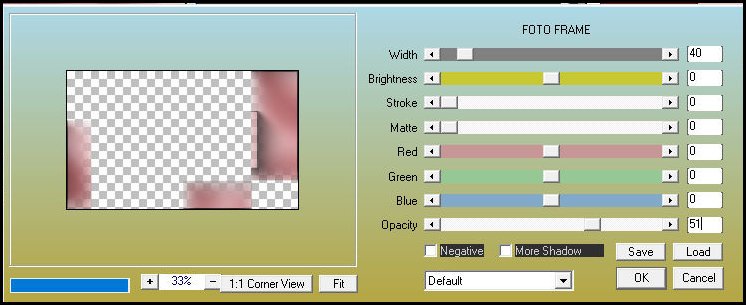
38.Effects - Plugins - l & K's - L &K's Katherina
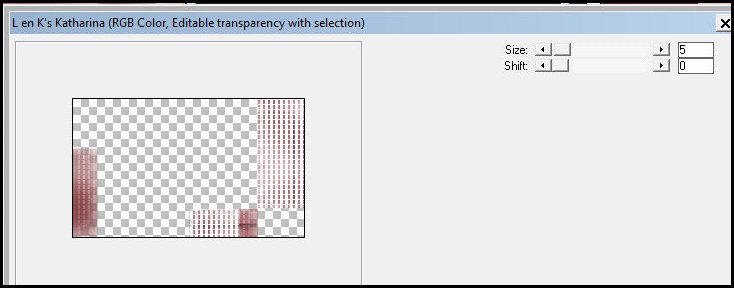
39. No seleccionar nada
40.Fusionar hacia abajo
41. Efectos - Efectos de imagen - Desplazamiento
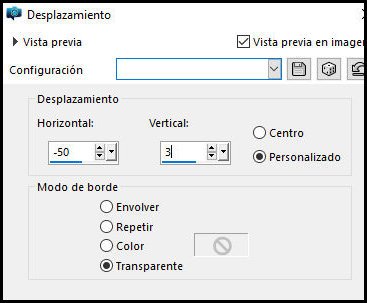
42. Añadir nueva capa
43. Pintar de blanco
44. Capas - Nueva capa de máscara - Desde imagen
45. Máscara [máscara 511 franie margot]
46. Efectos - Efectos de borde - Realzar
47. Fusionar grupo
48. Añadir nueva capa
49. Selecciones - Cargar selección desde disco
50. Selección [12-8-1-ML]
51. Pintar de blanco
52. Selecciones - Modificar - Contraer: 15
53. Pulsar Suprimir
54. Selecciones - Modificar - Contraer: 5px
55. Pintar de blanco
56. Selecciones - Modificar - Contraer: 10
57. Pulsar Suprimir
58. Copiar el tubo [Misted-roses-ML]
59. Pegar como una nueva capa
Posicionarla en la selección con la herramienta Mover, como se
desee
Selecciones - Invertir
60. Presionar Suprimir
61. Selecciones - Invertir
62. Capas - Organizar - bajar
63. Activar la capa superior
64. Fusionar hacia abajo
65. No seleccionar ninguna
66. Sombra: 0 0 65 40 negro
67. Copiar el tubo [Deco feurs ML]
68. Pegar como una nueva capa
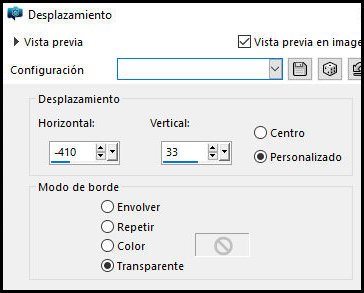
69. Efectos - Efectos de imagen - Desplazamiento
70. Sombra: 0 0 65 5 negro
71. Copiar el tubo [Deco Perles ML]
72. Pegar como una nueva capa
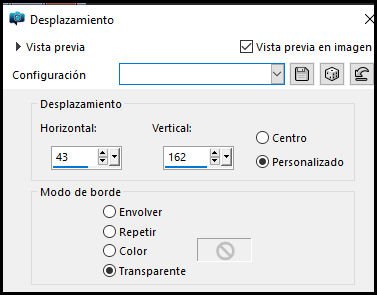
73. Efectos - Efectos de imagen - Desplazamiento [43/162]
74. Sombra: 0 0 65 5 negro
75. Copiar el texto [Charlotte]
76. Posiciona según el modelo o como prefieras.
77. Activa la capa inferior.
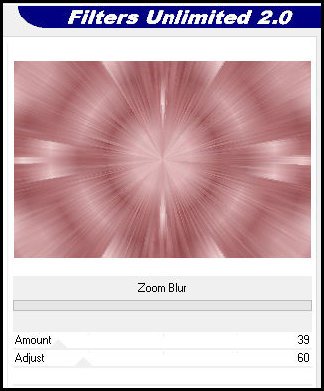
78. Effects - Plugins - Unlimited 2 - VM Stylize - Zoom Blur
79. Fusionar todo.
80. Copiar (se guardará en memoria).
81. Imagen - Añadir bordes:
82. 2px - color 1
83. 5x - blanco
84. 2px - color 1
85. 10px - blanco
86. 2px - color 1
87. 5px - blanco
88. 2px - color 1
89. 3px - blanco
90. Selecciones - Seleccionar todo.
91. Imagen - Añadir bordes.
92. 45px - blanco.
93. Selecciones - Invertir.
94. Pegar la imagen desde la memoria en la selección.
95. Ajustar - Desenfoque - Desenfoque gaussiano: 25.
96. Ajustar - Añadir/Eliminar ruido - Añadir ruido - igual que
arriba.
97. Selecciones - Invertir
98. Sombra: 0 0 75 30 negro
99. No seleccionar
100. Imagen - Añadir bordes:
101. 2px - blanco
102. Capas - Duplicar
103. Imagen - Redimensionar: 85% - todas las capas desactivadas
104. Activar la capa inferior
105. Ajustar - Desenfoque - Desenfoque gaussiano: 25
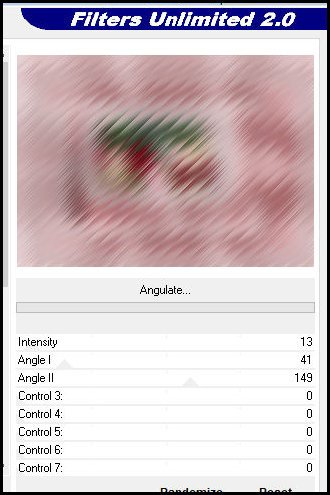
106. Effects - Plugins - FunHouse - Angulate
107. Efectos - Efectos de borde - Dilatar
108. Activar la capa superior
109. Activar la varita mágica (Tolerancia/fundido = 0)
110. Hacer clic en el borde para seleccionar
111. Selecciones - Invertir
112. Sombra: 0 0 75 30 negro
113. No seleccionar
114. Copiar el tubo [Deco Perles 2 [ML]]
115. Pegar como nuevo Capa
116. Sombra: 0 0 65 5 negro
117. Copiar el tubo [5896 00 ML]
118. Pegar como una nueva capa
119. Posicionar a la derecha según el modelo
120. Sombra paralela a elección
121. Copiar el tubo [Deco Coeur ML]
Nota: En mi versión, lo reduje un 98 % y lo posicioné.
122. Pegar como una nueva capa
123. Imagen - Añadir bordes
124. 2 px - blanco
124-1 Copiar el texto [charlotte] - pegar como una nueva capa -
posicionar como se desee
125. Imagen - Cambiar tamaño: 950 px (ancho)
126. Añadir créditos
Fusionar todo
Guardar como jpeg

|