|
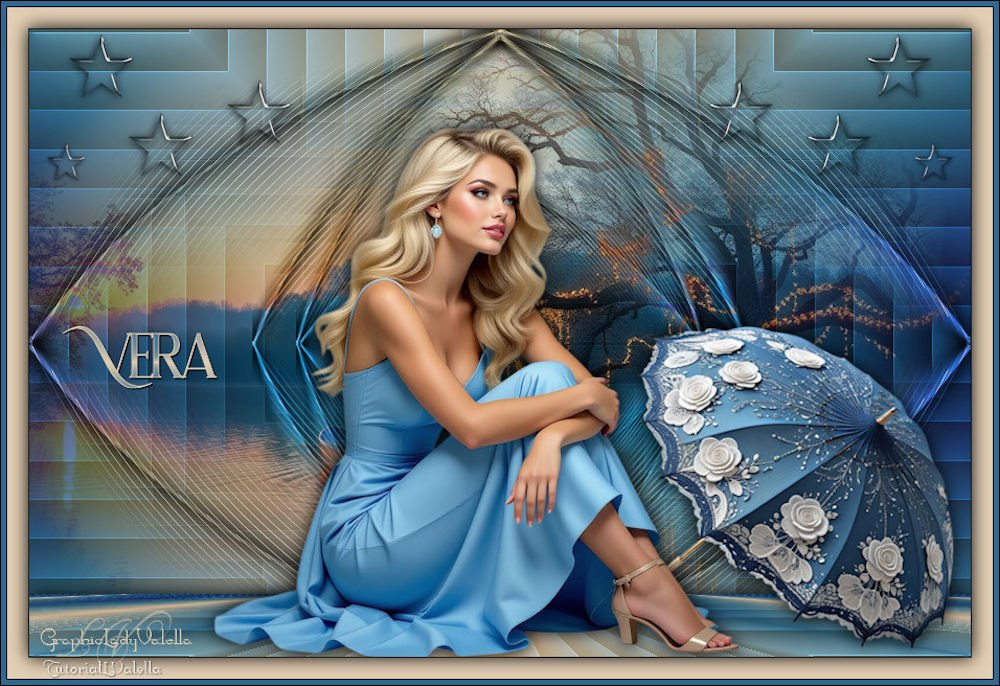
(imagem original de Lady Valella)
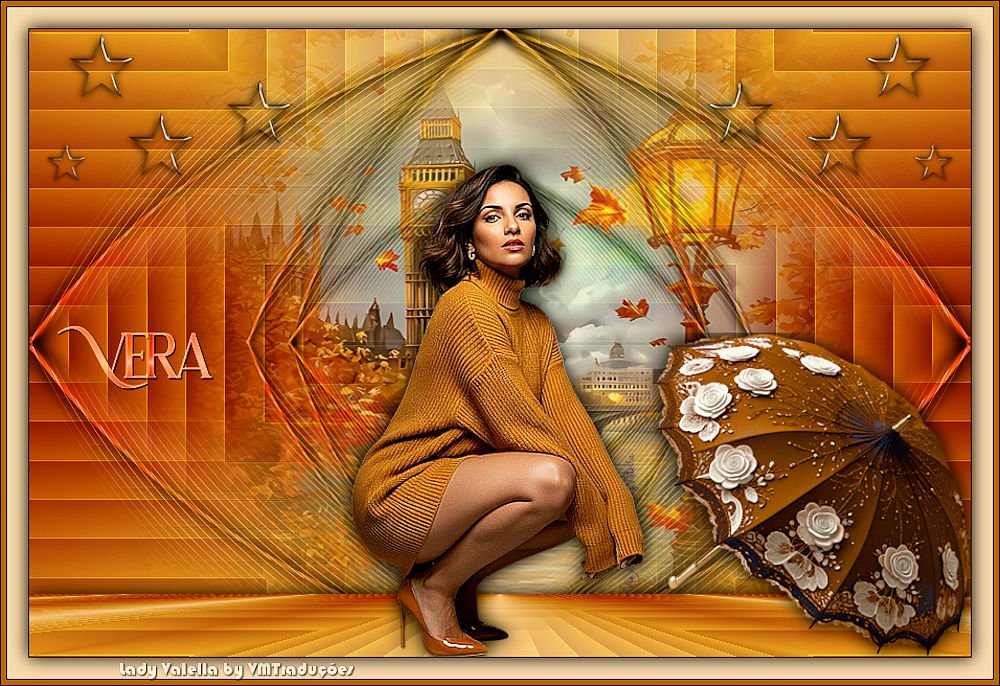
(minha versão)
Este tutorial é de Lady Valella a quem agradeço por me deixar traduzir seus tutoriais. * Agradeço muitíssimo à lady Valella por ter me presentado com tão lindo mimo. Espero continuar a merecer esse carinho
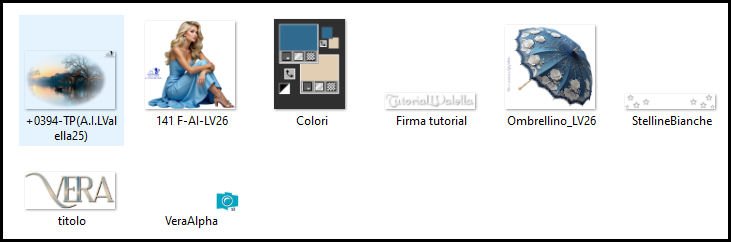
Material
Unlimited 2 - AP[Lines] - Mura's meister
ROTEIRO Imagens usadas: 1 tube feminino 1 paisagem 1 tube decorativo(sombrinha) *** Material
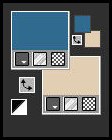
*** *** Etapa 1 Cores: Foreground: #326a8f - Background: #e2cfb3
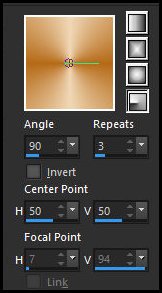
Abra o alpha channel [VeraAlpha] Duplique (shift+d) - Feche o original Prepare um gradiente Radial
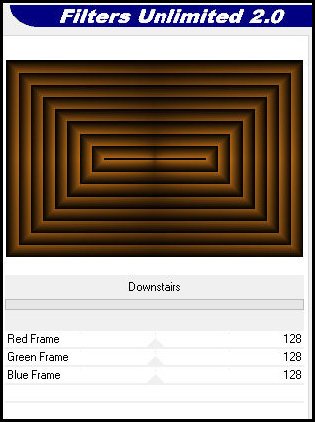
Adicione nova layer Coloque a cor #082a58 no Background(a cor do gradiente será mudada) Pinte esta nova layer com o gradiente Effects - Plugins - Unlimited 2 - <bkg Designer sf10 II> - Downstairs
Blend mode: Overlay - Opacity: 70% Effects - Edge Effects Enhance
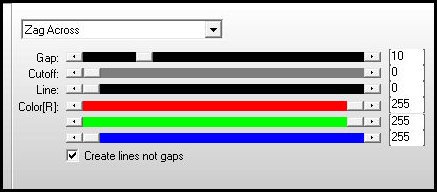
Etapa 2 Effects - Image Effects - Seamless Tiling - default com Direction=20 Merge visible Selections - Load selection from alpha channel - Selection [Vera-1LV] Selections - Promote selection to layer Effects - Plugins - AP [Line] - SilverLining
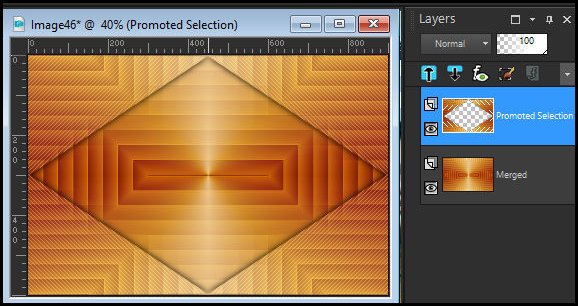
Select none Drop Shadow: 0 0 100 25 preto Layers - Duplicate Image - Mirror - Mirror Horizontal Merge down Layers - duplicate Image - Mirror - Mirror Vertical Merge down As layers estarão assim:
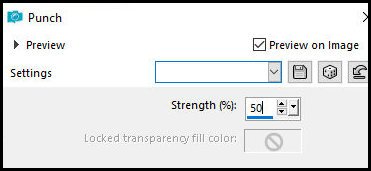
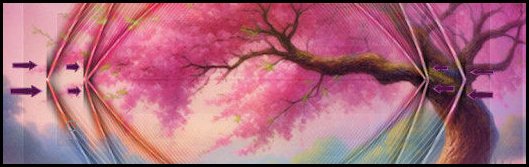
Etapa 3 Effects - Image Effects - Seamless Tiling - igual anterior Layers - Duplicate Image - Free Rotate [Left/90] Image - Resize: 67% - all layers desmarcado Merge down Effects - Distortion Effects - Punch
Layers - Duplicate Image - Free Rotate [left/90] Image - Resize: 67% - all layers desmarcado Merge down Blend Mode: luminance ************************************************** Se você usar cores clara, esta sombra pode aparecer
Você pode apagá-la usando a Eraser Tool com tamanho 12, Hardness: 35, Opacity:45 **************************************************
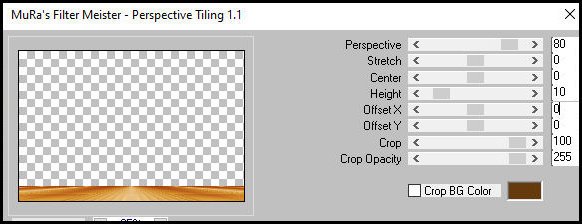
Etapa 4 Ative a layer Merged Copie a paisagem [ +0394-TP(A.I.LValella25]Cole como nova layer Opacity: 85% Ative a layer merged Layers - Duplicate Layers - Arrange - Bring to top Effects - Plugins - Mura's meister - Perspective Tiling - Mude somente o valor em Height para 10
Drop Shadow igual anterior
Etapa 5 Copie [ Ombrellino_LV26]Posicione embaixo à direita conforme modelo Drop Shadow igual anterior Copie [141 F-AI-LV26] Cole como nova layer Image - Resize:75% all layers desmarcado Posicione embaixo conforme modelo Drop shadow igual anterior
Etapa 6 Copie [ Stelline Bianche]Cole como nova layer Objects - Align - Top Copie [titolo] Cole como nova layer Posicione como preferir Blend mode: Luminance ou outro que se adapte às suas cores
Etapa 7 Image - Add borders - 1px - preto Selections - Select all Image - Add borders - 20px - cor #e2cfb3 Drop Shadow: 0 0 100 25 preto Select none Image - Add borders - 1px - preto Image - Add borders - 5px - #326a8f Image - Add borders - 1px - preto Coloque os créditos Merge all Salve como jpeg
|