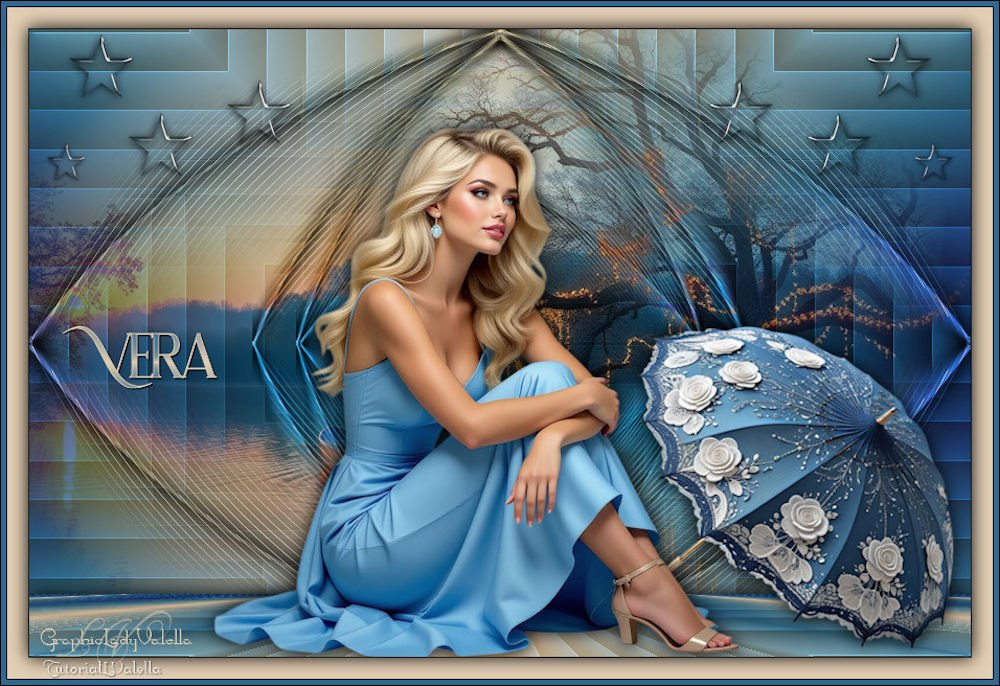
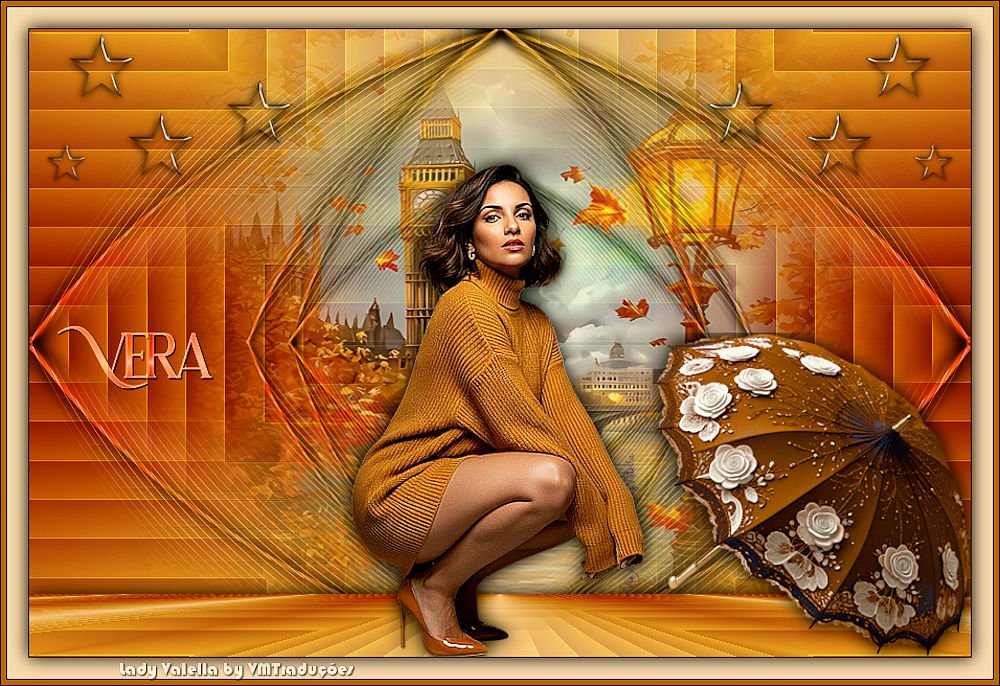
|
Notas:
> Abrir el material / Duplicar (shift+d) / Cerrar los originales
> Cambie el modo de mezcla de las capas para que coincidan con sus colores.
> En versiones anteriores de PSP Espejo Horizontal=Espejo/Espejo Vertical=Flip/Herramienta
de selección=deformación
> Abrir las máscaras en la psp y
minimizar.
>Ajusta el tamaño de los tubos según tus imágenes.
|

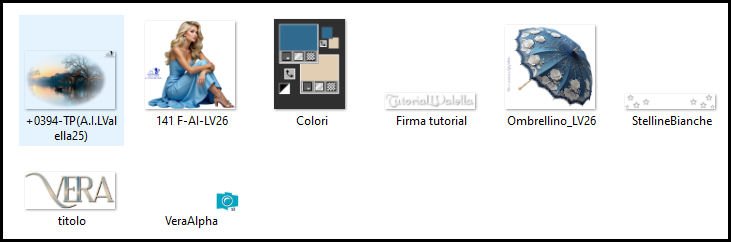
MAPA
Imágenes utilizadas:
1 tubo femenino
1 paisaje
1 tubo decorativo (paraguas)
***
Materiales
***
Mis imágenes
***
Paso 1
Colores: Primer plano: #326a8f - Fondo: #e2cfb3
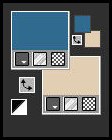
Abrir el canal alfa [VeraAlpha]
Duplicar (Shift+D) - Cerrar la original
Preparar un degradado radial
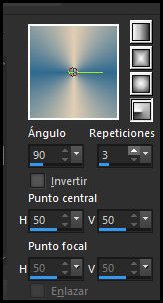
Pintar la imagen con este degradado
Añadir una nueva capa
Establecer el color #082a58 en el fondo (el color del degradado
cambiará)
Pintar esta nueva capa con el degradado
Efectos - Plugins - Unlimited 2 - <bkg Designer sf10 II> -
Downstairs
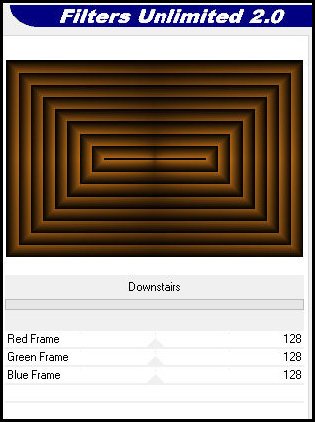
Modo de mezcla: Superposición - Opacidad: 70%
Efectos - Efectos de borde - Realzar
Paso 2
Efectos - Efectos de imagen - Mosaico integrado - Dirección
predeterminada = 20
Fusionar visible
Selecciones - Cargar selección desde el canal alfa - Selección
[Vera-1LV]
Selecciones - convertir selección a capa
Efectos - Plugins - AP [Línes] - SilverLining
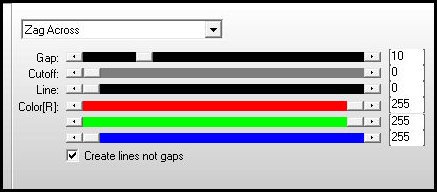
No seleccionar ninguna
Sombra: 0 0 100 25 negro
Capas - Duplicar
Imagen - Reflejo - Reflejo horizontal
Fusionar hacia abajo
Capas - Duplicar
Imagen - Reflejo - Reflejo vertical
Fusionar hacia abajo
Las capas quedarán así:
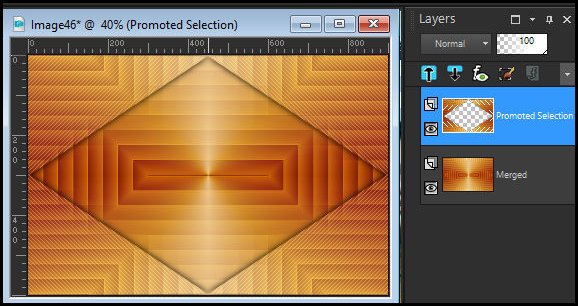
Paso 3
Efectos - Efectos de imagen - Mosaico integrado - igual que
arriba
Capas - Duplicar
Imagen - Rotación libre [Izquierda/90]
Imagen - Redimensionar: 67% - todas las capas desmarcadas
Fusionar hacia abajo
Efectos - Efectos de distorsión - Concavo
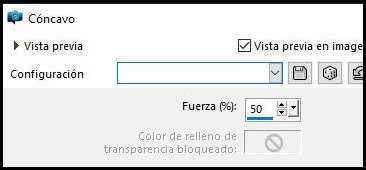
Capas - Duplicar
Imagen - Rotación libre [Izquierda/90]
Imagen - Redimensionar: 67% - todas las capas desmarcadas
Fusionar hacia abajo
Modo de mezcla: Luminancia
*****************************************************
Si usas colores claros, puede aparecer esta sombra.
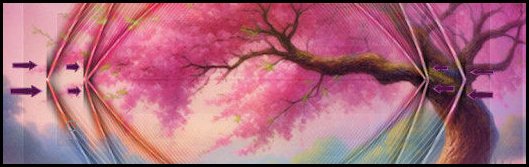
Puedes borrarla con la herramienta Borrador (tamaño 12, dureza:
35, opacidad: 45).
**************************************************
Paso 4
Activa la capa combinada.
Copia el paisaje [+0394-TP(A.I.LValella25)].
Pégalo como una nueva capa.
Opacidad: 85%.
Activa la capa combinada.
Capas - Duplicar.
Capas - Organizar - Traer al frente.
Efectos - Plugins - Mura's meister - Perspective Tiling - Cambia
solo el valor de Height a 10.
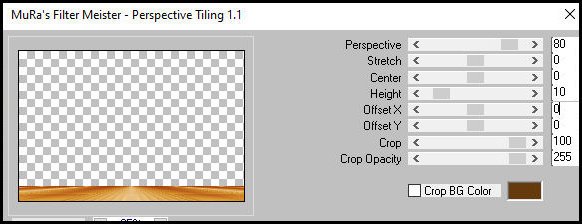
Aplica sombra como antes.
Paso 5
Copia [Ombrellino_LV26].
Colócalo debajo a la derecha, según el modelo.
Aplica sombra como antes.
Copia [141 [F-AI-LV26]
Pegar como nueva capa
Imagen - Redimensionar: 75%, todas las capas desactivadas
Colocar debajo según el modelo
Sombra como antes
Paso 6.
Copiar [Stelline Bianche]
Pegar como nueva capa
Objetos - Alinear - Arriba
Copiar [título]
Pegar como nueva capa
Colocar como se desee
Modo de mezcla: Luminancia u otro que se ajuste a los colores
Paso 7.
Imagen - Añadir bordes - 1px -
negro
Selecciones - Seleccionar todo
Imagen - Añadir bordes - 20px - color #e2cfb3
Sombra: 0 0 100 25 negro
No seleccionar nada
Imagen - Añadir bordes - 1px - negro
Imagen - Añadir bordes - 5px - #326a8f
Imagen - Añadir bordes - 1px - negro
Añadir créditos
Fusionar todo
Guardar como jpeg