|
Este tutorial é de Lady Valella a quem agradeço por me deixar traduzir seus tutoriais.
Material
Minhas imagens: AQUI
Mehdi - Graphic Plus
ROTEIRO
Imagens necessárias: 1 tube feminino
*
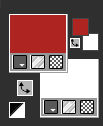
1. Abra uma nova imagem transparente com 800x550px 2. Cores usadas: Foreground: #ae2421 - Background: #ffffff
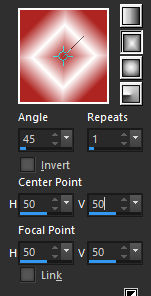
3. Prepare um gradiente rectangular
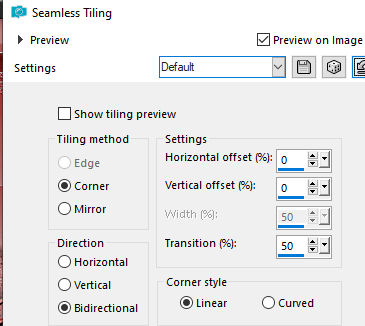
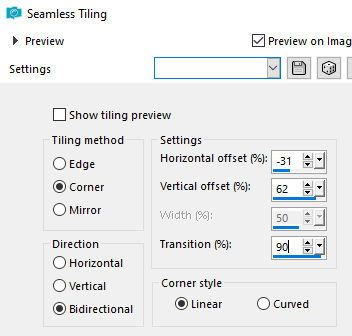
4. Pinte a imagem com este gradiente 5. Effects / Image Effects / Seamless Tiling- default
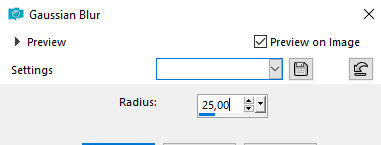
6. Adjust / Blur / Gaussian Blur: 25
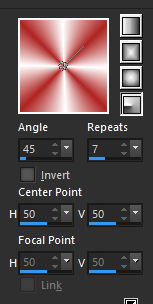
7. Adicione nova layer 8. Prepare este gradiente Radial
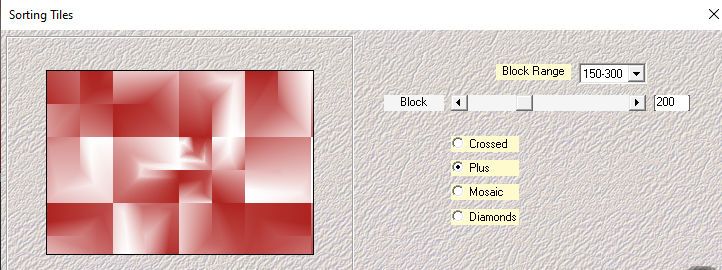
9. Pinte a imagem com este gradiente 10. Effects / Plugins / Mehdi / Sorting Tiles
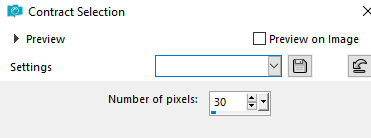
11. Selections / Select all 12. Selections / Modify / Contract: 30
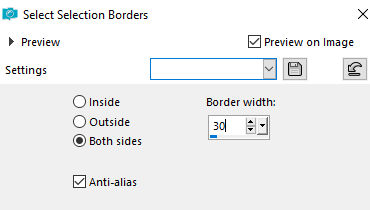
13. Selections / Invert 14. Selections / Modify / Selection select borders
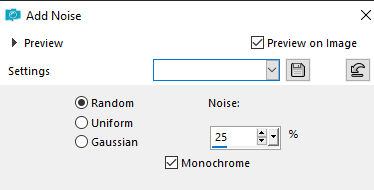
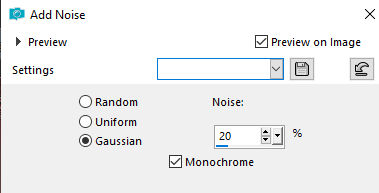
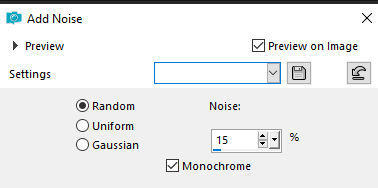
15. Adjust / Add / Remove noise/ Add Noise
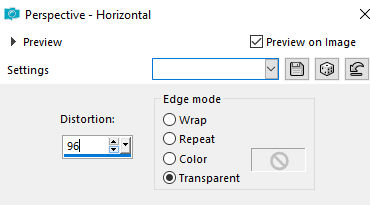
16. Repetir Add Noise 17. Select none 18. Layers / Duplicate 19. Effects / Geometric Effects / Perspective Horizontal
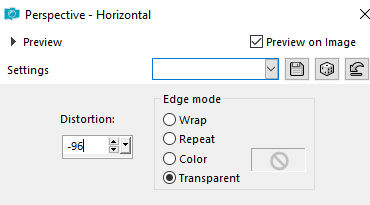
20. Repetir Perspective Horizontal com esta outra configuração
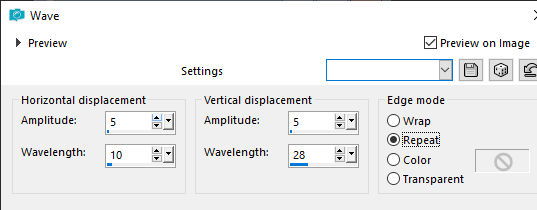
21. Effects / Distortion Effects / Wave
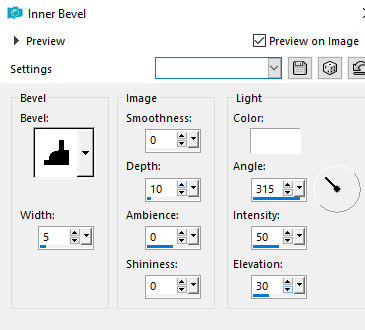
22. Effects / 3D Effects / Inner Bevel
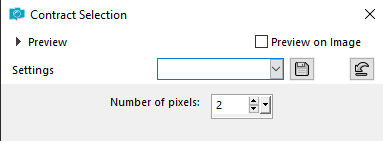
23. Ative a layer Raster 2 24. Layers / Duplicate 25. Adicione nova layer 26. Pinte a layer com a cor branca 27. selections / Select all 28. Selections / Modify / Contract:2
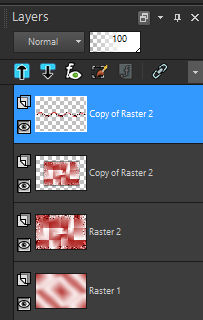
29. Pressione Delete 30. Select none 31. Merge Down 32. Image / Resize: 70% - all layers desmarcado 33. Drop Shadow: 0 0 100 30,00 preto 34. Ative a layer acima (do efeito wave) 35. Layers:
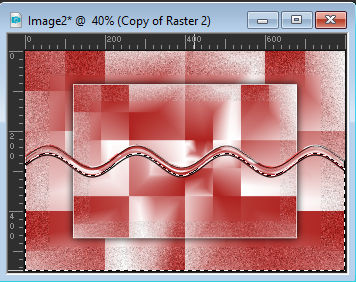
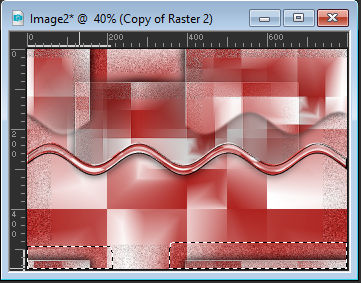
36. Ative a Magic Wand (tolerance/feather=0) Selecione a área abaixo da onda
37. Ative a layer Copy of Raster 2 38. Pressione Delete 39. Select none 40. Effects / Image Effects / Seamless Tiling
41. Effects / Edge Effects / Enhance 42. Drop shadow igual anterior 43. Selecione com a Magic Wand ou use a Eraser Tool e delete esses retãngulos próximo à borda inferior
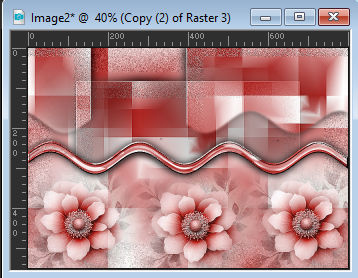
44. Ative a layer do efeito Wave 45. Drop shadow igual anterior 46. Ative a layer Copy of Raster 2 47. Copie o tube [Fiore-LV] 48. Cole como nova layer 49. Coloque esta layer embaixo da layer do efeito wave 50. Layers / Duplicate - 2 vezes 51. Posicione embaixo como desejar
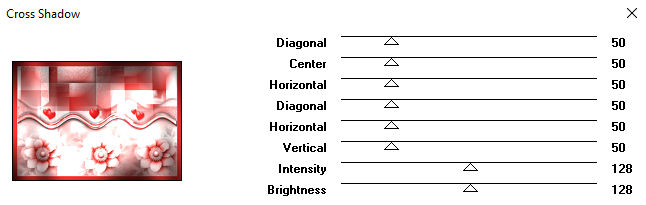
52. Selecione a assinatura e qualquer parte que se sobreponha(passo desnecessário se vc deletou a assinatura antes de copiar) 53. Pressione Delete em cada camada da flor 54. Select none 55. Se for necessário, aplique um blend mode de sua escolha na layer das flores 56. Merge visible 57. Copie o tube [cuoricini] 58. Cole como nova layer 59. Posicione sobre a onda 60. Se quiser pode alterar as cores dos [cuoricini] com o [Adjust / Hue en Saturation / Colorize] 61. Borda: 1px / branco 62. Selections / Select all 63. Borda: 20px / #ae2421 64. Selections / Invert 65. Effects / plugins / Graphic Plus / Cross Shadow - default
66. Adjust / Add/Remove Noise / Add Noise
67. Borda / 1px / branco 68. Selections / Select all 69. Borda: 35px / branco 70. Effects / Image Effects / Seamless Tiling - default
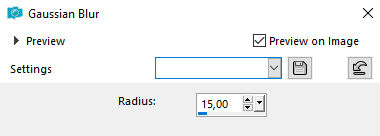
71. Selections / Invert 72. Adjust / Blur / Gaussian Blur: 15
73. Adjust / Add/Remove Noise / Add Noise
74. Selections / Invert 75. Drop shadow igual anterior 76. Select none 77. Copie o tube [11Fe-AI-LV26] 78. Cole como nova layer 79. Posicione à esquerda conforme modelo 80. Drop Shadow: 0 0 60 20,00 cor do foreground 81. Adjust / Sharpness / Sharpen 82. Copie [titoloVd] 83. Cole como nova layer 84. Posicione no alto à direita conforme modelo 85. Borda: 1px / ae2421 86. Coloque as assinaturas 87. Merge all 88. Salve como jpeg
|