|
Notas:
> Abrir el material / Duplicar (shift+d) / Cerrar los originales
> Cambie el modo de mezcla de las capas para que coincidan con sus colores.
> En versiones anteriores de PSP Espejo Horizontal=Espejo/Espejo Vertical=Flip/Herramienta
de selección=deformación
> Abrir las máscaras en la psp y
minimizar.
>Ajusta el tamaño de los tubos según tus imágenes.
|

MAPA
Imágenes requeridas:
1 tubo hembra
*
1. Abra una nueva imagen transparente de 800 x 550 px
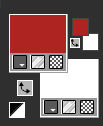
2. Colores utilizados: Primer plano: #ae2421 - Fondo: #ffffff
3. Prepare un degradado rectangular
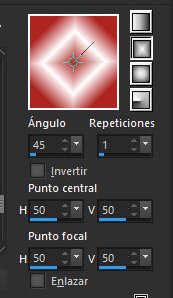
4. Pinte la imagen con este degradado
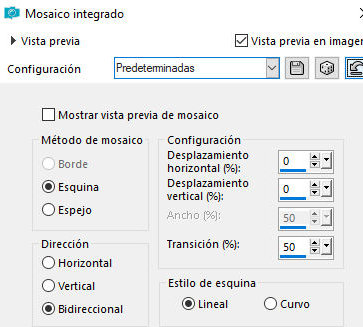
5. Efectos / Efectos de imagen / Mosaico integrado -
predeterminado
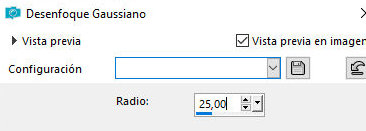
6. Ajuste / Desenfocar / Desenfoque gaussiano: 25
7. Agregue una nueva capa
8. Prepare este degradado radial
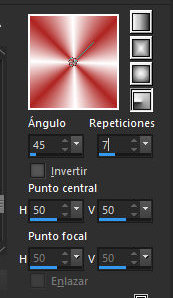
9. Pinte la imagen con este degradado
10. Effects / Plugins / Mehdi / Sorting Tiles
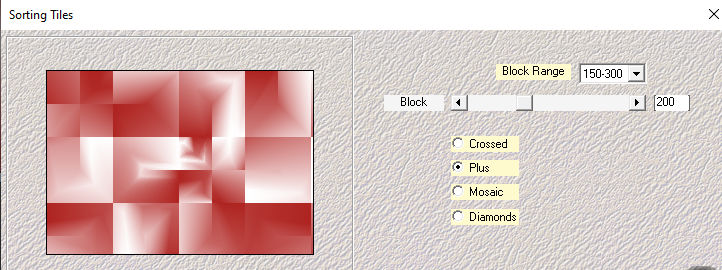
11. Selecciones / Seleccionar todo
12. Selecciones / Modificar / Contraer: 30
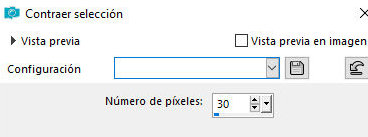
13. Selecciones / Invertir
14. Selecciones / Modificar / Bordes de selección
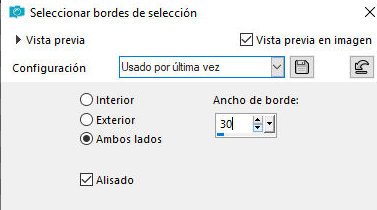
15. Ajustar / Añadir / Eliminar ruido / Añadir
ruido
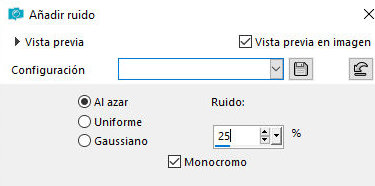
16. Repetir Añadir ruido
17. No seleccionar nada
18. Capas / Duplicar
19. Efectos / Efectos geométricos / Perspectiva horizontal
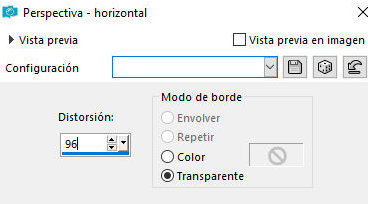
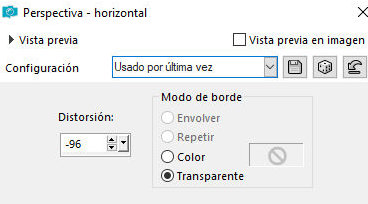
20. Repetir Perspectiva horizontal con esta otra
configuración
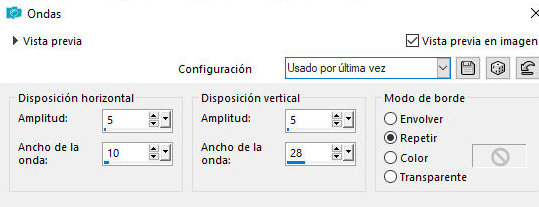
21. Efectos / Efectos de distorsión / Ondas
22. Efectos / Efectos 3D / Bisel interior
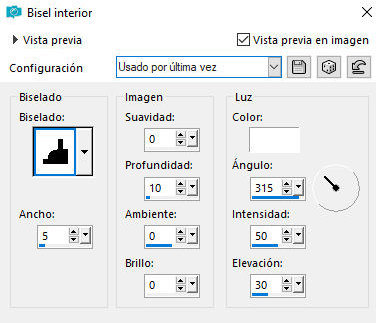
23. Activar la capa Trama 2
24. Capas / Duplicar
25. Añadir nueva capa
26. Pintar la capa con color blanco
27. Selecciones / Seleccionar todo
28. Selecciones / Modificar / Contraer: 2
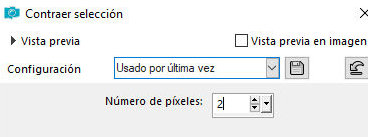
29. Presionar Supr
30. No seleccionar nada
31. Fusionar hacia abajo
32. Imagen / Redimensionar: 70% - todas las capas desmarcadas
33. Sombra: 0 0 100 30,00 negro
34. Activar la capa superior (efecto onda)
35. Capas:
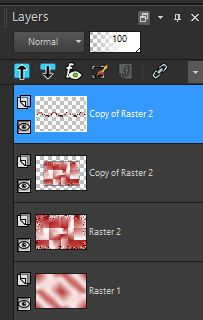
36. Activar la Varita mágica (tolerancia/pluma =
0). Seleccionar el área debajo de la onda.
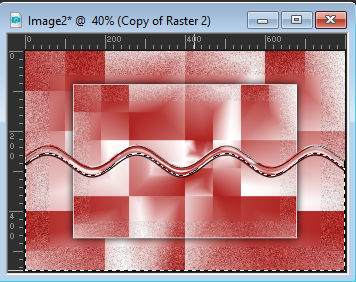
37. Activar la capa Copiar de la trama 2
38. Presionar Supr
39. No seleccionar nada
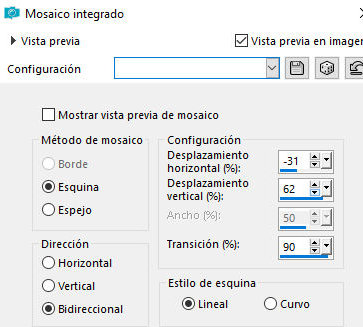
40. Efectos / Efectos de imagen / Mosaico integrado
41. Efectos / Efectos de borde / Realzar
42. Sombra como antes
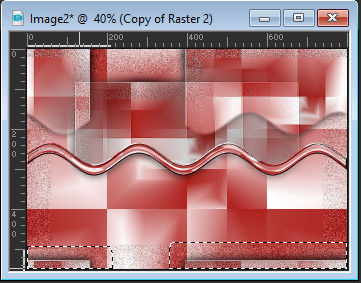
43. Seleccionar con la Varita mágica o usar la herramienta
Borrador y eliminar estos rectángulos cerca del borde inferior.
44. Activar la capa Efecto onda
45. Sombra como Antes
46. Activar la copia de la capa Trama 2
47. Copiar el tubo [Fiore-LV]
48. Pegar como una nueva capa
49. Colocar esta capa debajo de la capa del efecto de onda
50. Capas / Duplicar - 2 veces
51. Colocar debajo como se desee
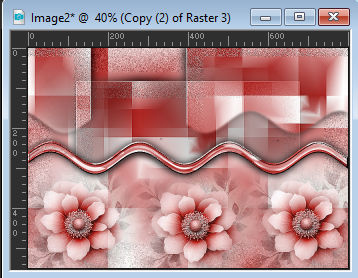
52. Seleccionar la firma y las partes
superpuestas (paso innecesario si se eliminó la firma antes de
copiar)
53. Pulsar Supr en cada capa de flor
54. No seleccionar ninguna
55. Si es necesario, aplicar un modo de mezcla a la capa de la
flor
56. Fusionar visible
57. Copiar el tubo [cuoricini]
58. Pegar como una nueva capa
59. Colocar sobre la onda
60. Si se desea, se pueden cambiar los colores de los [cuoricini]
con [Ajustar / Tono y saturación / Colorear]
61. Borde: 1 px / blanco
62. Selecciones / Seleccionar todo
63. Borde: 20 px / #ae2421
64. Selecciones / Invertir
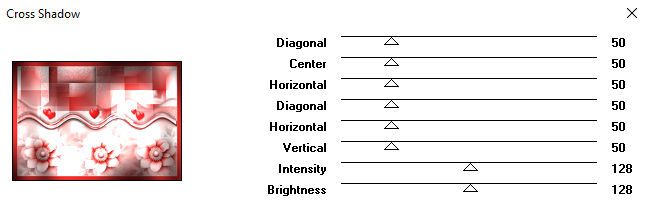
65. Effects / plugins / Graphic Plus / Cross Shadow -
predeterminado
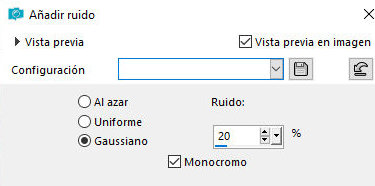
66. Ajustar / Añadir/Eliminar Ruido / Añadir Ruido
67. Borde / 1 px / blanco
68. Selecciones / Seleccionar todo
69. Borde: 35 px / blanco
70. Efectos / Efectos de Imagen / Mosaico integrado
(predeterminado)
71. Selecciones / Invertir
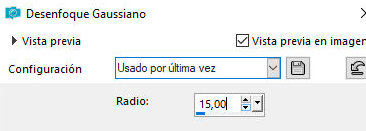
72. Ajustar/Desenfocar/Desenfoque Gaussiano: 15
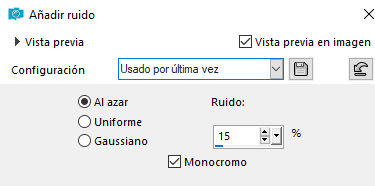
73. Ajustar/Añadir/Eliminar Ruido / Añadir Ruido
74. Selecciones / Invertir
75. Sombra igual que la anterior
76. No seleccionar nada
77. Copiar tubo [11Fe-AI-LV26]
78. Pegar como nueva capa
79. Posicionar a la izquierda según el modelo
80. Sombra: 0 0 60 20.00 - color do primero plano
81. Ajustar / Nitidez / Enfocar
82. Copiar [titoloVd]
83. Pegar como nueva capa
84. Posicionar arriba a la derecha según el modelo
85. Borde: 1px / ae2421
86. Añadir firmas
87. Fusionar todo
88. Guardar como jpeg