|
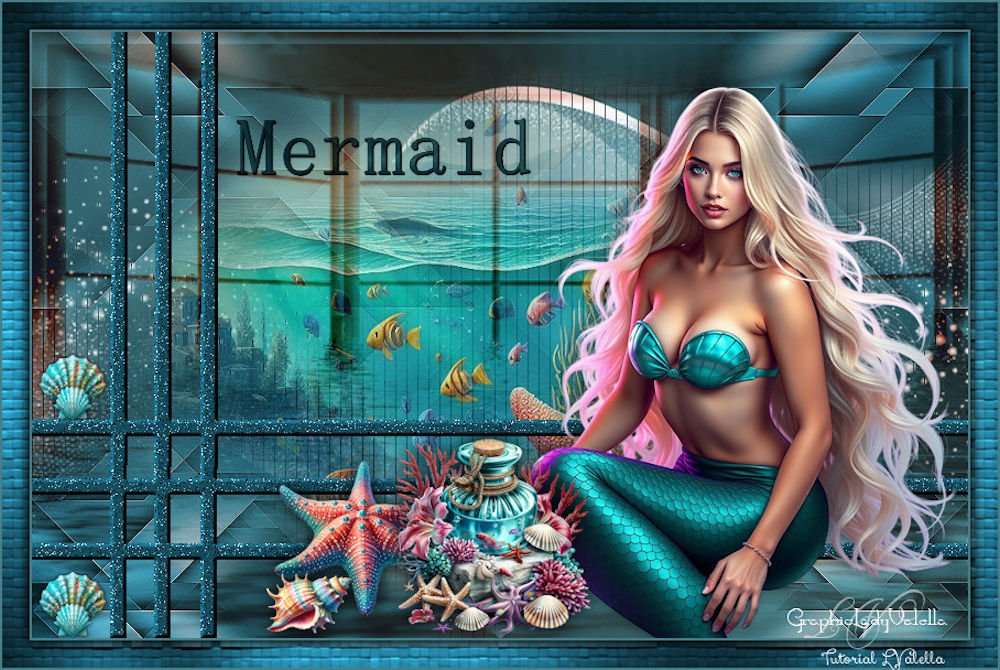
(imagem original de Lady Valella)
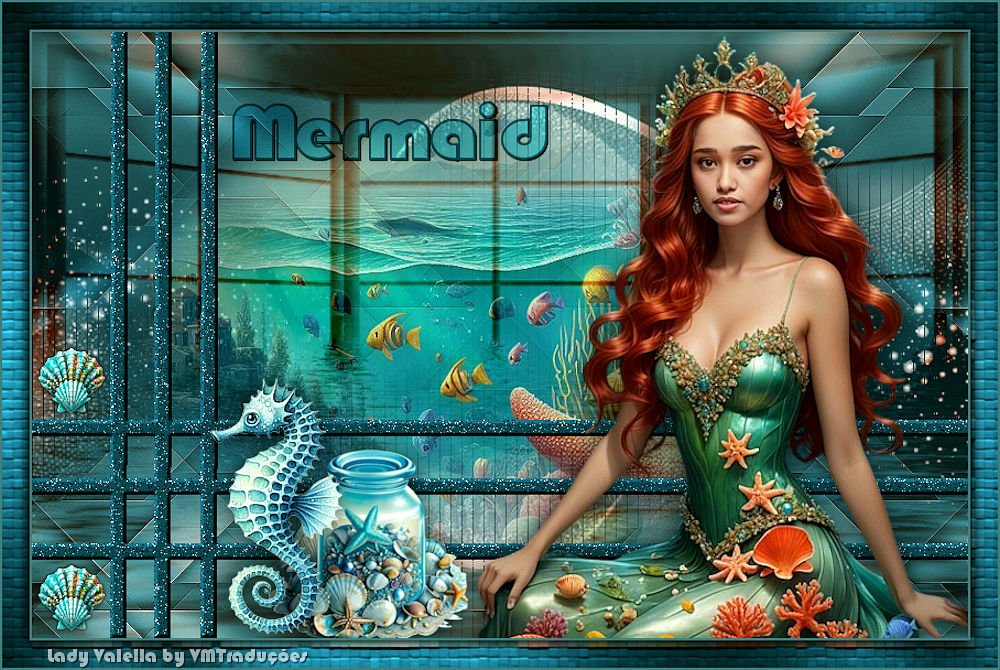
(minha versão)

Este tutorial é de Lady
Valella a quem
agradeço por me deixar traduzir seus tutoriais.

Original aqui

Tubes

Material

Plugins
AP [Lines] - Textures - Graphic
Plus
Você pode encontrar esses plugins nos sites de:
Renée
Cloclo
Também pode encontrar este tutorial traduzidos para estes idiomas:
(Clique na bandeira)


|
Observações:
> Abra o material / Duplique (shift+d) / Feche os originais
> Mude o blend mode das layers de forma a combinar com suas cores.
> Nas versões antigas do PSP o Mirror Horizontal=Mirror / Mirror Vertical=Flip /
Pick tool=deformation
> Abra as masks no psp e
minimize
>Ajuste o tamanho dos tubes de
acordo com suas imagens
|
ROTEIRO
Etapa 1
Abra uma nova imagem transparente com 850x550
Cores: Foreground: #467f88 - Background: #113d4a

Prepare um gradiente Linear
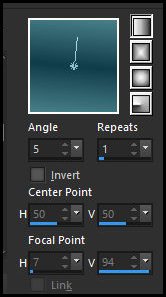
Pinte a imagem com este gradiente
Copie [flower1]
Cole como nova layer
Effects - Image Effects - Seamless Tiling - default
Adjust - Blur - Gaussian Blur: 15
Etapa 2
Effects - Texture Effects - Weave - cores #202f28/#467f88
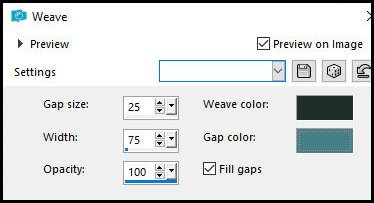
Effects - Geometric Effects - Skew
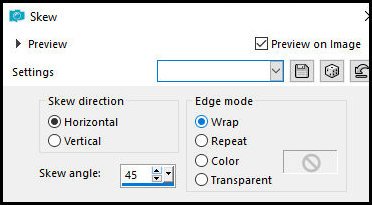
Layers - Duplicate
Image - Mirror Horizontal
Merge down
Effects - Image Effects - Seamless tiling - default
Effects - Edge Effects - Enhance
Blend Mode: Luminance (ou outra de sua escolha)
Etapa 3
Adicione nova layer
Pinte com a cor branca
Layers - New Mask Layer - From Image - Mask [creation.tine-masque329]
Merge group
Layers - Duplicate
Effects - Plugins - AP[Lines] Silverlining
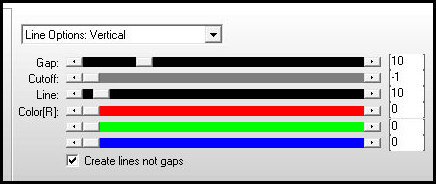
Blend mode: Burn
Etapa 4
Copie [0606-MP(AILValella25]
Cole como nova layer
Adjust - Sharpness - sharpen
Opacity: 80%
Layers - Arrange - Move Down
Ative a layer superior
Adicione nova layer
Pinte com a cor do background
Layers - New Mask layer - From Image - Mask [maske-fenster-5-bd-28-1-10]
Merge group
Blend mode: Difference (ou outra que combine com suas cores)
Layers - Duplicate
Etapa 5
Copie [elemento righe]
Cole como nova layer
Pode trocar a cor usando o método de sua escolha
Adjust - Add /Remove Noise - Add Noise
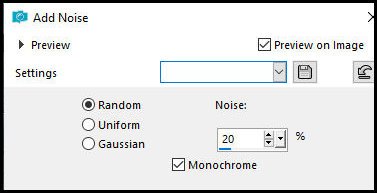
Effects - 3D Effects - inner Bevel
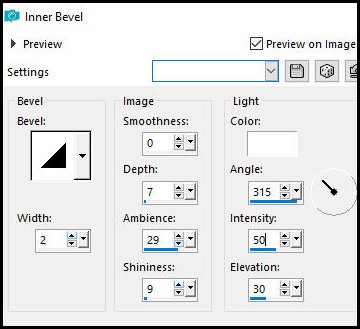
Pick Tool: X=(-3) Y=(-50)
Etapa 6
Copie [859 Fa-AI-LV26]
Cole como nova layer
Drop shadow de sua escolha
Posicione à direita conforme modelo
Copie e cole elementos decorativos e posicione próximos à sereia
Aplique um drop shadow de sua escolha a cada elemento
Inverta a cores na paleta de cores clicando na
pequena flecha
Escolha uma fonte e um tamanho e escreva o título [Mermaid]
Drop Shadow: 1 1 100 1 preto
Blend Mode: Multiply (ou outro que combine com suas cores)
Posicione como preferir
Copie [Shell]
Cole como nova layer
Posicione entre as linhas conforme modelo
Se achar necessário você pode alterar a cor
Etapa 7
Image - Add borders - 2px - cor do foreground
Selections - Select all
Image - Add borders - 25px - cor do background
Selections - invert
Effects - Plugins - Textures - Patchwork
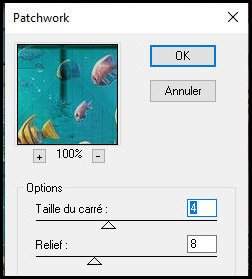
Effects - Plugins - Graphic Plus - Cross Shadow - default
Selections - invert
Drop Shadow: 0 0 100 18 preto
Repita o Drop Shadow
Select none
Image - Add borders - 2px - cor do foreground
***
Coloque os créditos
Merge all
Salve como jpeg

Traduzido por Vera Mendes - 09/08/2026
|