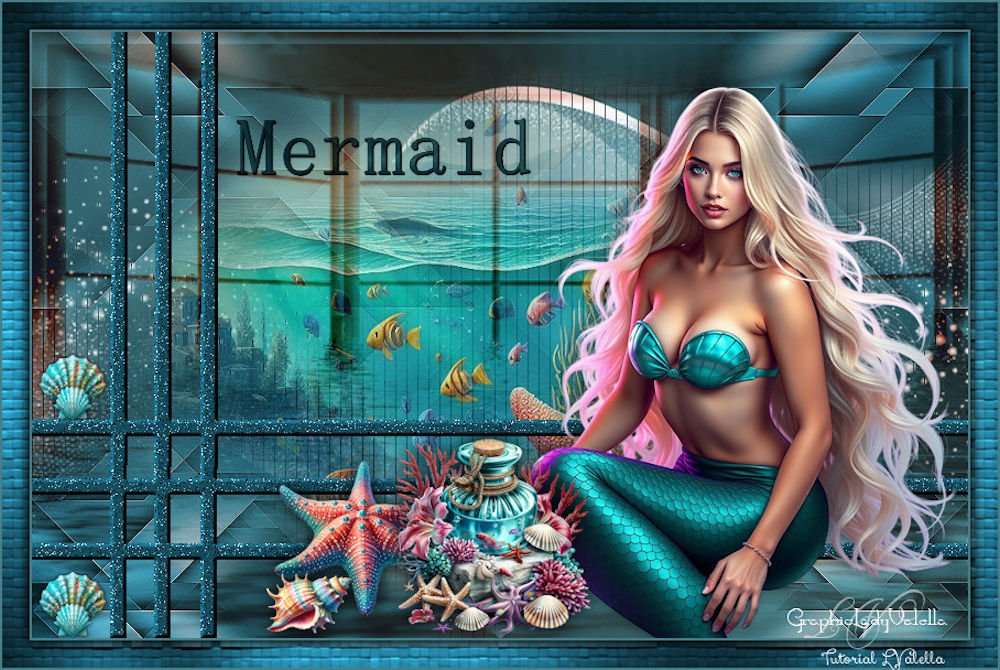
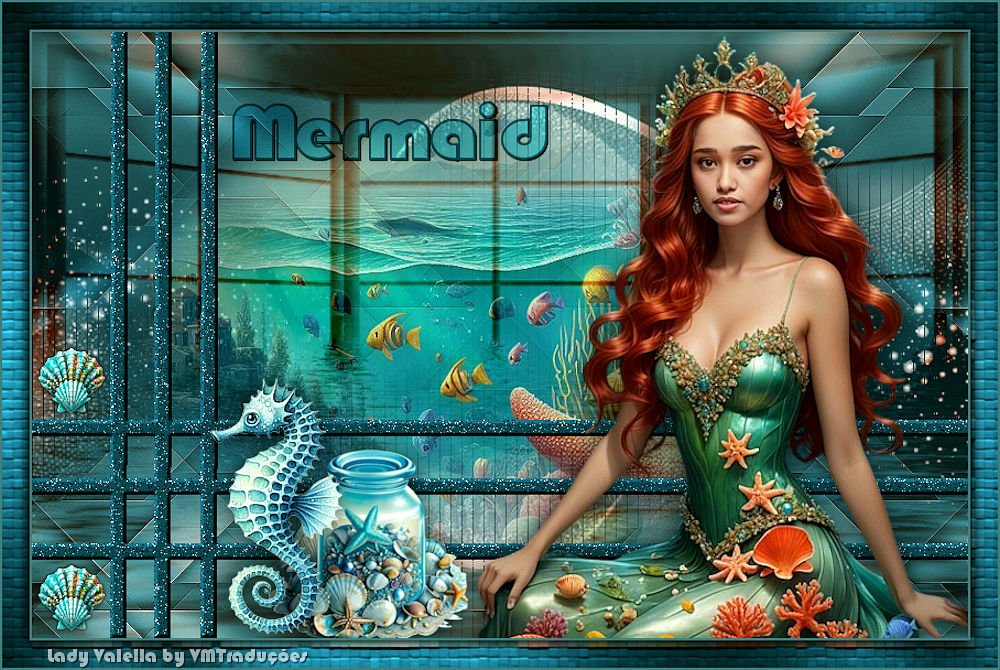
|
Notas:
> Abrir el material / Duplicar (shift+d) / Cerrar los originales
> Cambie el modo de mezcla de las capas para que coincidan con sus colores.
> En versiones anteriores de PSP Espejo Horizontal=Espejo/Espejo Vertical=Flip/Herramienta
de selección=deformación
> Abrir las máscaras en la psp y
minimizar.
>Ajusta el tamaño de los tubos según tus imágenes.
|

MAPA
Paso 1
Abre una nueva imagen transparente con una resolución de
850x550.
Colores: Primer plano: #467f88 - Fondo: #113d4a

Prepara un degradado lineal:
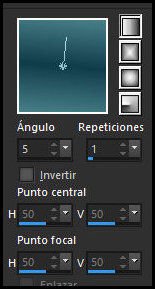
Pinta la imagen con este degradado.
Copia [flower1]
Pégala como una nueva capa.
Efectos - Efectos de imagen - Mosaico integrado - predeterminado
Ajustar - Desenfoque - Desenfoque gaussiano: 15
Paso 2
Efectos - Efectos de textura - textil - colores #202f28/#467f88
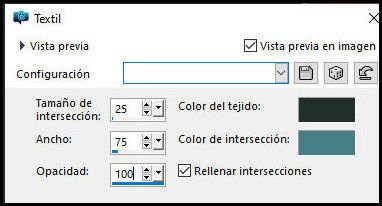
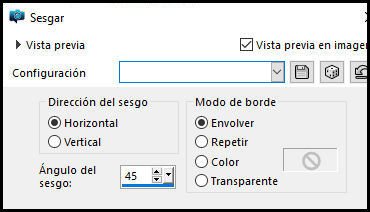
Efectos - Efectos geométricos - Sesgar
Capas - Duplicar
Imagen - Reflejo horizontal
Fusionar hacia abajo
Efectos - Efectos de imagen - Mosaico integrado - predeterminado
Efectos - Efectos de borde - Mejorar
Modo de mezcla: Luminancia (u otro de su elección)
Paso 3.
Añada una nueva capa.
Píntela de blanco.
Capas - Nueva capa de máscara - Desde imagen - Máscara [creation.tine-masque329]
Fusionar grupo
Capas - Duplicar
Efectos - Plugins - AP[Lines] Silverlining
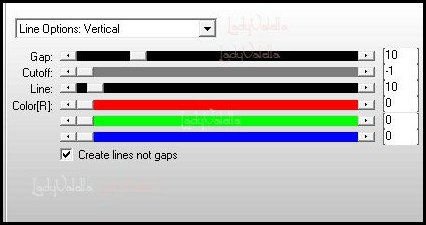
Modo de mezcla: Subexponer
Paso 4.
Copiar [0606-MP(AILValella25]]
Pegar como una nueva capa.
Ajustar - Nitidez - Enfocar
Opacidad: 80%
Capas - Organizar - bajar
Activar la capa superior.
Añadir una nueva capa.
Pintarla con el color de fondo.
Capas - Nueva capa de máscara -
Desde imagen - Máscara [maske-fenster-5-bd-28-1-10]
Fusionar grupo
Modo de mezcla: Diferencia (o cualquier otro que coincida con
tus colores)
Capas - Duplicar
Paso 5.
Copiar [elemento derecho]
Pegar como una nueva capa.
Puedes cambiar el color.
Usando tu método preferido
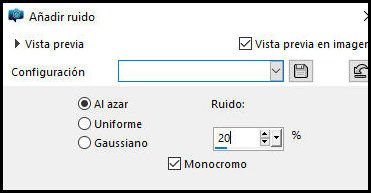
Ajustar - Añadir/Eliminar ruido - Añadir Ruido
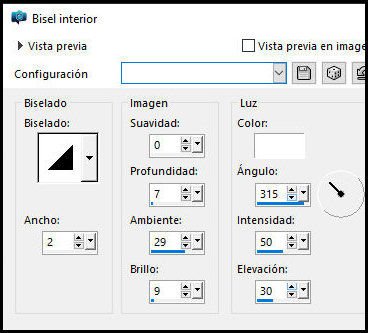
Efectos - Efectos 3D - Bisel interior
Herramienta de selección: X=(-3) Y=(-50) Pressione M
Paso 6:
Copiar [859 Fa-AI-LV26]
Pegar como una nueva capa
Sombra a tu elección
Colocar a la derecha según el modelo
Copiar y pegar elementos decorativos y colocarlos cerca de la
sirena
Aplicar una sombra a tu elección a cada elemento
Invertir los colores en la paleta de colores haciendo clic en la
flecha pequeña
Elegir una fuente y un tamaño, y escribir el título [Sirena]
Sombra: 1 1 100 1 negro
Modo de mezcla: Multiplicar (o cualquier otro que coincida con
tus colores)
Colocar a tu gusto
Copiar [Concha]
Pegar como una nueva capa
Colocar entre las líneas según el modelo
Si es necesario, puedes cambiar el color
Paso 7:
Imagen - Añadir bordes - 2 px -
color frontal
Selecciones - Seleccionar todo
Imagen - Añadir bordes - 25 px - color de fondo
Selecciones - Invertir
Efectos - Plugins - Textures - Patchwork
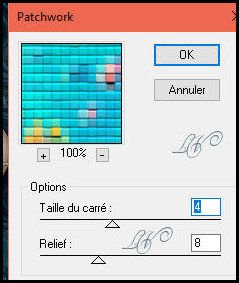
Efectos - Plugins - Graphic Plus - Cross Shadow - Predeterminada
Selecciones - Invertir
Sombra: 0 0 100 18 negro
Repetir sombra
No seleccionar ninguna
Imagen - Añadir bordes - 2 px - color de primer plano
***
Añadir créditos
Fusionar todo
Guardar como jpeg