|
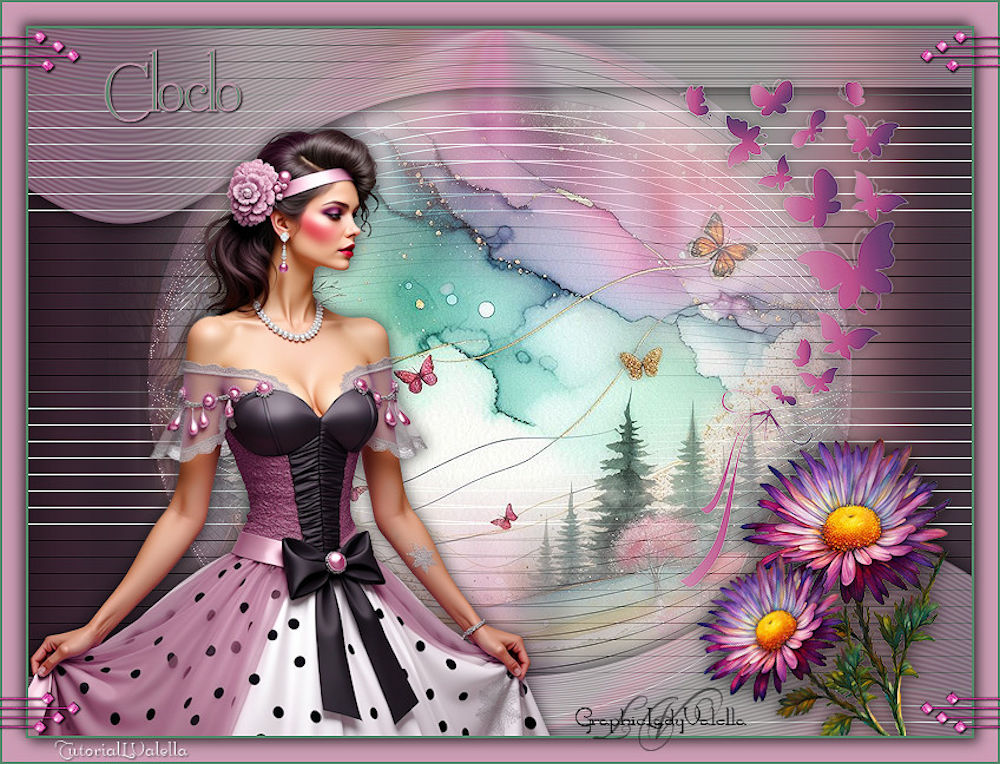
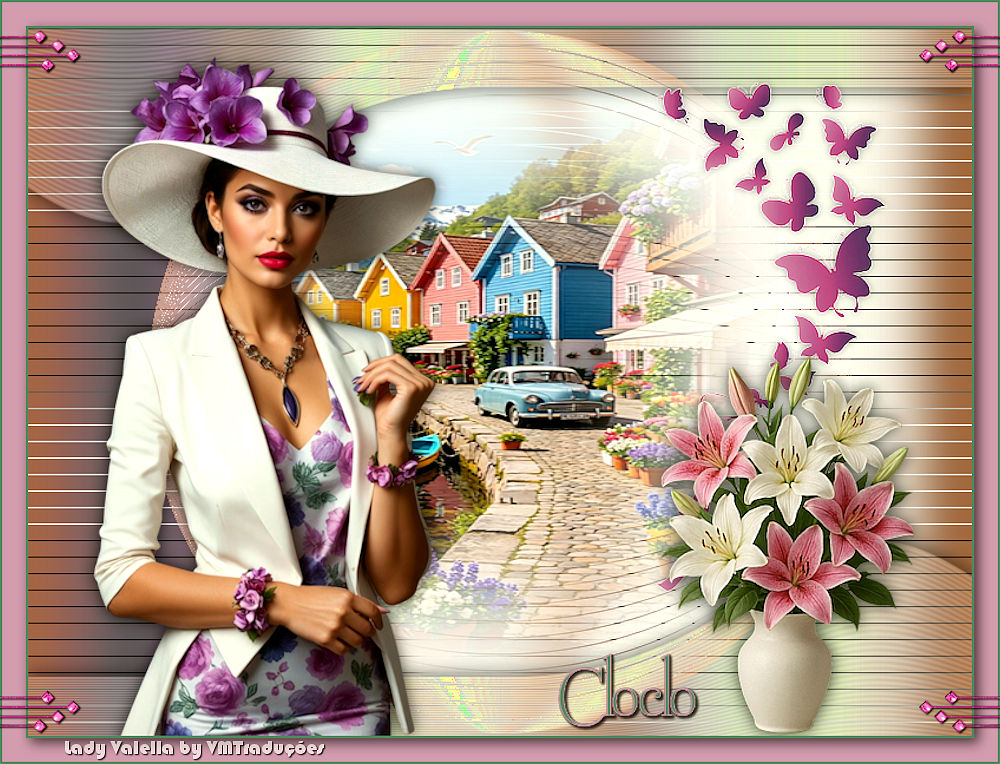
(imagem original de Lady Valella)
(minha versão)
Este tutorial é de Lady Valella a quem agradeço por me deixar traduzir seus tutoriais.
Material
L & K's Mayra
ROTEIRO Imagens usadas: 1 tube feminino 1 paisagem 1 tube floral *** Materiai:
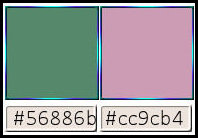
*** *** Etapa 1 Abra uma nova imagem transparente com 800x600px Coloque a cor #56886b no foreground e a cor #cc9cb4 no background
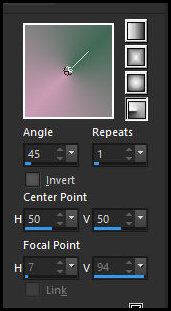
Prepare uma gradiente Radial
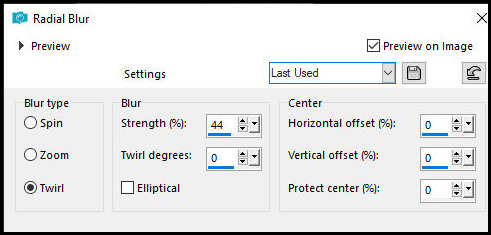
Pinte a imagem com este gradiente Adicione nova layer Selections - Select all Copie o tube [0126-TD(AILValella25] Cole na seleção Select none Image Effects - Seamless Tiling - default Adjust - Blur - Radial Blur
Merge visible Adjust - Blur - Gaussian Blur: 15
Etapa 2 Effects - Plugins - L&K's - L&K's Mayra
Layers - Duplicate Effects - Geometric Effects - Circle - default Drop Shadow: 0 0 100 25 preto Blend Mode: Screen
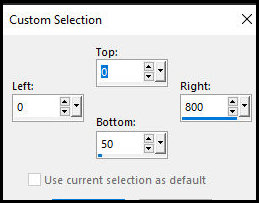
Etapa 3 Adicione nova layer Ative a Selection Tool / Custom Selection e configure:
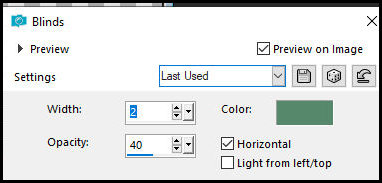
Pinte a seleção com a cor do background Effects - Texture Effects - Blinds - cor do foreground
Select none
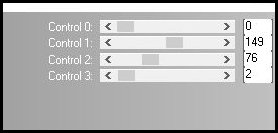
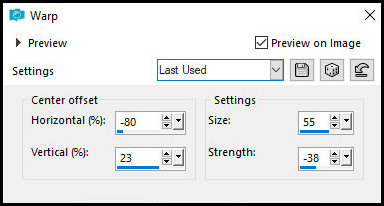
Etapa 4 Effects - Distortion Effects - Warp
Layers - Duplicate Image - Mirror Horizontal Image - Mirror Vertical Merge down Adjust - sharpness - Sharpen Blend mode: luminance - Opacity: 50 Drop shadow: igual anterior
Etapa 5 Copie [PaesaggioPri LV25] Cole como nova layer Não mova Adjust - Sharpness - Sharpen Copie [0126-TD(AILValella25] Cole como nova layer Image - Resize: 65% - all layers desmarcado Posicione à esquerda Drop Shadow: 0 0 70 20 preto Copie [farfalle] Cole como nova layer Posicione à direita próximo ao círculo conforme modelo (É necessário mudar a cor de acordo com os tons de sua imagem) Copie [S-604 F-AI-LV26] Cole como nova layer Posicione embaixo à direita conforme modelo Drop Shadow: 0 0 70 20 preto
Etapa 6 Image - Add borders - 2px - cor do foreground Image - Add borders - 20px - cor do background Image - Add borders - 2px - cor do foreground Selections - Select all Selections - Modify - Contract: 22 Drop shadow: 4 4 60 15 preto Select none Copie [decoro] Cole como nova layer Não mova (se necessário, mude a cor de acordo com suas cores) Drop shadow: 1 1 100 2 preto
Etapa 7 Na paleta de cores, clique na setinha para inverter as cores do foreground e background ->#foeground #cc9cb4 / background #56886b Escreva o texto [Cloclo] com fonte e tamanho de sua escolha Drop Shadow: 1 1 100 2 preto Ou use o texto fornecido no material Posicione como preferir
Coloque os créditos Merge all Salve como jpeg
|