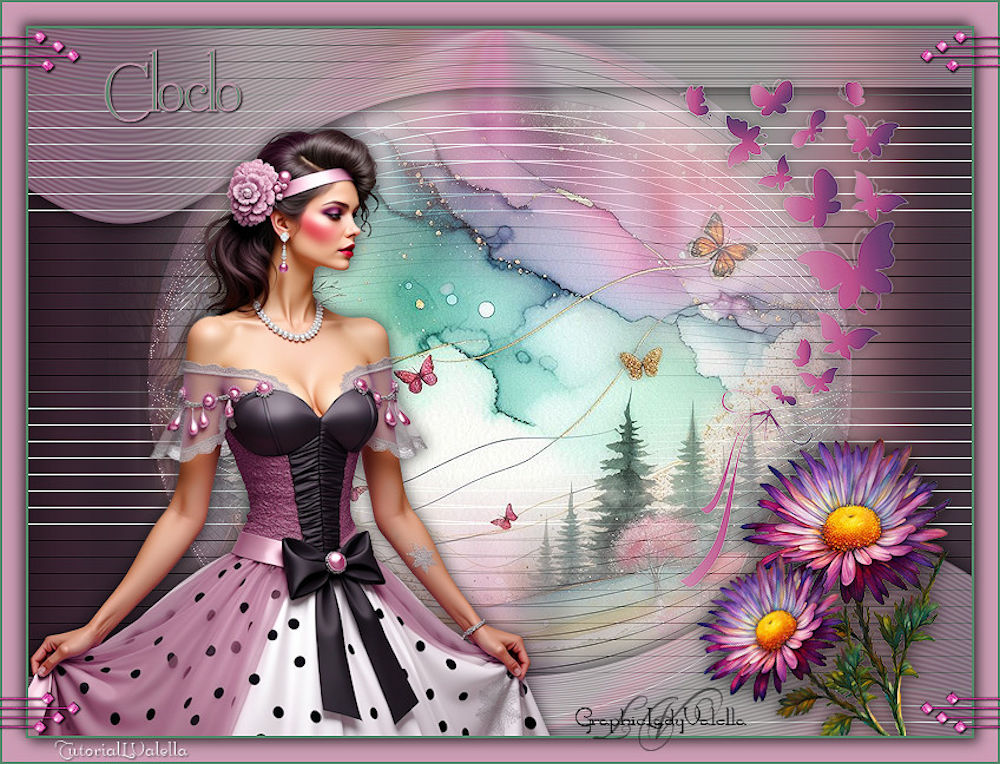
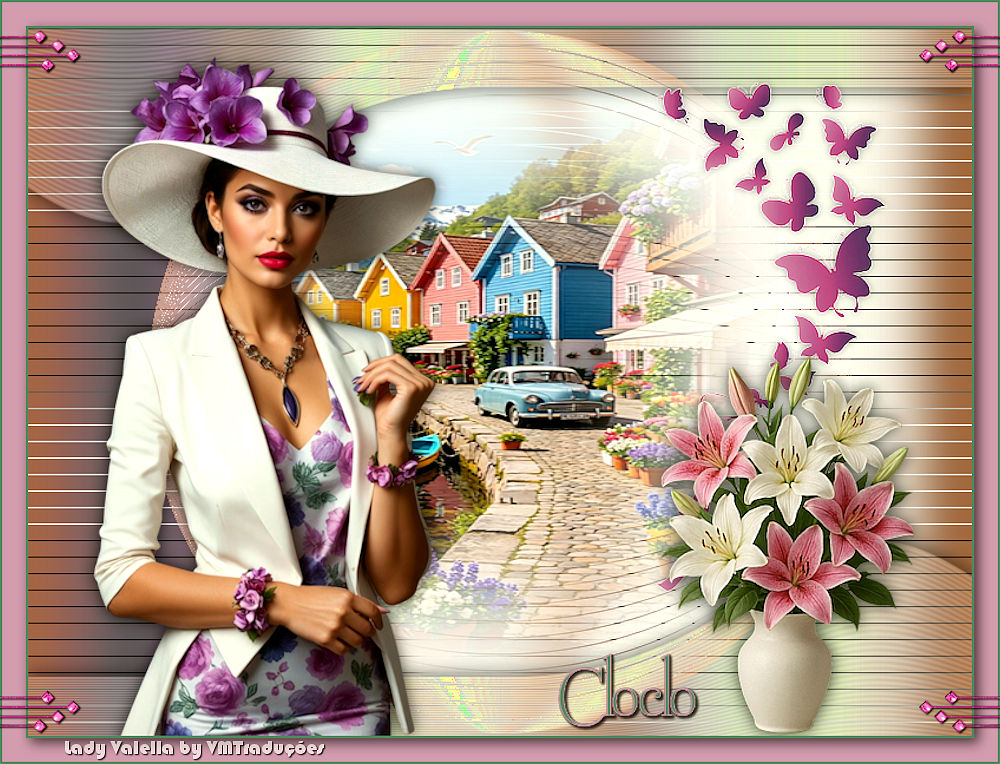
|
Notas:
> Abrir el material / Duplicar (shift+d) / Cerrar los originales
> Cambie el modo de mezcla de las capas para que coincidan con sus colores.
> En versiones anteriores de PSP Espejo Horizontal=Espejo/Espejo Vertical=Flip/Herramienta
de selección=deformación
> Abrir las máscaras en la psp y
minimizar.
>Ajusta el tamaño de los tubos según tus imágenes.
|

MAPA
Imágenes utilizadas:
1 tubo femenino
1 paisaje
1 tubo floral
***
Materiales:

***
Mis imágenes
***
Paso 1
Abre una nueva imagen transparente de 800x600px
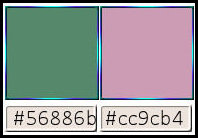
Establece el color frontal en #56886b y el color de fondo en
#cc9cb4
Prepara un degradado radial
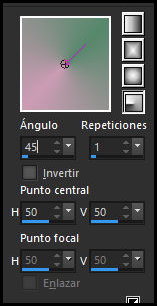
Pinta la imagen con este degradado
Añade una nueva capa
Selecciones - Seleccionar todo
Copia el tubo [0126-TD(AILValella25])
Pégalo en la selección
No seleccionar nada
Efectos de imagen - Mosaico integrado - predeterminado
Ajustar - Desenfoque - Desenfoque radial
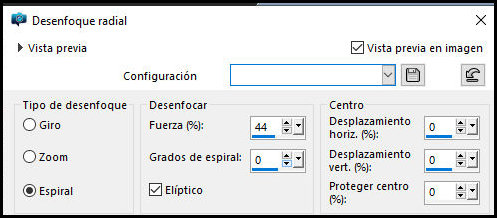
Fusionar visible
Ajustar - Desenfoque - Desenfoque gaussiano: 15
Paso 2
Efectos - Plugins - L&K's - L&K's Mayra
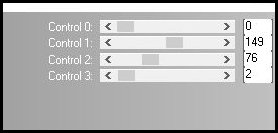
Capas - Duplicar
Efectos - Efectos geométricos - Círculo - predeterminado
Sombra: 0 0 100 25 Negro
Modo de fusión: Pantalla
Paso 3
Añadir nueva capa
Activar la herramienta Selección / Selección personalizada y
configurar:
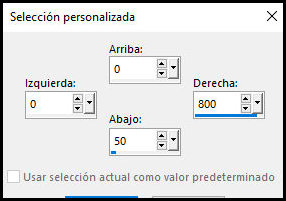
Pintar la selección con el color de fondo
Efectos - Efectos de textura - Persianas - Color de primer plano
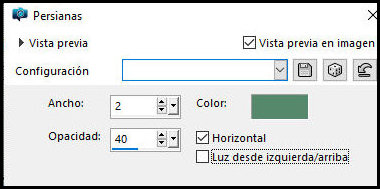
No seleccionar ninguno
Paso 4
Efectos - Efectos de distorsión - Deformacion
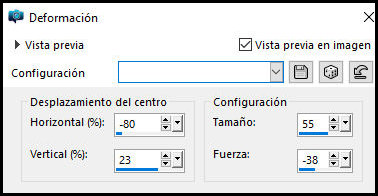
Capas - Duplicar
Imagen - Reflejar horizontalmente
Imagen - Reflejar verticalmente
Fusionar hacia abajo
Ajustar - Nitidez - Enfocar
Modo de mezcla: Luminancia - Opacidad: 50
Sombra: igual que antes
Paso 5
Copiar [PaesaggioPri LV25]
Pegar como nueva capa
No mover
Ajustar - Nitidez - Enfocar
Copiar [0126-TD(AILValella25])
Pegar como nueva capa
Imagen - Redimensionar: 65% - Todas las capas desactivadas
Posicionar a la izquierda
Sombra: 0 0 70 20 negro
Copiar [farfalle]
Pegar como una nueva capa
Colocar a la derecha, junto al círculo, como se muestra en el
modelo (Es necesario cambiar el color según los tonos de la
imagen)
Copiar [S-604 F-AI-LV26]
Pegar como una nueva capa
Colocar debajo, a la derecha, como se muestra en el modelo
Sombra: 0 0 70 20 negro
Paso 6
Imagen - Añadir bordes - 2px - color de primer plano
Imagen - Añadir bordes - 20px - color de fondo
Imagen - Añadir bordes - 2px - color de primer plano
Selecciones - Seleccionar todo
Selecciones - Modificar - Contraer: 22
Sombra: 4 4 60 15 negro
No seleccionar ninguna
Copiar [decoro]
Pegar como una nueva capa
No mover (si es necesario, cambiar el color según los colores de
la imagen)
Sombra: 1 1 100 2 negro
Paso 7.
En la Paleta de colores: haz
clic en la flecha para invertir los colores de primer plano y
fondo -> #primer plano #cc9cb4 / fondo #56886b
Escribe el texto [Cloclo] con la fuente y el tamaño que
prefieras.
Sombra: 1 1 100 2 negro
O usa el texto proporcionado en el material.
Posiciónalo como desees.
Añade los créditos.
Fusionar todo.
Guarda como jpeg.