|
Este tutorial é de Lady Valella a quem agradeço por me deixar traduzir seus tutoriais.
Material
Minhas imagens: AQUI
Flaming Pear
ROTEIRO
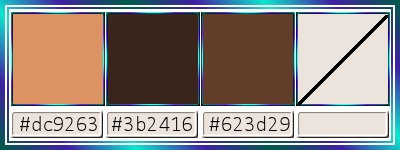
Imagens: 1 tube masculino 1 tube misted paisagem * Etapa 1 Abra o arquivo Alpha [BaseAlphaCityMan] / Duplique (shift+d) / Feche o original Coloque a cor #dc9263 no foreground e a cor #3b2416. Outra cor usada: #623d29
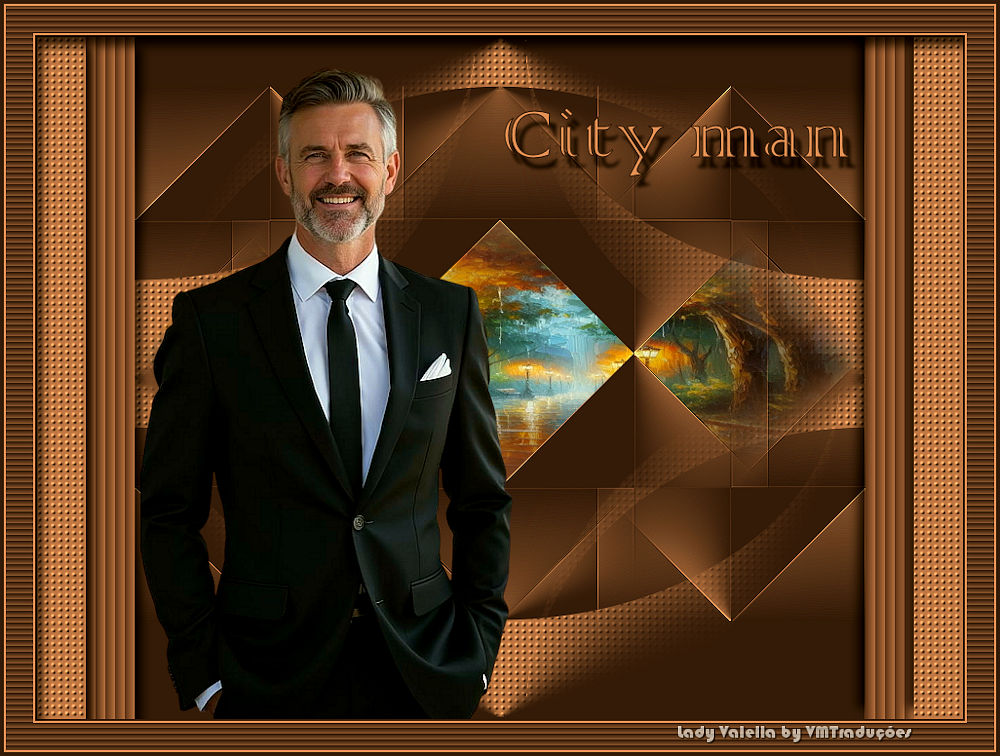
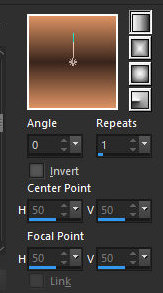
Prepare um gradiente Linear
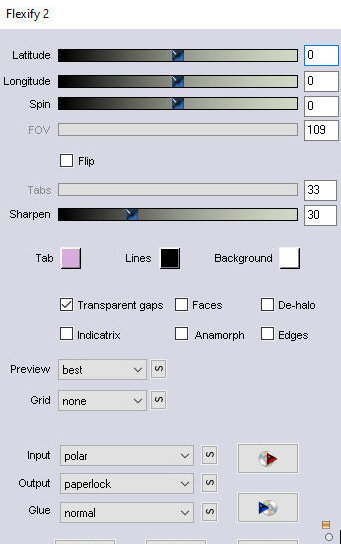
Pinte a imagem com este gradiente Effects / Plugins / Flaming Pear / Flexify 2
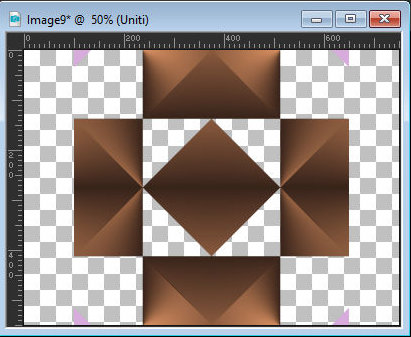
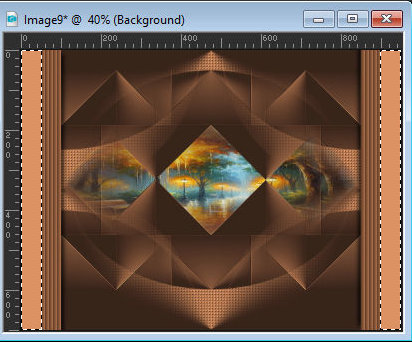
A imagem ficará assim:
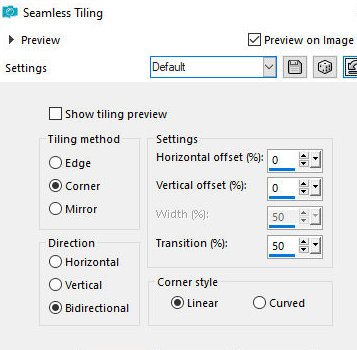
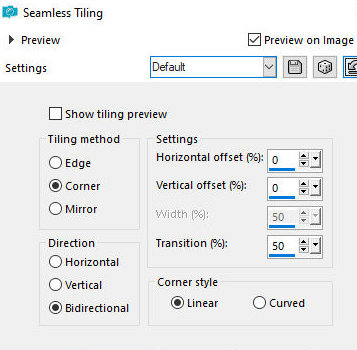
Etapa 2 Effects / Image / Effects / Seamless Tiling - default
Effects / Edge Effects / Enhance Adicione nova layer Pinte a layer com a cor do background Layers / Arrange / Move Down
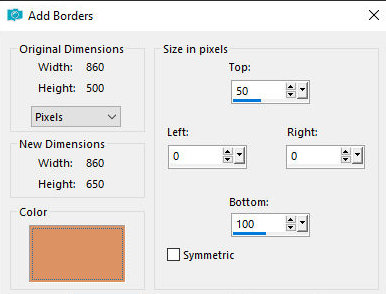
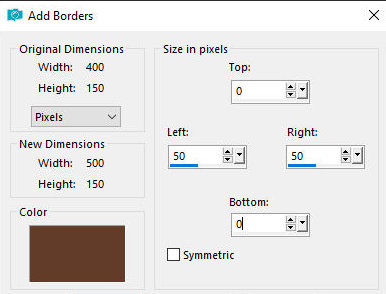
Etapa 3 Borda: symmetric desmarcado - cor 1 50 0 0 100
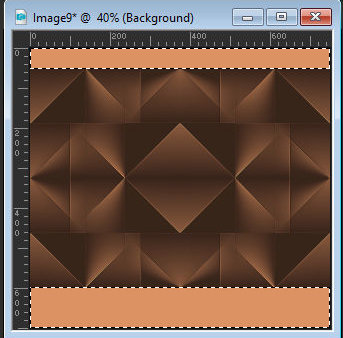
Selecione a borda superior e inferior com a Magic Wand (tolerance/Feather=0)
Selections / Promote selection to layer Ative a layer abaixo e pressione Delete
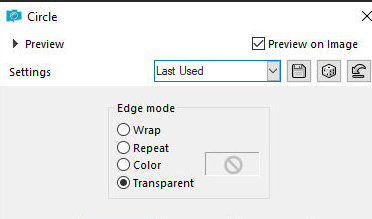
Etapa 4 Ative a layer acima Effects / Geometric Effects / Circle - Transparent
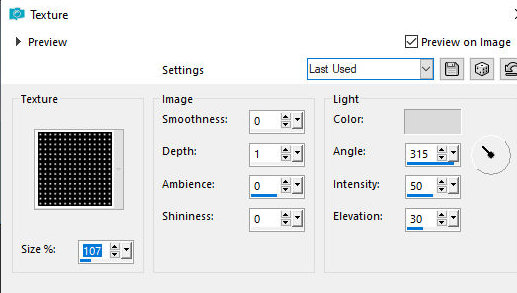
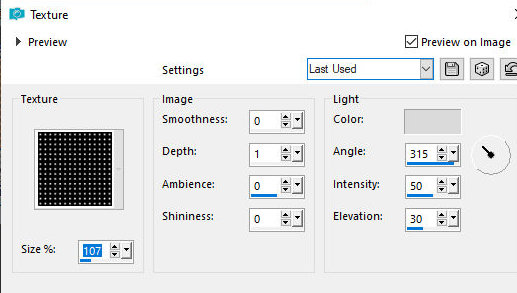
Delete a layer abaixo e permaneça na layer do Círculo Selections / Promote Selection to layer Effects / Texture Effects / Texture - textura Corel_15_006 (no material)
Select none Effects / Image Effects / Seamless Tiling - default
Merge visible
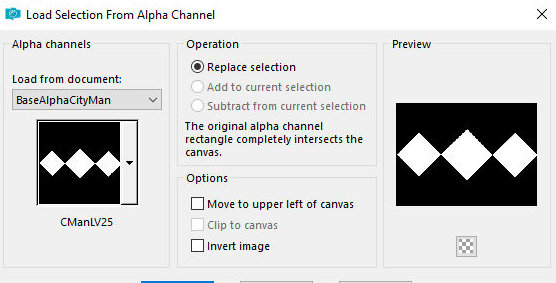
Etapa 5 Adicione nova layer Selections / Load selection from alpha channel Selection [CManLV25]
Copie o tube paisagem [images_paysages_1228382476_paysages] Cole na seleção Select none (Observação: se a cor do misted não se adaptar bem com as cores, use o Blend Mode Luminance ou outro que combine com suas cores) Select none
Etapa 6
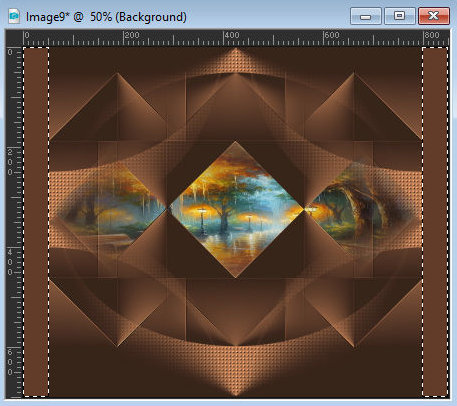
Borda: symmetric não marcado - cor 3 (#623d29)
Selecione estas bordas com a Magic Wand
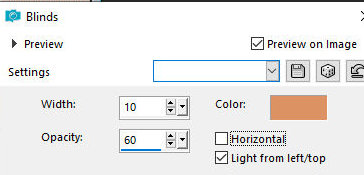
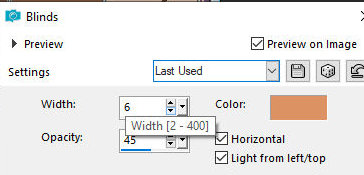
Effects / Texture Effects / Blinds
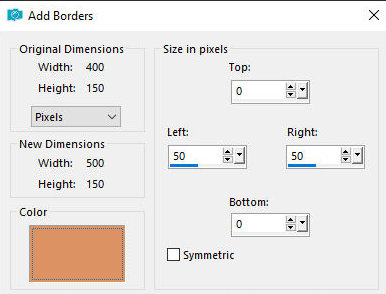
Drop Shadow: 11 7 71 14,85 preto Drop Shadow: -11 -7 71 14,85 preto Select none Borda: symmetric marcado - igual anterior porém com a cor 1
Selecione estas bordas
Effects / Texture Effects / Texture - (corel-15-006) igual anterior
Drop Shadow igual anterior (negativo também) Select none
Etapa 7 Copie o tube [2039-TU(LValella24] Cole como nova layer Posicione à esquerda conforme modelo Copie o tube [titolo] Cole como nova layer Posicione conforme o modelo
Etapa 8 Borda: 2px / cor 2 2px / cor 1 28px / cor 2 Selecione esta borda de 28px com a Magic Wand Effects / Texture Effects / Blinds - cor 1
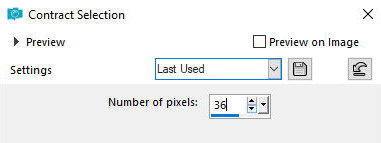
Select none Borda: 2px / cor 1 4px / cor 2 Selections / Select all Selections / Modify / Contract: 36
Selections / Invert Drop shadow igual anterior Select none Se quiser, adicione um tube decorativo Coloque as assinaturas Merge all Salve como jpeg
|