|
Notas:
> Abrir el material / Duplicar (shift+d) / Cerrar los originales
> Cambie el modo de mezcla de las capas para que coincidan con sus colores.
> En versiones anteriores de PSP Espejo Horizontal=Espejo/Espejo Vertical=Flip/Herramienta
de selección=deformación
> Abrir las máscaras en la psp y
minimizar.
>Ajusta el tamaño de los tubos según tus imágenes.
|

MAPA
Imágenes:
1 tubo macho
1 tubo de paisaje difuminado
*
Paso 1
Abre el archivo Alpha [BaseAlphaCityMan] / Duplica (Mayús+D) /
Cierra el original
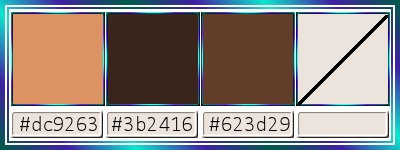
Establece el color #dc9263 en primer plano y el color #3b2416.
Otro color usado: #623d29
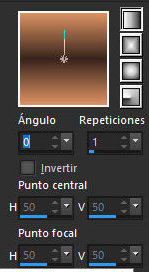
Preparar un degradado lineal
Pintar la imagen con este
degradado
Effects /
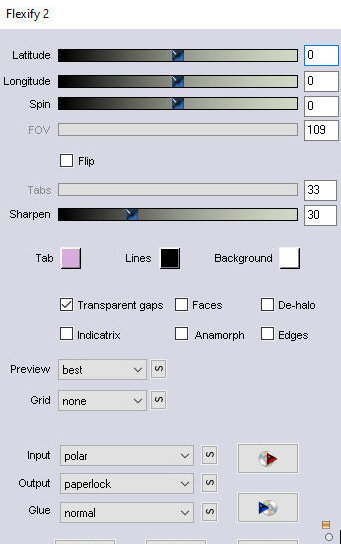
Plugins / Flaming Pear / Flexify 2
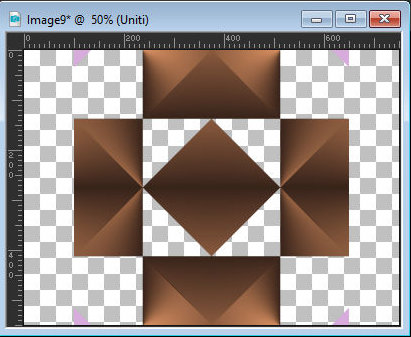
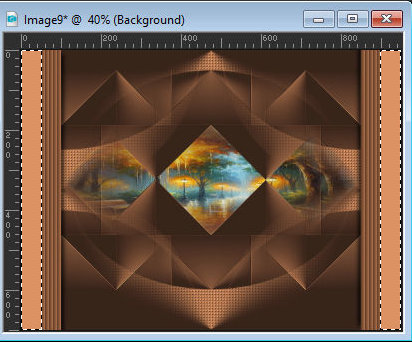
La imagen se verá así:
Paso 2:
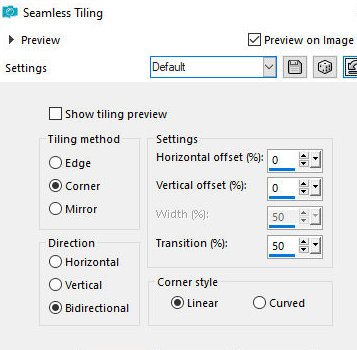
Efectos / Imagen / Efectos /
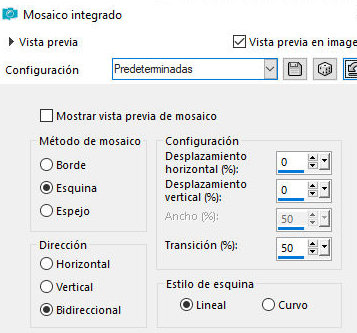
Mosaico integrado - predeterminado
Efectos / Efectos de borde /
Realzar
Añadir una nueva capa
Pintar la capa con el color de fondo
Capas / Organizar / Bajar
Paso 3:
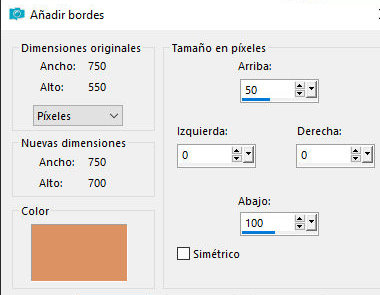
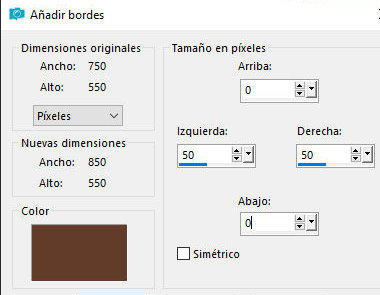
Borde: simétrico sin marcar -
color 1
50 0 0 100
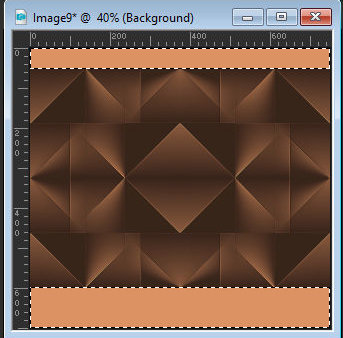
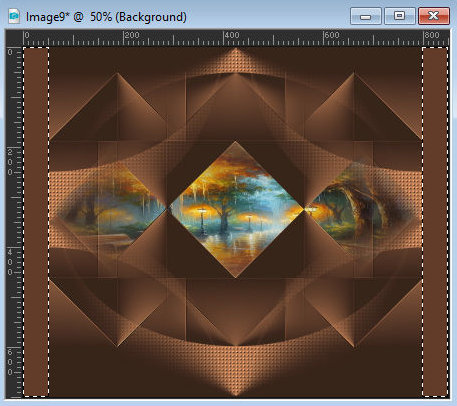
Seleccionar los bordes superior
e inferior con la Varita mágica (tolerancia/fundido = 0)
Selecciones / Convertirr
selección a capa
Activar la capa inferior y pulsar Supr
Paso 4:
Activar la capa superior
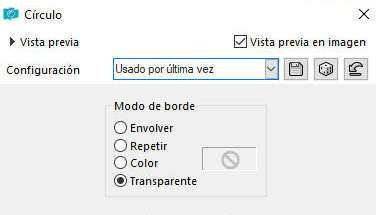
Efectos / Efectos geométricos / Círculo -
Transparente
Eliminar la capa inferior y
permanecer en la capa Círculo:
Selecciones / Convertir selección a capa
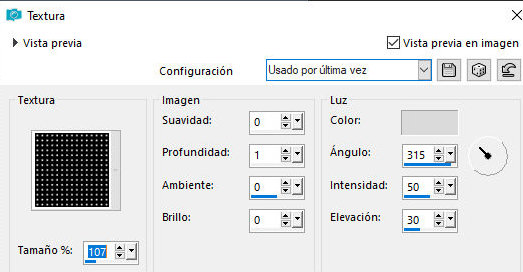
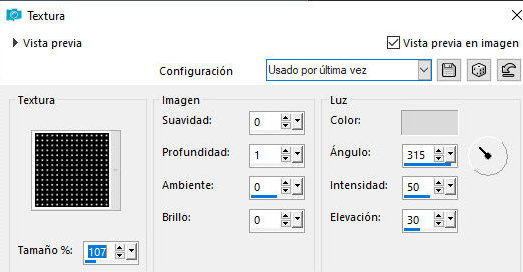
Efectos / Efectos de textura / Textura - Textura Corel_15_006 (sin
material)
No seleccionar ninguna opción
Efectos / Efectos de imagen / Mosaico integrado - predeterminado
Fusionar visible
Paso 5
Añadir nueva capa
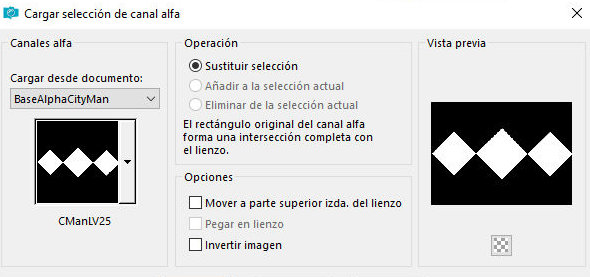
Selecciones / Cargar selección desde el canal alfa Selección
[CManLV25]
Copiar el tubo de paisaje
[images_paysages_1228382476_paysages]
Pegar en la selección
No seleccionar ninguna opción
(Nota: Si el color difuminado no combina bien con los colores,
utilice el modo de fusión de luminancia u otro que coincida con
sus colores)
No seleccionar ninguna opción
Paso 6
Borde: simétrico sin marcar - color 3 (#623d29)
Seleccione estos bordes con la
Varita Mágica
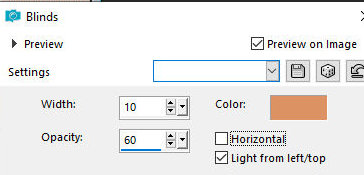
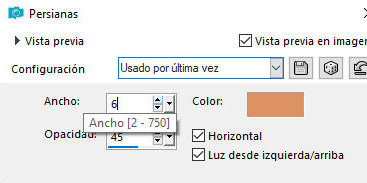
Efectos / Efectos de textura /
Persianas
Sombra: 11 7 71 14.85 negro
Sombra: -11 -7 71 14.85 negro
Seleccionar Ninguno
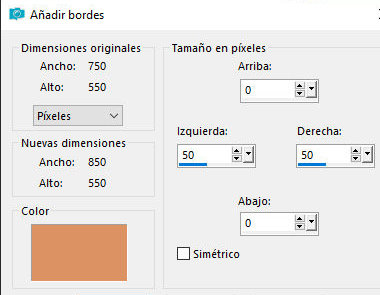
Borde: simétrico marcado - igual que antes, pero con color 1
Seleccionar estos bordes
Efectos / Efectos de textura /
Textura - (corel-15-006) igual que antes
Sombra igual que antes (también
negativa)
No seleccionar ninguno
Paso 7
Copiar el tubo
[2039-TU(LValella24]
Pegar como una nueva capa
Colocar a la izquierda según el modelo
Copiar el tubo [titolo]
Pegar como una nueva capa
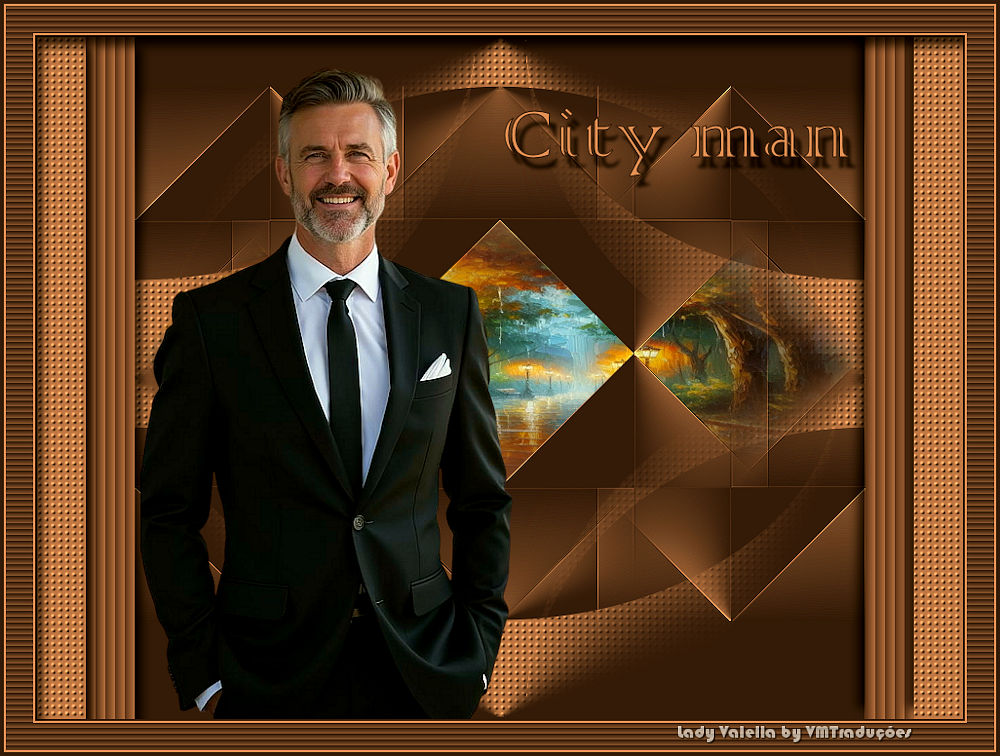
Colocar según el modelo
Paso 8
Borde:
2px / color 2
2px / color 1
28px / color 2
Seleccionar este borde de 28px con la Varita Mágica
Efectos / Efectos de textura / Persianas - color 1
No seleccionar ninguno
Borde:
2px / color 1
4px / color 2
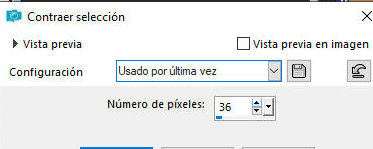
Selecciones / Seleccionar todo
Selecciones / Modificar / Contraer: 36
Selecciones / Invertir
Sombra como antes
No seleccionar nada
Si lo desea, agregue un tubo decorativo
Agregar firmas
Combinar todo
Guardar como jpeg