|
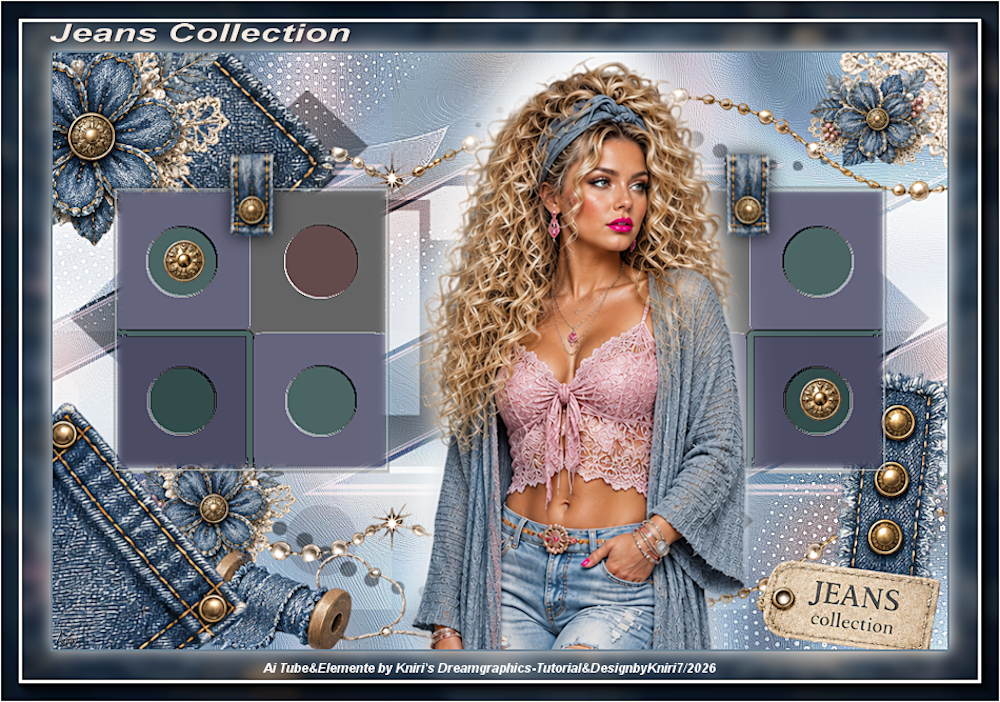
(imagem original de Kniri)
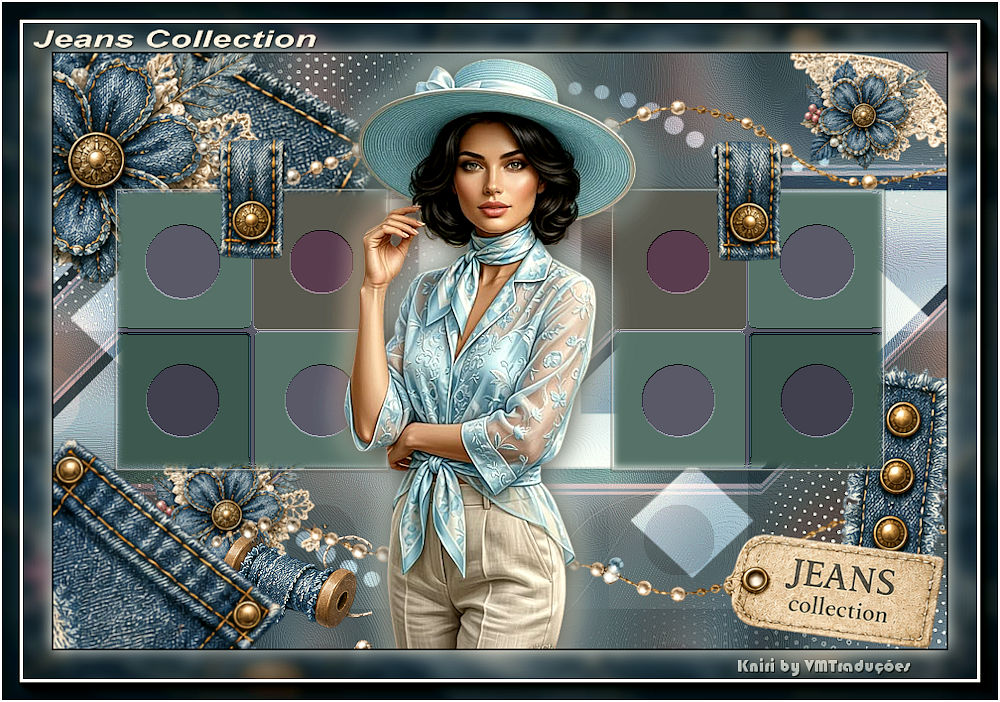
(minha versão)
Este tutorial é de Kniri a quem agradeço por me deixar traduzir seus tutoriais.
Material
AAA FRames
ROTEIRO Imagens usadas: 1 tube feminino *** Material
*** ***
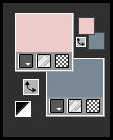
*** 1 Cores originais: foreground: #eecbcb - background: #788894
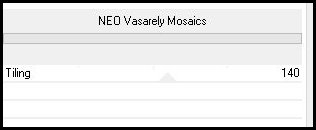
Abra [ image 1] Duplique(shift+d) - Feche o original Renomeie para Raster 1 Layers - Duplicate Effects - Plugins - Unlimited 2 - <bkg Designer sf10 II> - NEO Vasarely Mosaics
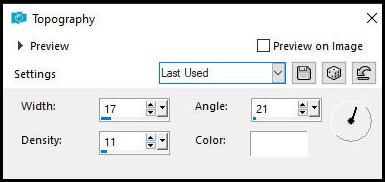
Blend Mode: Soft Light - Opacity: 66% Effects - Reflection Effects - Rotating Mirror - Default 2 Selections - Load selection from disk - Selection [kniri1] Selections - Promote selection to layer Effects - Artistic Effects - Topography
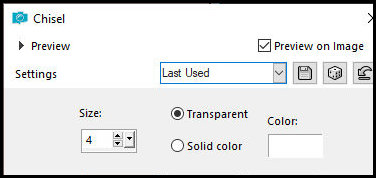
3 Effects - 3D Effects - Chisel
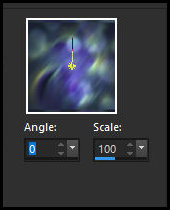
Select none 4 Ative a layer do meio Selections - Load selection from disk - Selection [kniri2] Selections - Promote selection to layer Pinte com a cor do foreground Selections - Modify - Contract: 3 Pinte com a cor do background Selections - Modify - contract: 3 Pinte com a cor do foreground Selections - Modify - Contract: 5 Salve a pattern [pattern-nmb-texture-stock-pack-12.a] na pasta Pattern do PSP Clique no foreground - escolha a opção pattern - localize a pattern acima e configure conforme o print (caso não funcione abra a pattern na área de trabalho e minimize)
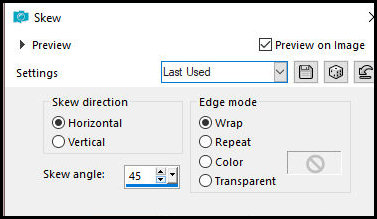
Pinte a seleção com esta pattern Selections - Modify - Contract: 15 Pinte a seleção com a cor branca Select none 5 Layers - Duplicate Image - Mirror - Mirror horizontal Merge down Ative a layer superior Layers - Duplicate Image - Mirror - Mirror horizontal Merge down 6 Ative a layer Promoted selection 1 Effects - Geometric Effects - Skew
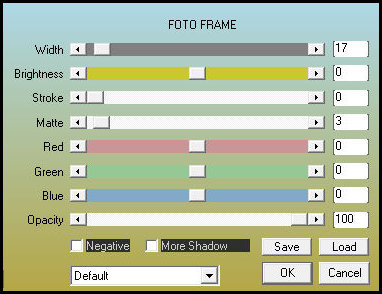
Blend Mode: overlay - Opacity: 69% 7 Ative a layer Copy of Raster 1 Adicione nova layer Pinte com a cor branca Layers - New Mask Layer - From image - Mask cretion.tine-masque-041]- INVERT MARCADO Merge goup Blend Mode: overlay - opacity: 78% Ative a layer Copy of Raster 1 Adicione nova camada Preencha com a cor do background Layers- New mask layer - From image - Mask [Silvie-Mask-Abstract82G] - Merge group Effects - Edge Effects - Enhance more Drop Shadow: 0 0 80 25 preto 8 Agora escolha elementos do [AIelementebykniri] Copie e cole como nova layer ajuste o tamanho se necessário Posicione-os conforme modelo ou como preferir Drop Shadow de sua escolha Ative a layer superior Copie seu tube principal Cole como nova layer Ajuste o tamanho Posicione conforme modelo Layers - Duplicate Ative a layer abaixo (do original) Adjust - Blur - Gaussian Blur: 15 Blend mode: screen Ative a layer acima Drop shadow de sua escolha com a cor branca 9 Image - Add borders - 2px - preto Selections - select all Image - Add borders - 50px - branco Selections - Invert Copie [jeans] Cole na seleção Adjust - Blur - Gaussian Blur: 7 Effects - Plugins - AAA Frames - Foto Frame
Selections - Invert Drop Shadow: 0 0 80 25 branco Select none Copie [Text] Cole como nova layer Posicione conforme modelo
10 Adicione os créditos: " All Elements by Kniri" Design by(seu nome) Image - Add borders - 2px - branco Adjust - Shapness - Unsharp Mask [2 30 2 desmarcado] Image - Resize: 900px (width) Merge all Salve como jpeg
|