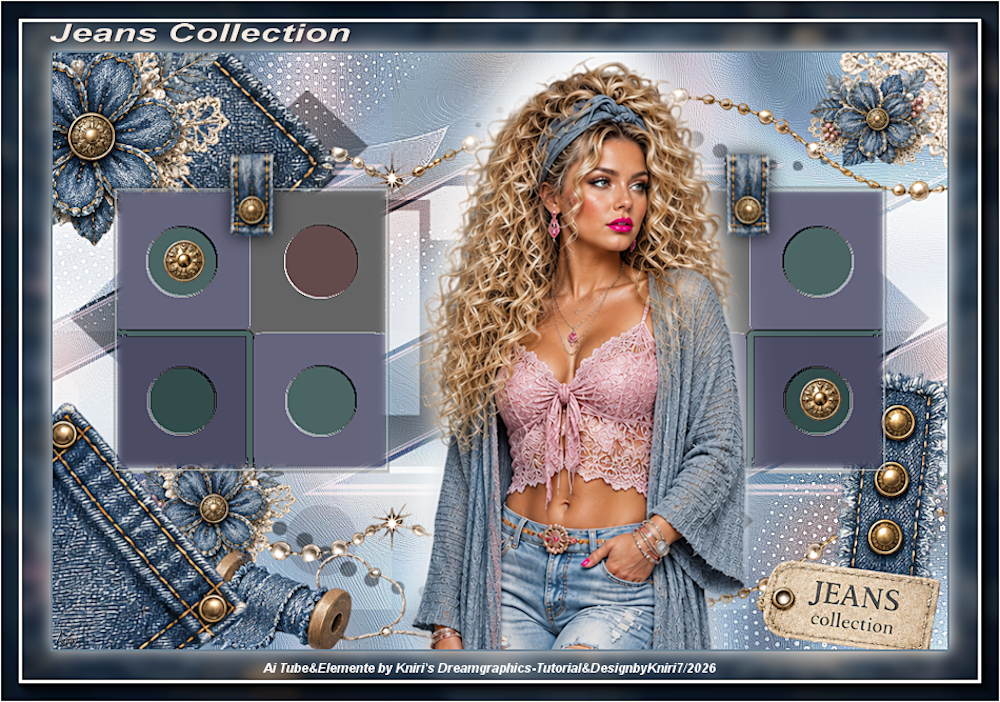
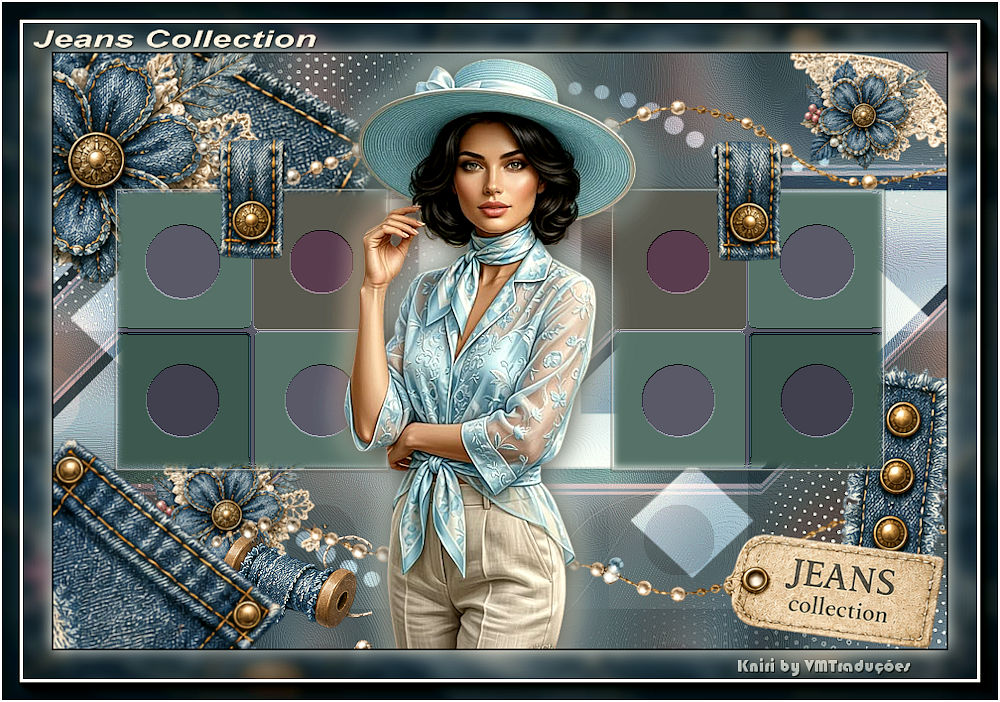
|
Notas:
> Abrir el material / Duplicar (shift+d) / Cerrar los originales
> Cambie el modo de mezcla de las capas para que coincidan con sus colores.
> En versiones anteriores de PSP Espejo Horizontal=Espejo/Espejo Vertical=Flip/Herramienta
de selección=deformación
> Abrir las máscaras en la psp y
minimizar.
>Ajusta el tamaño de los tubos según tus imágenes.
|

MAPA
Imágenes utilizadas:
1 tubo hembra
***
Material

***
Mis imágenes
***
Coloca ambas selecciones en la
carpeta Selecciones de PSP
Coloca el patrón en la carpeta Patrones de PSP (si no funciona,
ábrelo en el escritorio y minimízalo)
***
1.
Colores originales: primer
plano: #eecbcb - fondo: #788894
IMPRIMIR
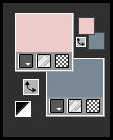
Abrir [imagen 1]
Duplicar (Shift+D) - Cerrar la original
Cambiar nombre a Raster 1
Capas - Duplicar
Efectos - Plugins - Unlimited 2 - <bkg Designer sf10 II> - NEO
Vasarely Mosaicos
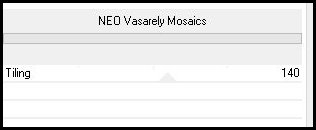
Modo de mezcla: Luz suave - Opacidad: 66%
Efectos - Efectos de reflexión - Espejo giratorio -
Predeterminado
2.
Selecciones - Cargar selección
desde disco - Selección [kniri1]
Selecciones - Convertir selección a capa
Efectos - Efectos artísticos - Topografía
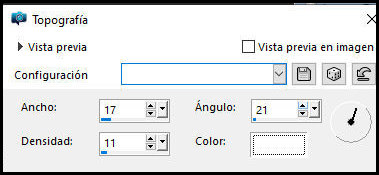
3.
Efectos - Efectos 3D - Cincelar
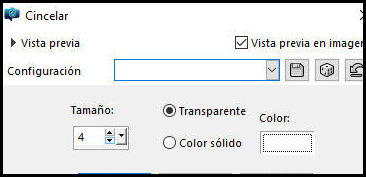
No seleccionar ninguna
4.
Activar la capa intermedia
Selecciones - Cargar selección desde disco - Selección [kniri2]
Selecciones - Convertir selección a capa
Pintar con el color frontal
Selecciones - Modificar - Contraer: 3
Pintar con el color de fondo
Selecciones - Modificar - Contraer: 3
Pintar con el color frontal
Selecciones - Modificar - Contraer: 5
Guardar el patrón [pattern-nmb-texture-stock-pack-12.a] en la
carpeta Patrones de PSP
Hacer clic en el primer plano - elegir la opción Patrón -
localizar el patrón de arriba y configurarlo como se muestra en
la captura de pantalla (si no funciona, abrir el patrón en el
espacio de trabajo y minimizarlo)
IMPRIMIR
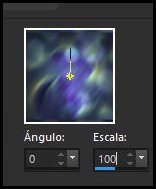
Pintar la selección con este patrón
Selecciones - Modificar - Contraer: 15
Pintar la selección con el color blanco
No seleccionar ninguna
5.
Capas - Duplicar
Imagen - Reflejar - Reflejar horizontalmente
Fusionar hacia abajo
Activar la capa superior
Capas - Duplicar
Imagen - Espejo - Espejo horizontal
Fusionar hacia abajo
6
Activar la selección promocionada (1 capa)
Efectos - Efectos geométricos - Inclinar
IMPRIMIR
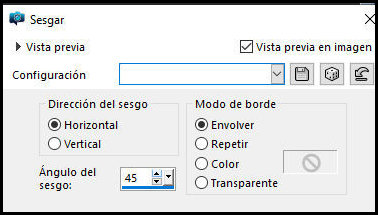
Modo de mezcla: superposición - Opacidad: 69%
7
Activar la copia de la imagen Trama 1
Añadir nueva capa
Pintar con color blanco
Capas - Nueva capa de máscara - Desde imagen - Máscara [Silvie-Mask-Abstract82G]
- INVERTIR MARCADO
Fusionar grupo
Modo de mezcla: superposición - Opacidad: 78%
Activar la copia de la imagen Trama 1
Añadir nueva capa
Rellenar con el color de fondo
Capas - Nueva capa de máscara - Desde imagen - Máscara [Silvie-Mask-Abstract82G]
-
Fusionar grupo
Efectos - Efectos de borde - Mejorar más
Sombra: 0 0 80 25 negro
8
Ahora elige elementos de [AIelementebykniri]
Copiar y pegar como una nueva capa Capa
Ajusta el tamaño si es necesario
Colócalas según el modelo o como prefieras
Sombra a tu elección
Activa la capa superior
Copia el tubo principal
Pégalo como una nueva capa
Ajusta el tamaño
Colócalo según el modelo
Capas - Duplicar
Activa la capa inferior (la original)
Ajustar - Desenfoque - Desenfoque gaussiano: 15
Modo de fusión: Pantalla
Activa la capa superior
Sombra a tu elección con color blanco
9
Imagen - Añadir bordes - 2px - negro
Selecciones - Seleccionar todo
Imagen - Añadir bordes - 50px - blanco
Selecciones - Invertir
Copia [jeans]
Pégalo en la selección
Ajustar - Desenfoque - Desenfoque gaussiano: 7
Efectos - Plugins - AAA FRames - Foto Frame
IMPRIMIR
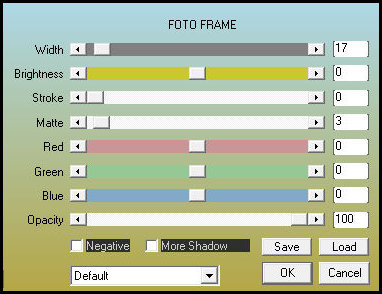
Selecciones - Invertir
Sombra: 0 0 80 25 Blanco
No seleccionar nada
Copiar [Texto]
Pegar como nueva capa
Posicionar como se muestra en el modelo
10.
Añadir créditos:
"Todos los elementos por Kniri"
Diseño de (tu nombre)
Imagen - Añadir bordes - 2 px - blanco
Ajustar - Nitidez - Máscara de desenfoque [2 30 2 sin marcar]
Imagen - Redimensionar: 900 px (ancho)
Fusionar todo
Guardar como jpeg