|
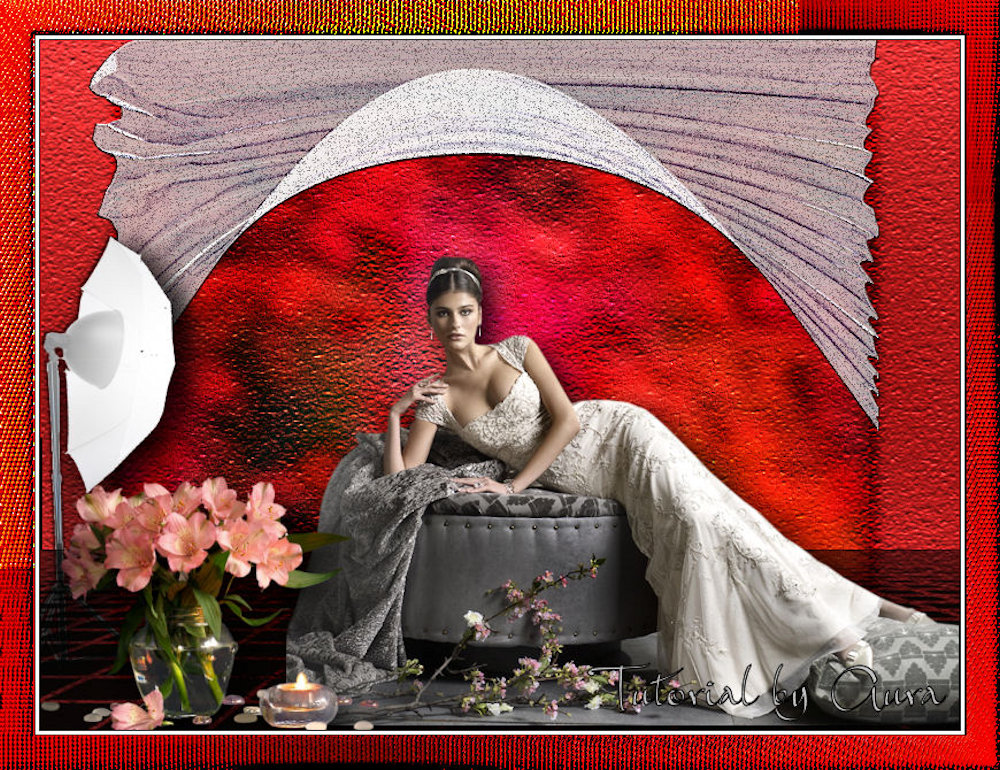
(tag original de Grafica Pergioco)
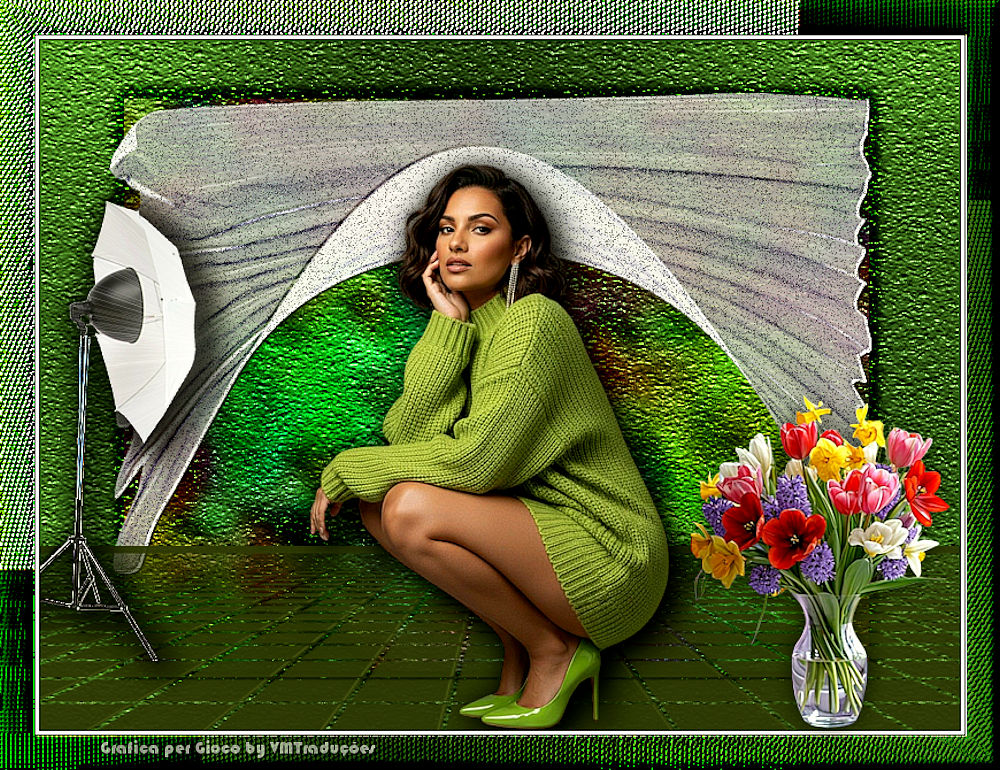
(minha versão)

Este tutorial é de Grafica
PerGioco a quem
agradeço por me deixar traduzir seus tutoriais.

Original aqui

Tubes

Material

Plugins
Flaming Pear - Eye Candy 5: impact
- Tramages
Você pode encontrar esses plugins nos sites de:
Renée
Cloclo
Também pode encontrar este tutorial traduzidos para estes idiomas:
(Clique na bandeira)


|
Observações:
> Abra o material / Duplique (shift+d) / Feche os originais
> Mude o blend mode das layers de forma a combinar com suas cores.
> Nas versões antigas do PSP o Mirror Horizontal=Mirror / Mirror Vertical=Flip /
Pick tool=deformation
> Abra as masks no psp e
minimize
>Ajuste o tamanho dos tubes de
acordo com suas imagens
|
ROTEIRO
Imagens:
1 tube feminino
Tubes decorativos
*
Material
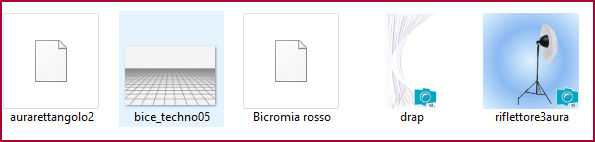
*
Minhas imagens
*
Salve a seleção na pasta Selections do PSP
*
Etapa 1
Coloque a seleção na pasta Selections do PSP
Abra uma nova imagem transparente com 800x600px
Coloque uma cor escura no foreground e uma cor clara no background
Clique no foreground / selecione a opção gradiente / localize o
gradiente [bicromia rosso] e configure um gradiente Sunburst:[0/1 -
50/50]
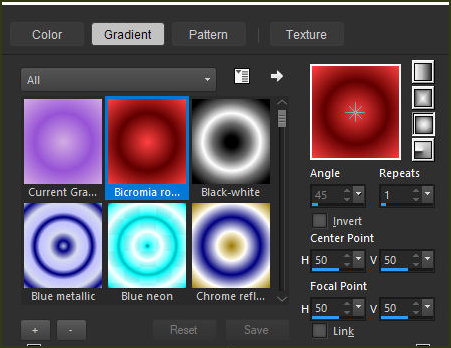
Pinte a imagem
(observação, se usar outra cores, colorize com o método de sua
preferência)
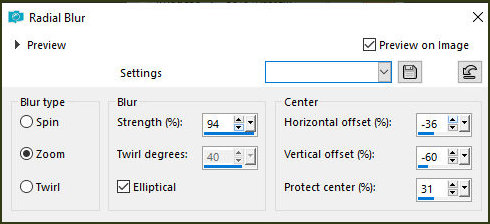
Adjust / Blur / Radial Blur [zoom / 94 / ellipse marcado / -36 -60
31]
Effects / Edge Effects / Enhance
User Defined Filter / Emboss 3
Etapa 2
Adicione nova layer
Selections / Load selection from disk / Selection [aurarectangle2]
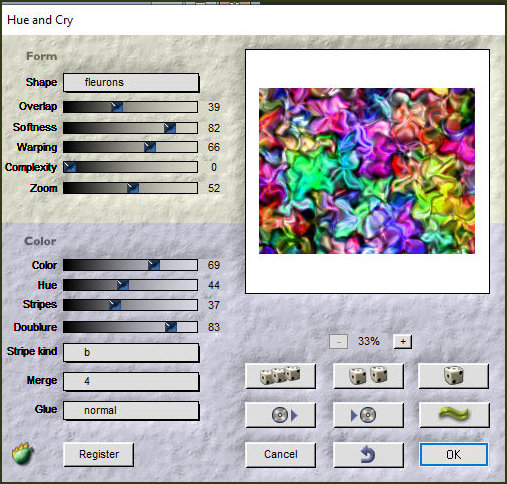
Effects / Plugins / Flaming Pear / Hue and Cry
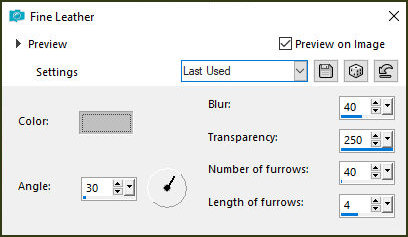
Effects / Texture Effects / Fine Leather
Select none
Drop shadow: -6 4 40 9 preto
Drop shadow: 6 -4 40 9 preto
Blend Mode: Overlay
Etapa 3
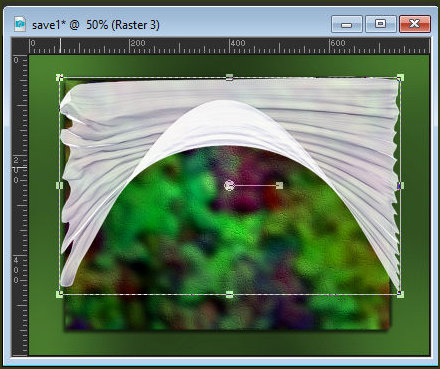
Copie a textura [drap]
Cole como nova layer
Image / Free Rotate - Right/90
Com a Pick Tool ativada, estique a imagem até que fique como no
modelo
Effects / User Defined Filter / emboss 3
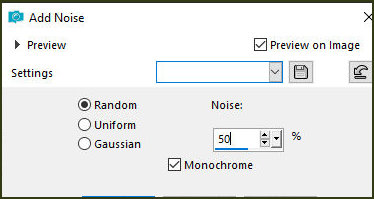
Adjust / Add Remove Noise / Add Noise [random 50 monochrome marcado]
Drop shadow: 1 1 100 0 preto
Etapa 4
Adicione nova layer
Pinte com uma cor escura
Layers / New Mask Layer / Mask [bice_techno05]
Merge Group
Effects / User Defined Filter / Emboss 3
Usando a Pick Tool , clique no nó central superior e arraste até os
350px
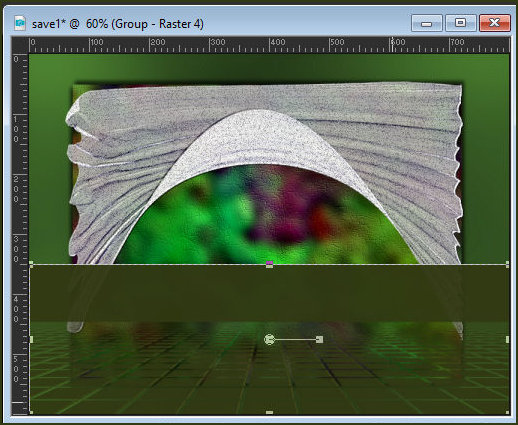
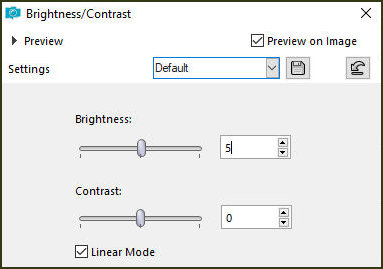
Adjust / Brightness and Contrast / Brightness/Contrast - [brightness:5]
Ative a selection tool e selecione o retângulo acima do chão
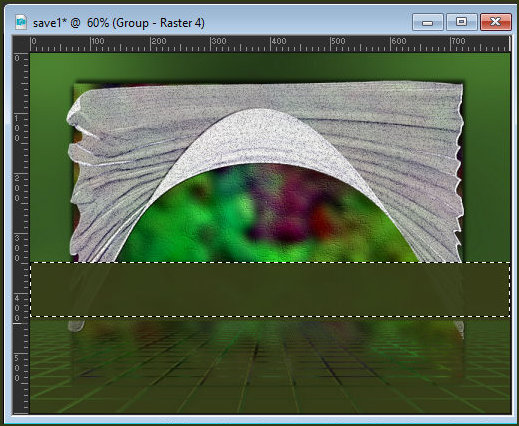
Pressione Delete
Select none
Etapa 5
Ative a layer Raster 1
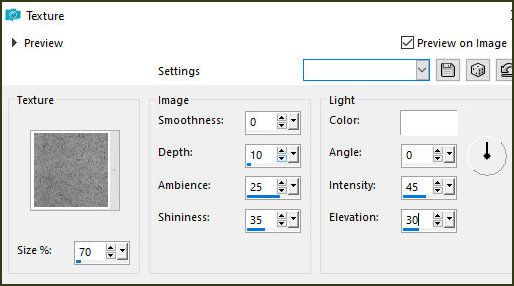
Effects / Texture Effects / Textura - [concrete]
70 – 0/10/25/35 – 0/45/30
Ative a layer Raster 2 (quadrado)
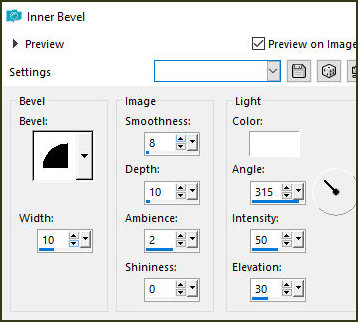
Effects / 3D Effects / Inner Bevel
Drop shadow: 4 4 100 10 preto
Drop shadow: -4 -4 100 10 preto
Ative a layer superior
Copie o tube principal
Cole como nova layer
Ajuste o tamanho
Centralize
Effects / Plugins / eye Candy 5: Impact / Perspective Shadow -
Preset [Drop shadow, Blurry]
Copie o tube [riflettore3aura]
Cole como nova layer
(observação: ele consiste em duas partes, então você pode
posicioná-lo de acordo com seu tube)
Merge Down
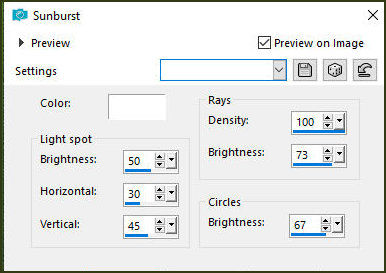
Effects / Illumination Effects / Sunburst
Etapa 6
Image / Resize: 50%
Mova para a esquerda(veja o modelo)
Effects / Plugins / Eye Candy 5: Impat / Perspetive Shadow - igual
anterior
Adjust / Brightness and Contrast / Brightness/Contrast - igual
anterior
Drop shadow: 2 2 70 2 preto
Drop shadow: -2 -2 70 2 preto
Adicione os tubes decorativos
Image / Add borders / 1px / preto
Image / Add borders / 3px / branco
Image / Add borders / 1px / preto
Image / Add borders / 30px / branco
Selecione esta borda de 30px com a Magic Wand
Etapa 7
Adicione nova layer
Pinte com o gradiente
Effects / Plugins / Tramages / Whire Mesh [86 144 144 144]
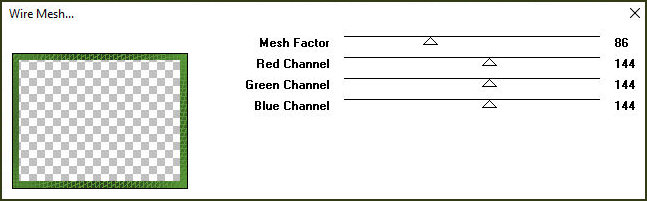
Aplique 2 vezes
Effects / User Defined Filter / Emboss 3
Layers / Duplicate
Image / MIrror / Mrror Horizontal
Image / Mirror / Mirror Vertical
Select none
Blend Mode: Burn - na cópia
Effects / 3D Effects / Inner Bevel igual anterior
Coloque os créditos
Merge all
Salve como jpeg

|