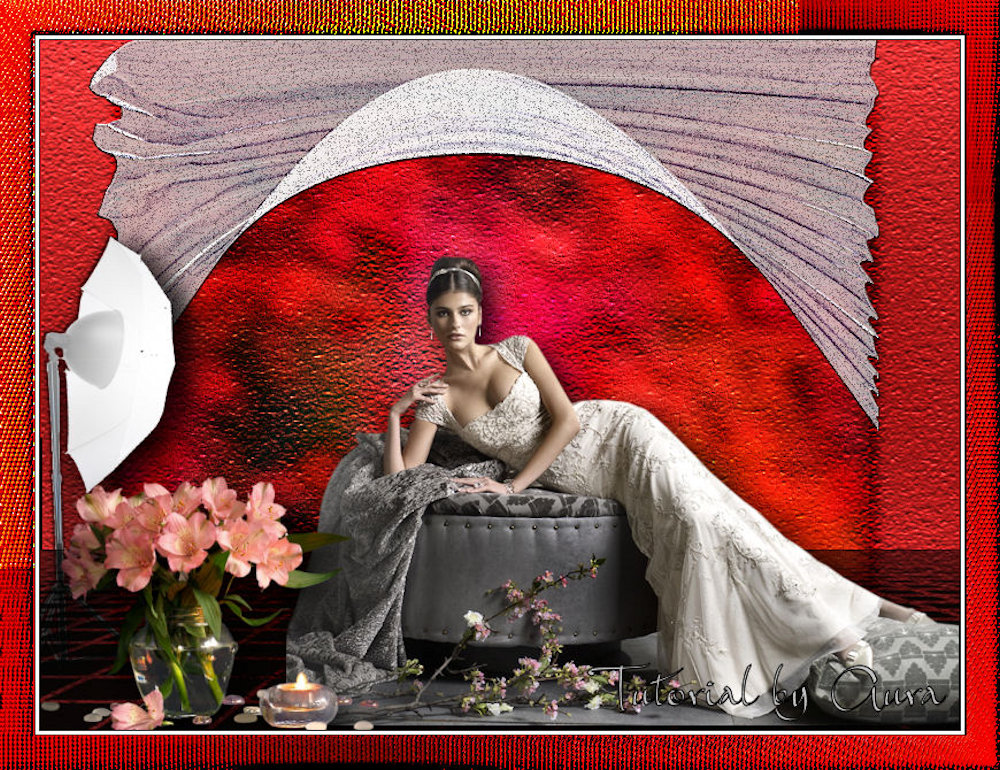
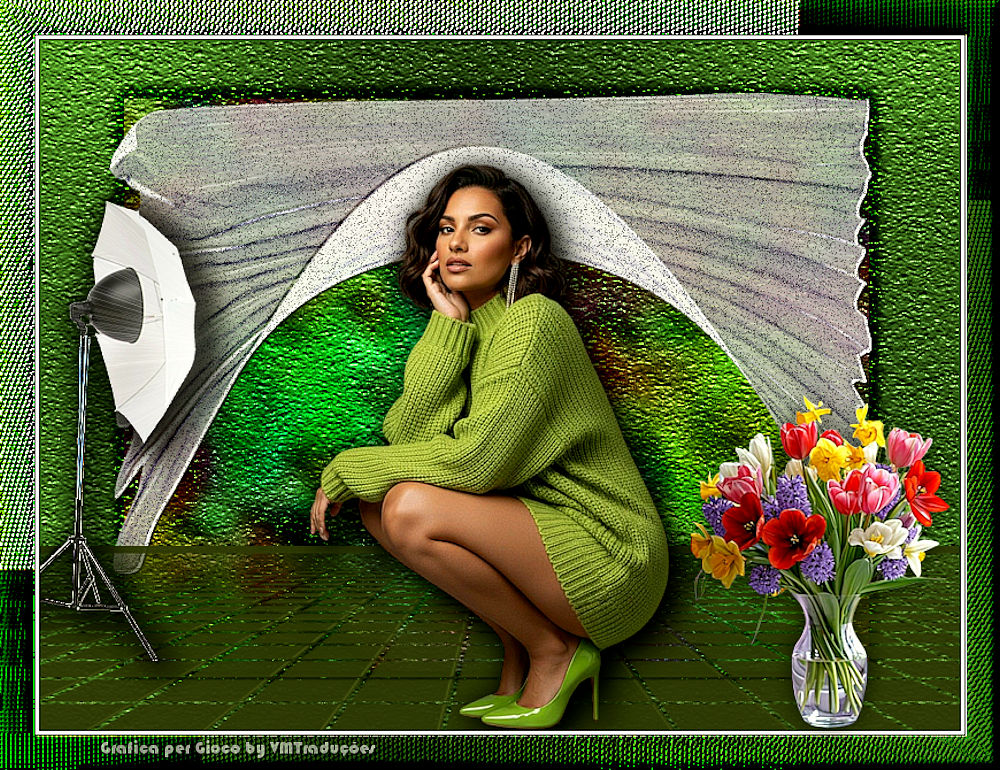
|
Notas:
> Abrir el material / Duplicar (shift+d) / Cerrar los originales
> Cambie el modo de mezcla de las capas para que coincidan con sus colores.
> En versiones anteriores de PSP Espejo Horizontal=Espejo/Espejo Vertical=Flip/Herramienta
de selección=deformación
> Abrir las máscaras en la psp y
minimizar.
>Ajusta el tamaño de los tubos según tus imágenes.
|

MAPA
Imágenes:
1 tubo hembra
Tubos decorativos
*
Material
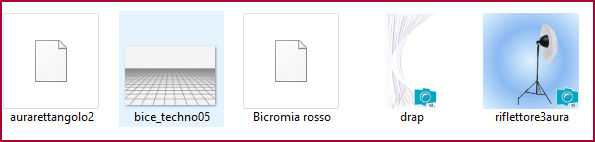
*
Mis imágenes
*
Guarda la selección en la carpeta Selecciones de PSP
*
Paso 1
Coloca la selección en la carpeta Selecciones de PSP
Abre una nueva imagen transparente de 800x600px
Establece un color oscuro para el primer plano y un color claro
para el fondo
Haz clic en el primer plano / selecciona la opción Degradado /
localiza el degradado [Bicromia Rosso] y establece un degradado
Sunburst: [0/1 - 50/50]
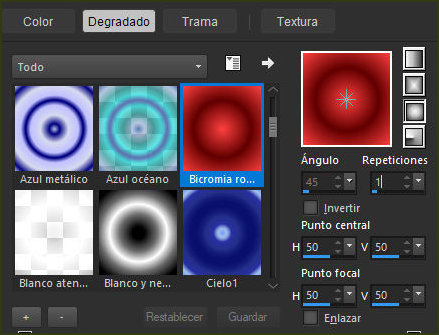
Pinta la imagen
(Nota: si usas otros colores, coloréalos con tu método
preferido)
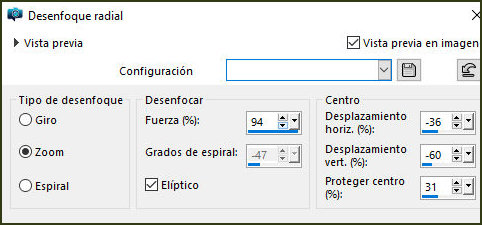
Ajustar / Desenfoque / Desenfoque radial [Zoom / 94 / Elipse
marcada / -36 -60 31]
Efectos / Efectos de borde / Realzar
Filtro definido por el usuario / Emboss 3
Paso 2
Añade una nueva capa
Selecciones / Cargar selección desde disco / Selección
[aurarectangle2]
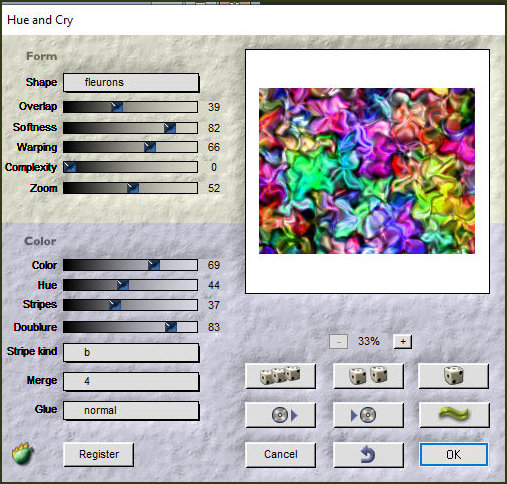
Effects / Plugins / Flaming Pear / Hue and Cry
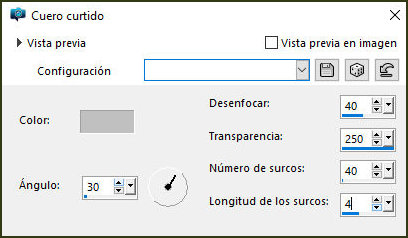
Efectos / Efectos de Textura / Cuero Curtido
No seleccionar ninguno
Sombra: -6 4 40 9 negro
Sombra: 6 -4 40 9 negro
Modo de mezcla: Superposición
Paso 3
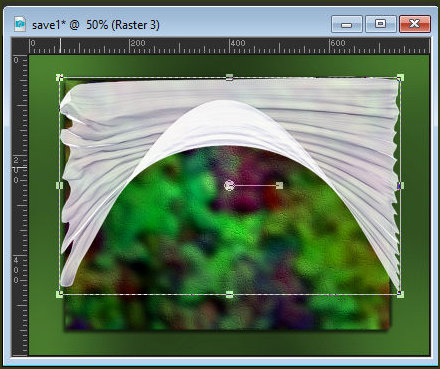
Copiar la textura [drap]
Pegar como una nueva capa
Imagen / Rotación libre - Derecha/90
Con la herramienta de selección activada, estirar la imagen
hasta que se parezca al modelo.
Efectos / Filtro definido por el usuario / Emboss 3
Ajustar / Añadir / Eliminar ruido / /añadir ruido [aleatorio 50
monocromo marcado]
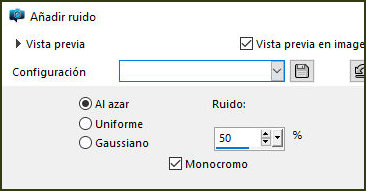
Sombra: 1 1 100 0 negro
Paso 4
Agregar una nueva capa
Pintar con un color oscuro
Capas / Nueva capa de máscara / Máscara [bice_techno05]
Fusionar grupo
Efectos / Filtro definido por el usuario / Emboss 3
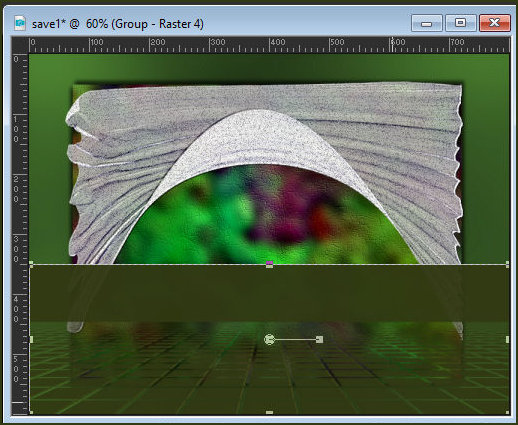
Con la herramienta de selección, hacer clic en el nodo central
superior y arrastrar a 350 px
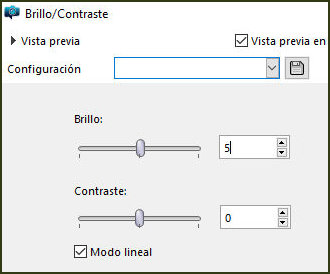
Ajustar / Brillo y contraste / Brillo/Contraste - [brillo: 5]
Activa la herramienta de selección y selecciona el rectángulo
sobre el suelo
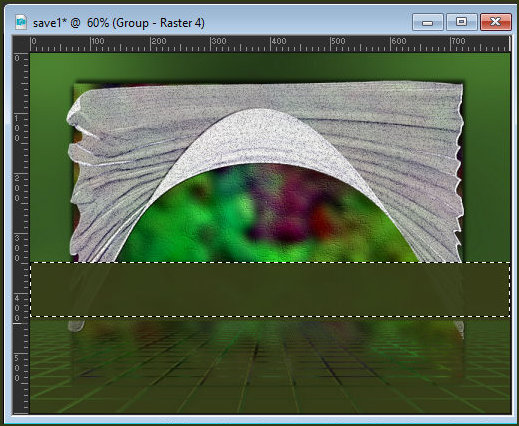
Pulsa Suprimir
No seleccionar nada
Paso 5
Activa la capa Trama 1
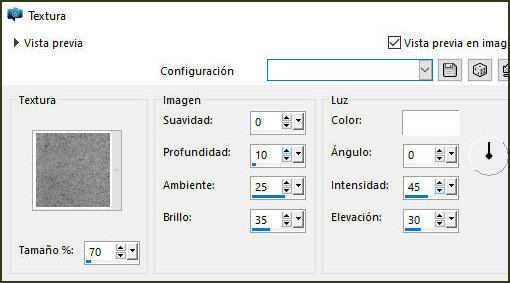
Efectos / Efectos de textura / Textura - [hormigón]
70 – 0/10/25/35 – 0/45/30
Activa la capa Trama 2 (cuadrada)
Efectos / Efectos 3D / Bisel interior
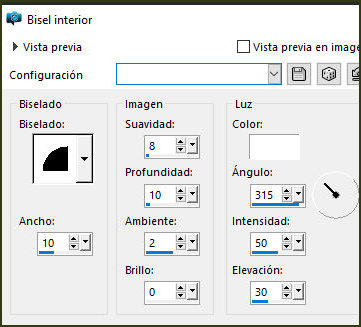
Sombra: 4 4 100 10 negro
Sombra: -4 -4 100 10 negro
Activa la capa superior
Copia el tubo principal
Pégalo como una nueva capa
Ajusta el tamaño
Centra
Effects / Plugins / eye Candy 5: Impact / Perspective Shadow -
Preset [Drop shadow, Blurry]
Copia el tubo [riflettore3aura]
Pega como una nueva capa
(Nota: consta de dos partes, así que puedes posicionarla según
tu tubo)
Fusionar hacia abajo
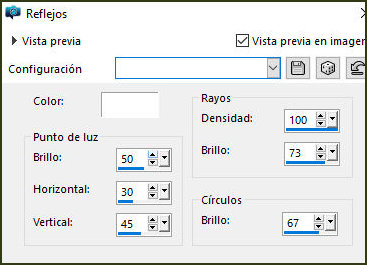
Efectos / Efectos de iluminación / Reflejos
Paso 6.
Imagen / Redimensionar: 50%
Mover a la izquierda (ver modelo)
Effects / Plugins / Eye Candy 5: Impat / Perspetive Shadow -
igual anterior
Ajustar / Brillo y contraste / Brillo/Contraste - igual que
antes
Sombra: 2 2 70 2 negro
Sombra: -2 -2 70 2 negro
Añade los tubos decorativos
Imagen / Añadir bordes / 1px / negro
Imagen / Añadir bordes / 3px / blanco
Imagen / Añadir bordes / 1px / negro
Imagen / Añadir bordes / 30px / blanco
Selecciona este borde de 30px con la varita mágica
Paso 7
Añade una nueva capa
Pinta con Degradado
Effects / Plugins / Tramages /
Whire Mesh [86 144 144 144]
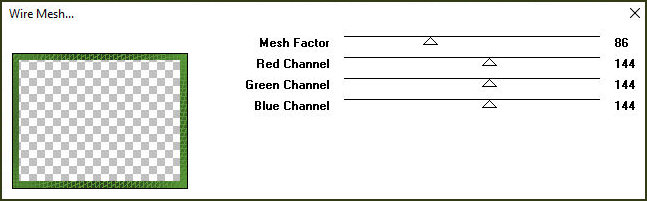
Aplicar 2 veces
Efectos / Filtro definido por el usuario / Emboss 3
Capas / Duplicar
Imagen / Reflejo / Reflejo horizontal
Imagen / Reflejo / Reflejo vertical
No seleccionar ninguno
Modo de mezcla: Subexponer - en copia
Efectos / Efectos 3D / Bisel interior (igual que antes)
Añadir créditos
Fusionar todo
Guardar como jpeg