|
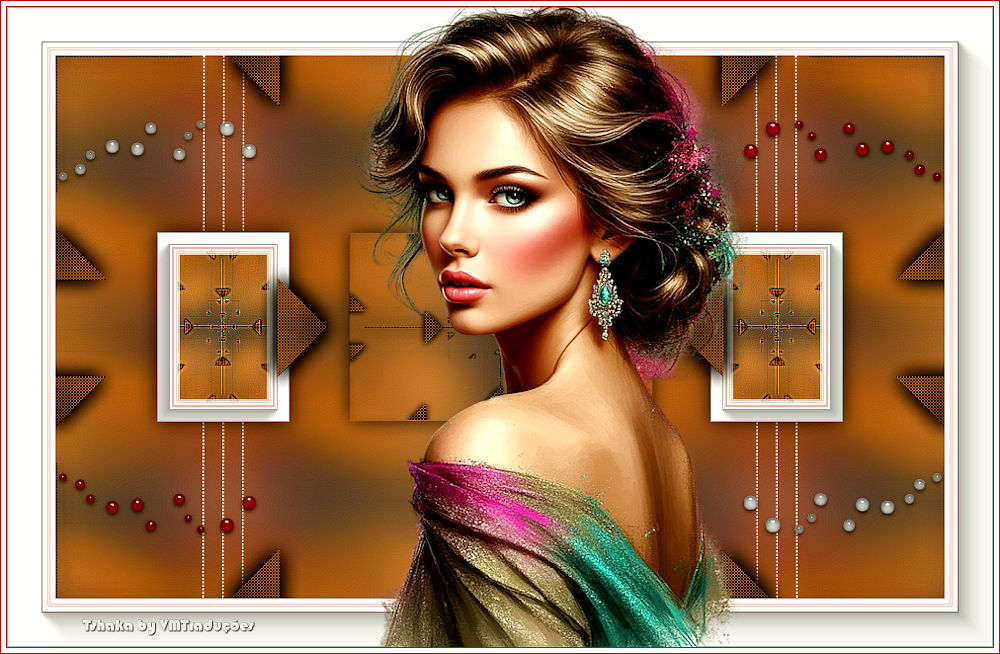
>>Você precisará de um tube principal
>>Salve as seleções na pasta Selections do psp
1. Abra uma nova imagem transparente medindo
900x550px
2. Pinte com a cor branca
3. Selections - Select all
4. Copie o seu tube principal e cole na seleção
5. Select none
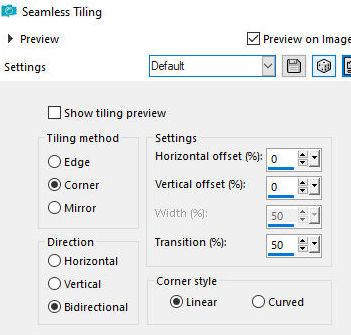
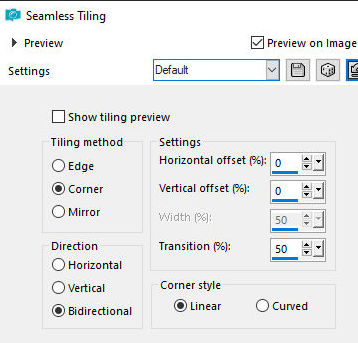
6. Effects - Image Effects - Seamless Tiling -
Default
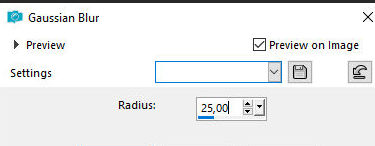
7. Adjust - Blur - Gaussian Blur: 25
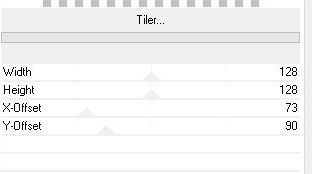
8. Effects - plugins - Unlimited 2 -BKG
Kaleidoscope - Tiler - Default
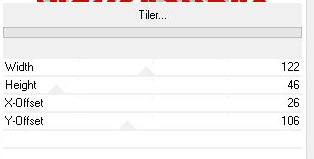
9. Effects - Plugins - Unlimited 2 - BKG
Kaleidoscope - Tiler
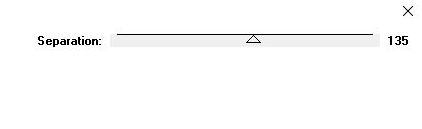
10. Effects - Plugins - RCS Filter Pak 1.0 - RGS
Triple Exposure
11.
Effects -
Edge Effects - Enhance more
12. Layers - Duplicate
13. Image - Resize: 50%
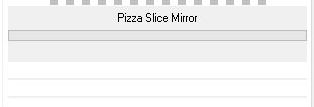
14. Effects - Plugins - Simple -
Pizza Slice Mirror
15. Repita o Pizza Slice Mirror
16. Layers - Duplicate
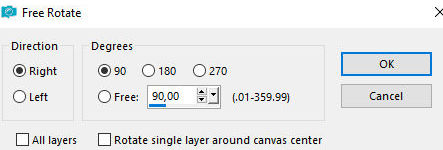
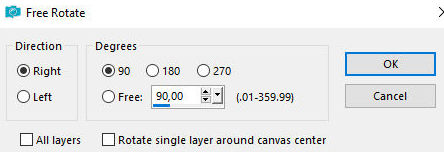
17. Image - Free Rotate - right/90
18. Merge Down
20. Drop Shadow: 0 0 80
30 preto
21. Layers - Duplicate
22. Effects - Image Effects -
Seamless Tiling - Default
23. Layers - Duplicate
24. Effects - Reflection Effects -
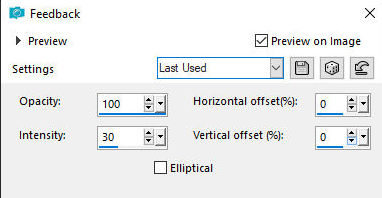
Feedback
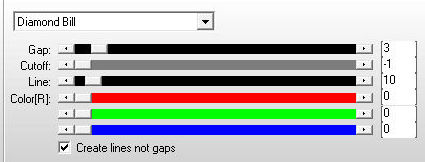
25. Effects - Plugins - AP [Lines]
- Lines-SilverLning
26. Layers - Properties - Blend
Mode: Luminance
27. Ative a layer de fundo
28. Copie o tube [Deco_Shattered_Tsha]
e cole como nova layer
29. Coloque a cor branca no
foreground e uma cor de sua imagem para o background
30. Ative a layer de fundo
novamente
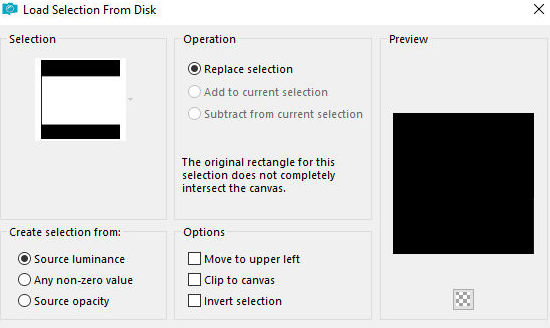
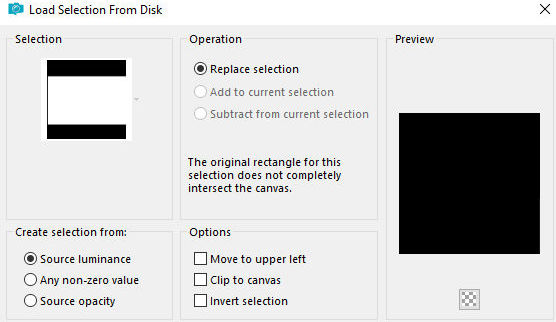
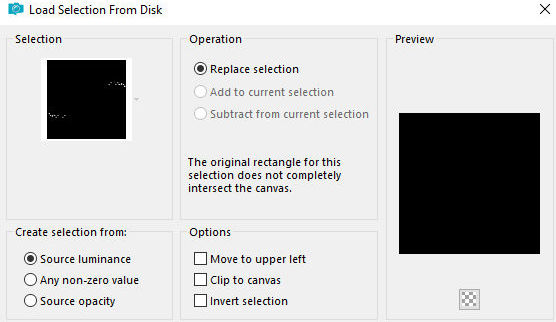
31. Selections - Load selection
from disk - Selection [Shattered1_Tsha]
32. Selections promote selection to
layer
33. Layers - Arrange - Bring to top
34. Ative a layer Copy (3) of
Raster 1
35. Selections - Promote selection
to layer
36. Layers - Arrange - Bring to top
37. Merge down
38. Select none
39. Edit - Cut (essa opção
recortará a imagem e ela ficará na memória)
40. Cole como nova imagem
41. Minimize a imagem principal e
continue nessa nova imagem
42. Image - Resize: 50% - all
layers MARCADO
43. Effects - Edge Effects -
Enhance more
44. Image - Add borders - 2px -
branco
45. Image - Add borders - 2px - cor
do background
46. Image - Add borders - 15px -
branco
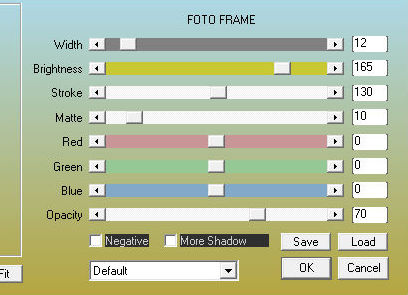
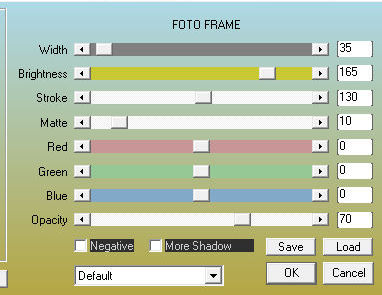
47. Effects - Plugins - AAA Frames
- Foto Frame
48. Image - Free rotate [right/90]
49. Copie (ficará na memória)
50. Maximize a sua imagem principal
51. Ative a leyer Raster 2(segunda
a partir de baixo)
52. Cole como nova layer
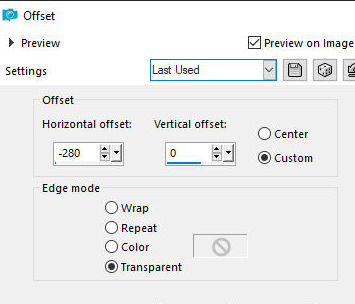
53. Effects - Image Effects -
Offset[-280/0]
54. Drop Shadow igual ao anterior
55. Layers - Duplicate
56. Image - Mirror - Mirror
Vertical
57. Ative a layer superior -
Promoted Selection
58. Selections - Load selection
from disk - Selection [Shattered1_Tsha]
59. Drop shadow igual anterior
60. Select none
61. Adicione nova layer
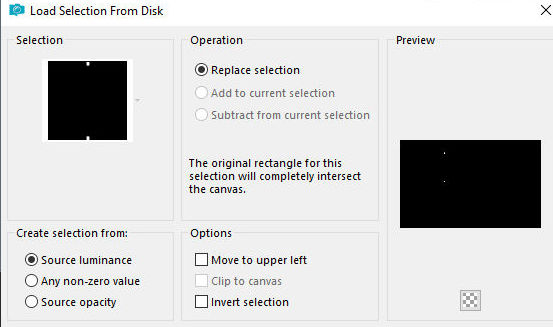
62. Selections - Load selection
from disk - Selection [Shattered2-Tsha]
63. Pinte a seleção com a cor
branca
64. Adicione nova layer
65. Pinte a seleção com a cor do
background
66. Select none
67. Effects - plugins - Eye Candy
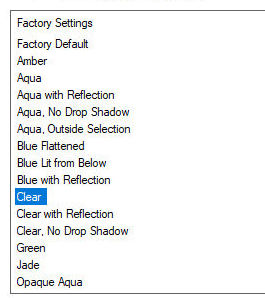
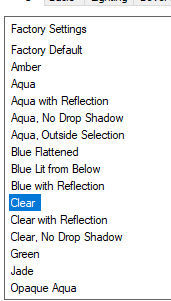
5: Impact - Glass - Preset [Clear]
68. Ative a layer Raster 4 (segunda a partir de cima)
69. Image - Mirror - Mirror
Vertical
70. Effects - Plugins - Eye Candy
5:Impact - Glass - Preset [Clear]
71. Adicione nova layer
72.
Selections -
Load selection from disk - Selection [Shattered3_Tsha]
73. Pinte a seleção com a cor do background
74. Select none
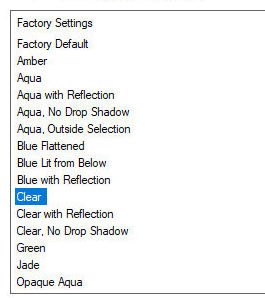
75. Effects - Plugins - Eye Candy 5: Impact - Glass
Preset [clear]
76. Image - Add borders - 5px - branco
77. Image - Add borders - 1px - cor do background
78. Image - Add borders - 1px - branco
79.
Image - Add
borders - 1px - cor do background
80. Image - Add borders - 5px - branco
81. Image - Add borders - 1px - cor do background
82. Image - Add borders - 35px - branco
83. Effects - Plugins - AAA Frames - Foto Frame
85. Copie o seu
tube principal e cole como nova layer
86. Posicione
como preferir
87. Drop Shadow:
0 0 80 30 preto
88. Image - Add
borders - 1px - cor do background
89. Image - Add
borders - 5px - branco
90.Coloque sua
assinatura e da autora
91. Merge all
92. Salve como
jpeg
|