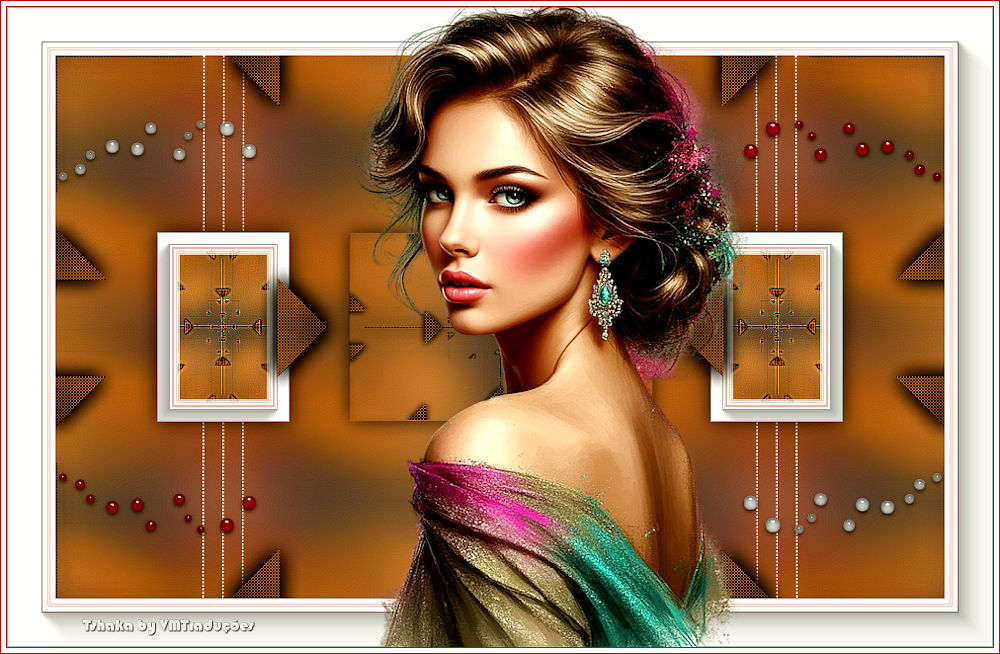
| Necesitarás un tubo
principal
Guarda las selecciones en la carpeta Selecciones de PSP
1. Abre una nueva imagen transparente de 900 x 550 px
2. Píntala de blanco
3. Selecciones: Seleccionar todo
4. Copia el tubo principal y pégalo en la selección
5. No seleccionar nada
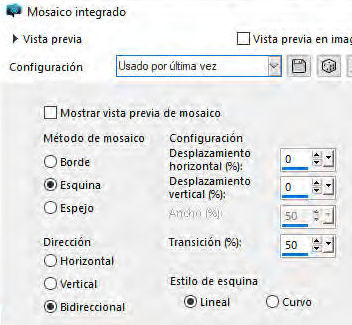
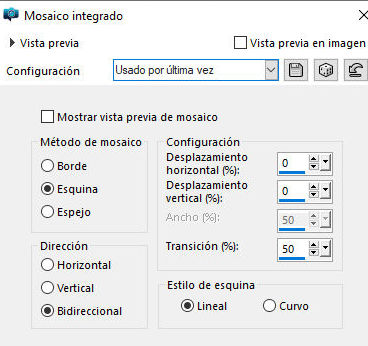
6. Efectos: Efectos de imagen: Mosaico integrado:
Predeterminado
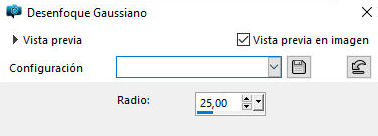
7. Ajustes: Desenfocar: Desenfoque
gaussiano: 25
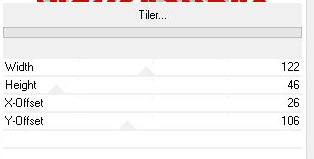
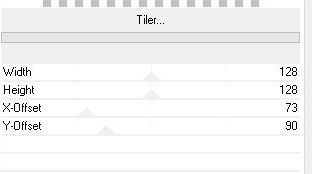
8. Efectos / Plugins / Unlimited 2 /
BKG Kaleidoscope / Tiler: Predeterminado
9. Efectos / Plugins / Unlimited 2 /
BKG Kaleidoscope / Tiler
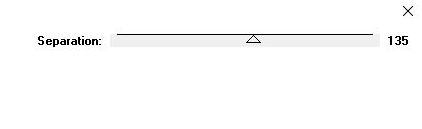
10. Efectos: Plugins: RCS Filter Pak
1.0: RGS Triple Exposure
11. Efectos: Efectos de borde: Realzar
más
12. Capas: Duplicar
13. Imagen: Redimensionar: 50 %
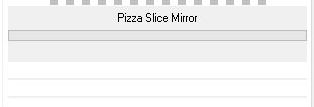
14. Efectos: Plugins: Simple: Pizza Slice Mirror
15. Repetir la Pizza Slice Mirror
16. Capas - Duplicar
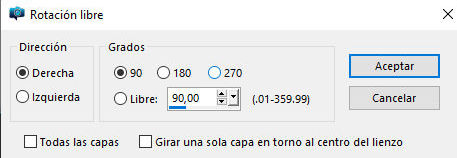
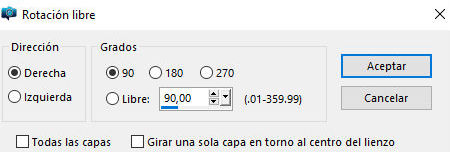
17. Imagen - Rotación libre - derecha/90
18. Fusionar hacia abajo
20. Sombra: 0 0 80 30 negro
21. Capas - Duplicar
22. Efectos - Efectos de imagen - Mosaico integrado -
Predeterminado
23. Capas - Duplicar
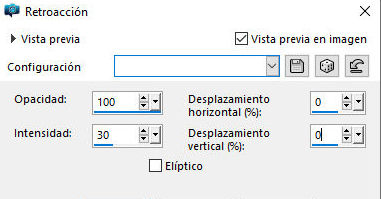
24. Efectos - Efectos de reflexión - Retroaccion
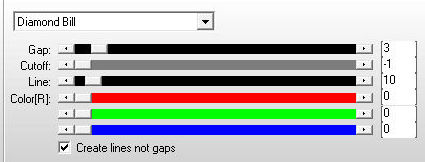
25. Efectos - Plugins - AP [Lines] -
Lines-SilverLning
26. Capas - Propiedades - Modo de
mezcla: Luminancia
27. Activar la capa de fondo
28. Copiar el tubo [Deco_Shattered_Tsha] y pegarlo como
una nueva capa
29. Colocar blanco en primer plano y un color de la
imagen para el fondo
30. Activar la capa de fondo de nuevo
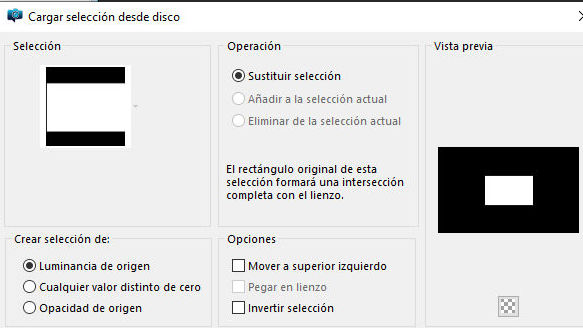
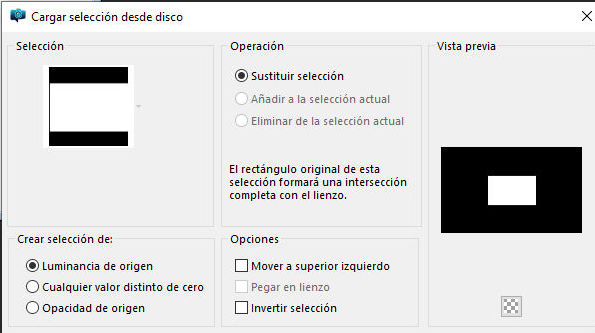
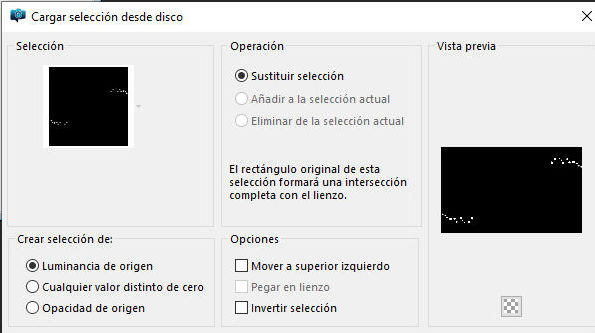
31. Selecciones - Cargar selección desde el disco -
Selección [Shattered1_Tsha]
32. Seleciones / Convertir la
selección a capa
33. Capas - Organizar - Traer al frente
34. Activar una capa Copiar (3) de Trama 1
35. Selecciones - Convertir selección a capa
36. Capas - Organizar - Traer al frente
37. Fusionar hacia abajo
38. No seleccionar nada
39. Editar - Cortar (esta opción cortará la imagen y se
guardará en la memoria)
40. Pegar como nueva imagen
41. Minimizar la imagen principal y continuar con esta
nueva imagen
42. Imagen - Redimensionar: 50% - todas las capas
marcadas
43. Efectos - Efectos de borde - Realzar más
44. Imagen - Añadir bordes - 2px - blanco
45. Imagen - Añadir bordes - 2px - color de fondo
46. Imagen - Añadir bordes - 15px - blanco
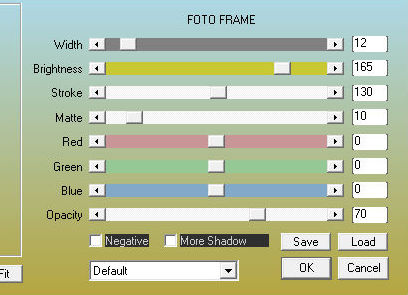
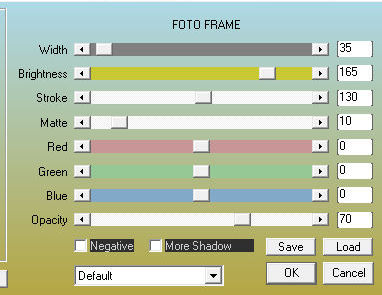
47. Efectos - Plugins - AAA Frames / Foto Frame
48. Imagen - Rotación libre [derecha/90]
49. Copiar (se guardará en la memoria)
50. Maximizar la imagen principal
51. Activar la capa Trama 2 (segundo desde abajo)
52. Pegar como nueva capa
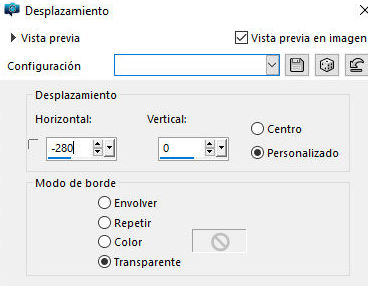
53. Efectos - Efectos de imagen - Desplazamiento
[-280/0]
54. Sombra como antes
55. Capas - Duplicar
56. Imagen - Espejo - Espejo vertical
57. Activar la capa superior - Selección promocionada
58. Selecciones - Cargar selección del disco - Selección
[Shattered1_Tsha]
59. Sombra como antes
60. No seleccionar
61. Añadir una nueva capa
62. Selecciones - Cargar selección del disco - Selección
[Shattered2-Tsha]
63. Pintar la selección de blanco
64. Añadir una nueva capa
65. Pintar la selección con el color de fondo
66. No seleccionar
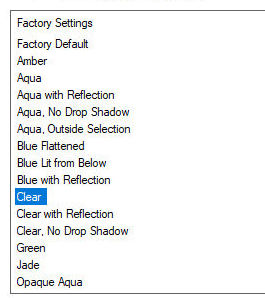
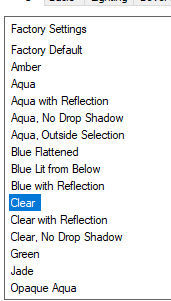
67. Efectos - Plugins - Eye Candy 5: Impact - Glass -
Preset [Clear]
68. Activar la capa Trama 4 (segundo
desde arriba)
69. Imagen - Espejo - Espejo vertical
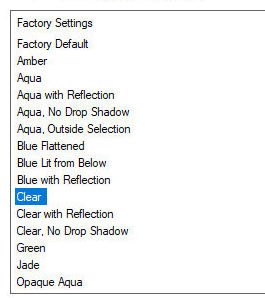
70. Efectos - Plugins - Eye Candy 5: Impact - Glass -
Preajuste [Clear]
71. Añadir nueva capa
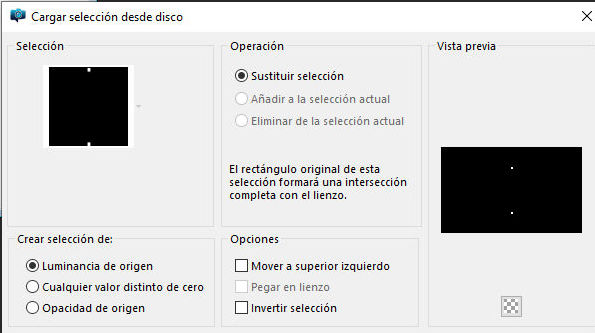
72. Selecciones - Cargar selección desde el disco -
Selección [Shattered3_Tsha]
73. Pintar la selección con el color
de fondo
74. No seleccionar nada
75. Efectos - Plugins - Eye Candy 5: Impact - Glass -
Preajuste [Clear]
76. Imagen - Añadir bordes - 5 px -
blanco
77. Imagen - Añadir bordes - 1 px - color de fondo
78. Imagen - Añadir bordes - 1 px - blanco
79. Imagen - Añadir bordes - 1 px - color de fondo
80. Imagen - Añadir bordes - 5 px - blanco
81. Imagen - Añadir bordes - 1 px - color de fondo
82. Imagen - Añadir bordes - 35 px - blanco
83. Efectos - Plugins - AAA Frames / Foto Frame
85. Copiar el tubo principal y pegarlo
como una nueva capa
86. Posicionar como se desee
87. Sombra: 0 0 80 30 negro
88. Imagen - Añadir bordes - 1px - color de fondo
89. Imagen - Añadir bordes - 5px - blanco
90. Añadir tu firma y la del autor
91. Combinar todo
92. Guardar como jpeg
|