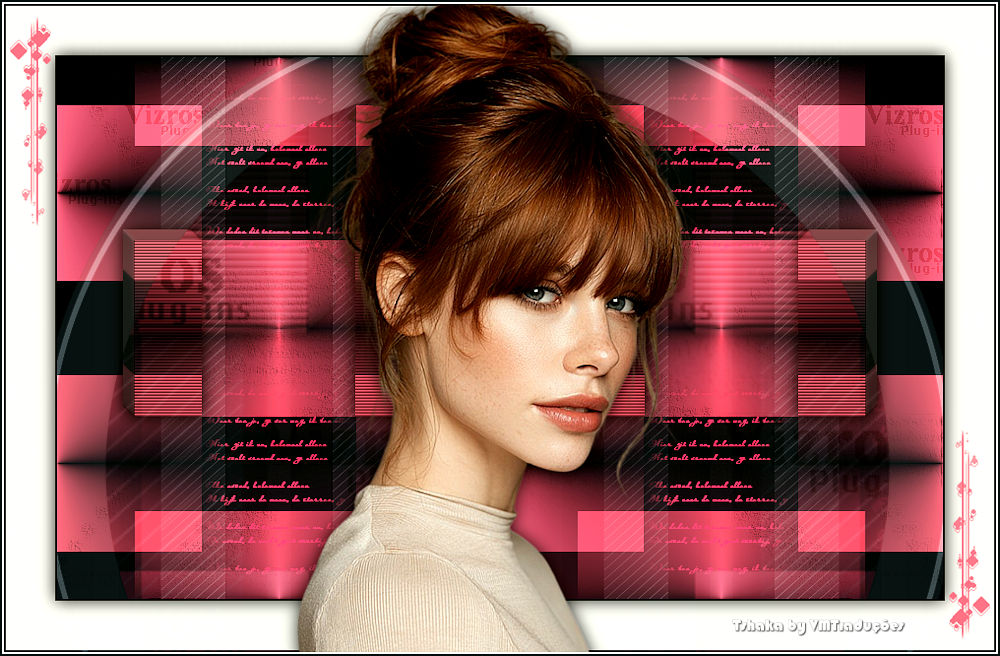
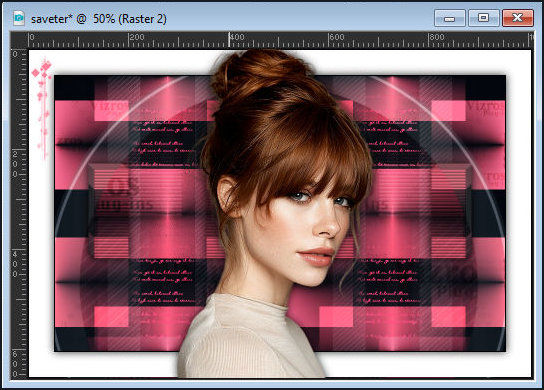
Este tutorial es de Tshaka a quien agradezco por permitirme traducir sus tutoriales.


Original aqui


Tubes

Material

Mis imágenes: AQUI


Complementos

Simple - Eye Candy 5: Impact - Vizros 4


Puede encontrar estos complementos en los sitios web de:

Renée
Cloclo


También puedes encontrar este tutorial traducido a estos idiomas:
(Haga clic en la bandera)


MAPA


Notas:
> Abrir el material / Duplicar (shift+d) / Cerrar los originales
> Cambie el modo de mezcla de las capas para que coincidan con sus colores.
> En versiones anteriores de PSP Espejo Horizontal=Espejo/Espejo Vertical=Flip/Herramienta de selección=deformación

> Abrir las máscaras en la psp y minimizar.
>Ajusta el tamaño de los tubos según tus imágenes.


*


Necesitarás:
1 tubo hembra
*
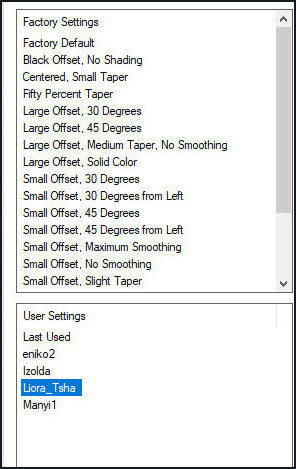
Haz doble clic en el preajuste Eye Candy para instalarlo en el plugin.
Abre ambos pinceles en PSP.
Archivo / Exportar / Pincel personalizado / Nombre / Aceptar.
Haz lo mismo con ambos pinceles.
*
Colores originales: Primer plano (color claro) #9CDF03 - Fondo (color oscuro) #141b23.

Abre una nueva imagen transparente de 900 x 550 px.
Pinta con el color de fondo.
Añade una nueva capa.
Pinta con el color de primer plano.
Imagen / Redimensionar: 65 %.
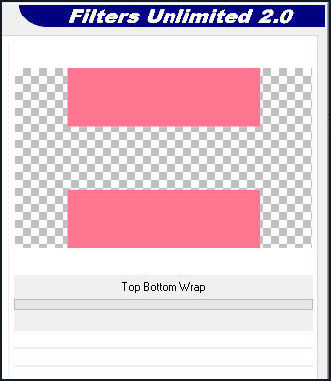
Efectos / Plugins / Simple /Top Bottom Wrap

Fusionar visibles.
Efectos / Efectos de imagen / Mosaico integrado

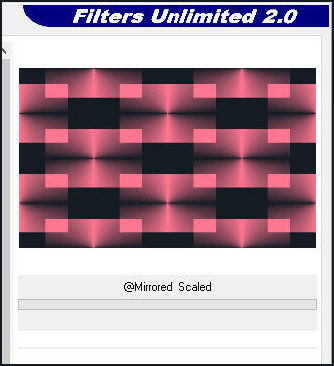
Efectos / Plugins / Unlimited 2 /BKG Kaleidoscope / @ Mirrored & Scaled.

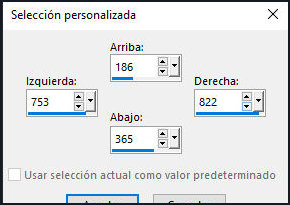
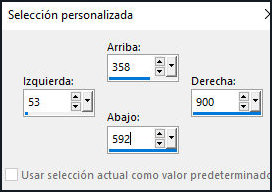
Activa la herramienta Selección / Selección personalizada y configura:

Selecciones /Convertir selección a capa.
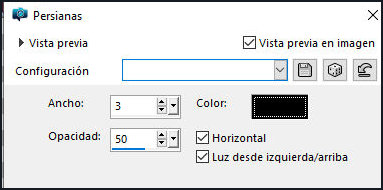
Efectos / Efectos de textura / Persianas - color de fondo.

Efectos / Plugins / Eye Candy 5: Impact / Extrude - Preajuste [Liora-Tsha]

No seleccionar nada
Capas/Duplicar
Imagen / Espejo / Espejo horizontal
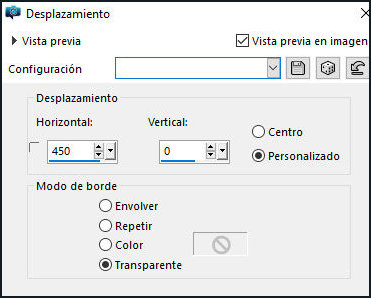
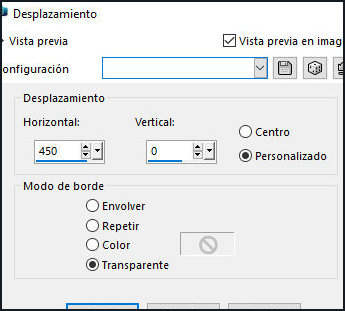
Efectos / Efectos de imagen / Desplazamiento 450/0

Fusionar hacia abajo
Capas/Duplicar
Imagen / Espejo / Espejo horizontal
Fusionar hacia abajo
Sombra: 0 0 85 25 negro
Copiar el tubo [tube-liora-tsha]
Pegar como nueva capa
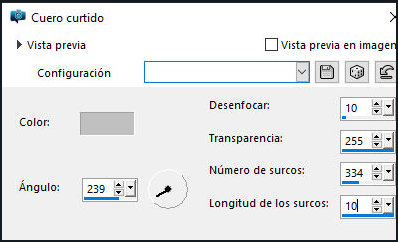
Efectos / Efectos de textura / Cuero curtido

Capas / Organizar / Mover hacia abajo
Capas / Propiedades / Modo de mezcla: Multiplicar
Capas/Duplicar
Añadir nueva capa
Pintar con color blanco
Capas / Nueva capa de máscara / Desde imagen / Máscara [Narah_Mask_1461]

Fusionar grupo
Efectos / Efectos de imagen / Mosaico integrado

Activar la capa de selección promocionada
Añadir nueva capa
Activar el pincel pintar y seleccionarlo [Liora 1]
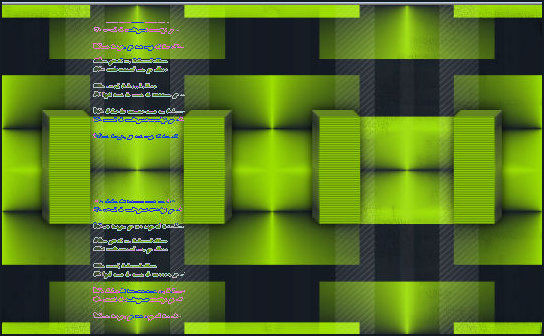
Imprimir según la impresión con el color de primer plano.

Capas/Duplicar
Capas / Propiedades / Modo de mezcla: Multiplicar
Fusionar hacia abajo
Capas/Duplicar
Efectos / Efectos de imagen / Desplazamiento 450/0

Borde:
2 px / negro
50 px / blanco
2 px / negro
Capas/Duplicar
Activar la herramienta Selección / Selección personalizada y configurarla según la impresión.

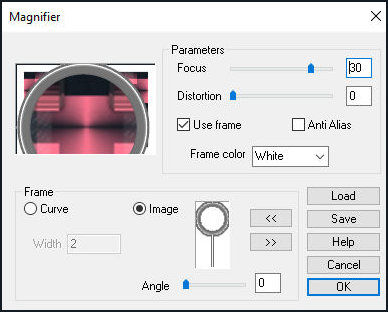
Efectos / Plugins / Vizros 4 / Magnifier

No seleccionar nada.
Capas / Propiedades / Modo de mezcla: Luz suave
Fusionar visibles
Selecciones / Seleccionar todo
Selecciones/Modificar/Contraer: 52

Sombra: 0 0 85 25 negro
No seleccionar nada.
Copiar el tubo principal.
Pegar como nueva capa.
Colocar como se desee.
Sombra igual que la anterior.
Añadir nueva capa.
Activar un pincel pintar y seleccionar [Liora].
Cambia el tamaño a 230.
Estampa como se muestra en la captura de pantalla usando el color de primer plano.

Capas / Duplicar
Combinar hacia abajo
Capas / Duplicar
Imagen / Reflejar horizontal
Imagen / Reflejar vertical
Borde:
2px / blanco
2px / negro
Coloca las firmas.
Combina todo.
Guarda como JPEG.