|
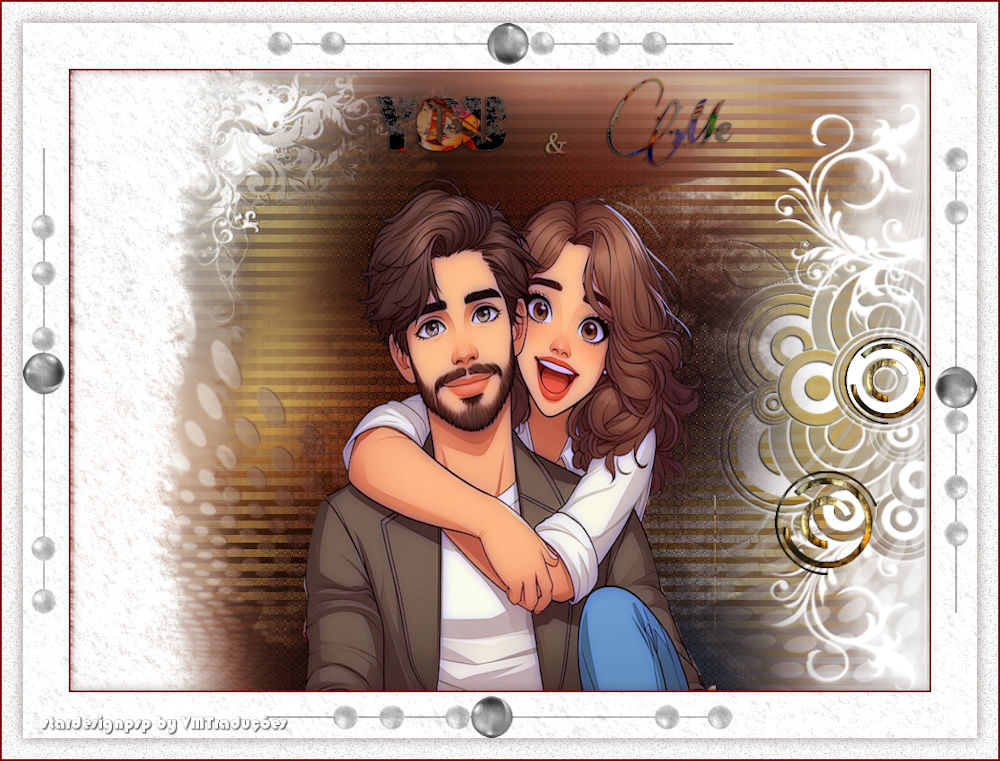

Este tutorial é de STARDESIGNPSP a quem
agradeço por me deixar traduzir seus tutoriais.

Original aqui

Tubes

Material

Minhas imagens:
AQUI
Plugins
AAA Filters - Unlimited 2 - RCS
Filter Pak 1.0 - Xero - FM Tiles Tools
Você pode encontrar esses plugins nos sites de:
Renée
Cloclo
Também pode encontrar este tutorial traduzidos para estes idiomas:
(Clique na bandeira)


|
Observações:
> Abra o material / Duplique (shift+d) / Feche os originais
> Mude o blend mode das layers de forma a combinar com suas cores.
> Nas versões antigas do PSP o Mirror Horizontal=Mirror / Mirror Vertical=Flip /
Pick tool=deformation
> Abra as masks no psp e
minimize
>Ajuste o tamanho dos tubes de
acordo com suas imagens
|
ROTEIRO
Imagens necessárias:
1 tube de casal
1 tube misted paisagem
1.
Abra uma nova imagem transparente com 900x650px
Selections / Select all
Copie sua imagem de paisagem [SoniaTubes_4755]
Cole na seleção
Select none
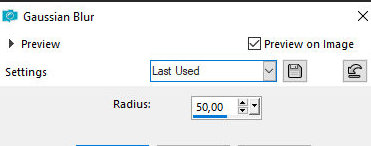
Adjust / Blur / Gaussian Blur: 50
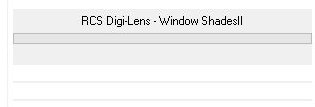
Effects / Plugins / Unlimited 2 / RCS Filter Pak.1 / RCS Digi-Lens -
Window ShadesII
2.
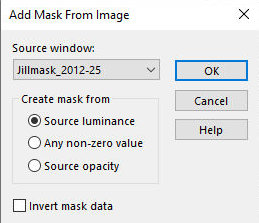
Layers / New Mask Layer / From Image / Mask [Jillmask_2012-25]
Merge group
Drop Shadow: 1 -1 100 1 preto
Merge all
3.
Clique na parte esquerda da imagem, área branca, com a Magic Wand (Tolerance=7
/Feather=0)

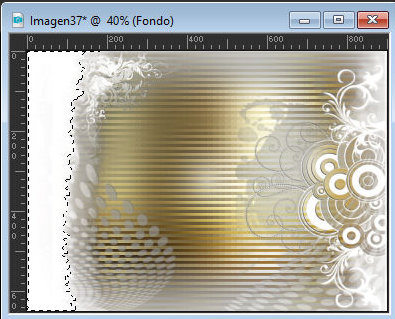
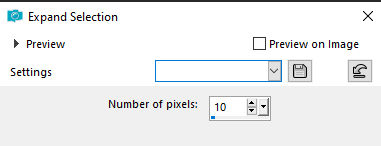
Selections / Modify / Expand: 10
Selections / Promote selection to layer
Select none
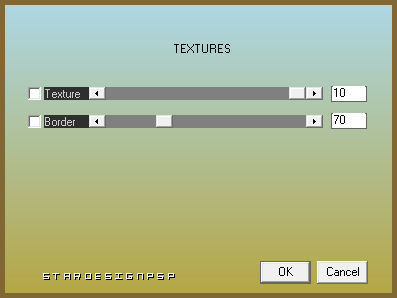
Effects / Plugins / AAA Filters / Textures
4.
Copie o seu tube personagem
Cole como nova layer
Adjust / Blur / Gaussian Blur: 50
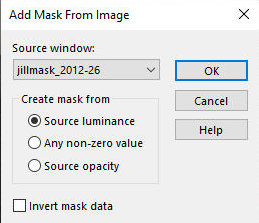
Layers / New mask layer / From imagem / Mask [jillmask-2012-26]
Merge goup
Drop shadow: 1 -1 100 1
Aplique o Drop Shadow novamente
Observação: Nota_ Se sua imagem for muito grande, coloque-a sob a
camada com efeito Textura
Nesse caso, somos colocados novamente na camada superior da pilha de
camadas.
5.
Copie o tube personagem novamente
Cole como nova layer
Não mova
Adjust / Blur / Gaussian Blur: 50
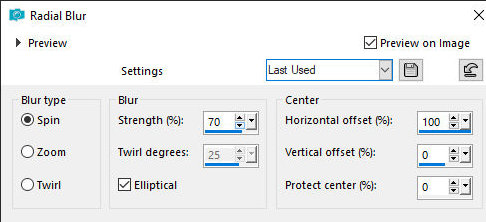
Adjust / Blur / Radial Blur
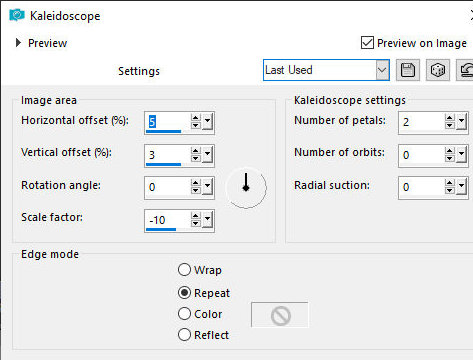
Effects / Reflection Effects / Kaleidoscope
Blend mode: Overlay
6.
Copie o tube personagem novamente
Cole como nova layer
Posicione na layer superior
Adjust / Blur / Gaussian Blur: 50
Adjust / blur / Radial Blur - igual anterior
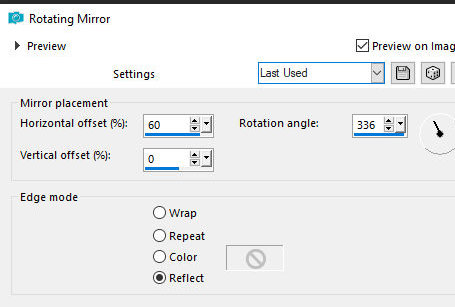
Effects / Reflecton Effects / Rotating Mirror
Blend mode: Overlay
7.
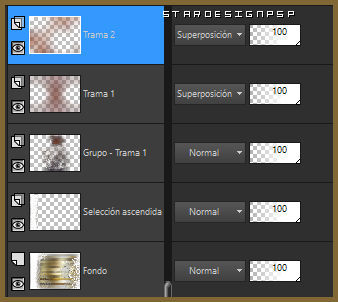
As layers estarão assim:
8.
Copie o tube personagem novamente
Cole como nova layer
Objects / Align / Bottom
Effects / Plugins / Xero / Porcelain - default
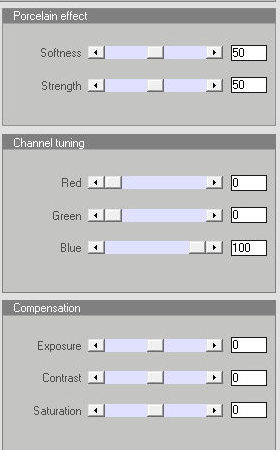
(Observação: esse passo depende da imagem que você usar. Isso pode
não ser necessário)
Layers / Duplicate
Layers / Arrange / Move Down
Adjust / Blur / Gaussian Blur: 50
Blend mode: Multiply
Effects / Plugins / AAA Filters / Textures - igual anterior
Effects / Plugins / FM Tile Tools / blend emboss
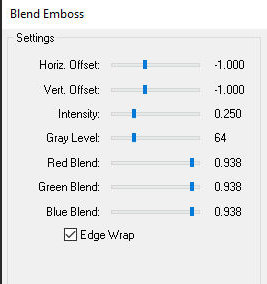
Effects / Texture Effects / Weave
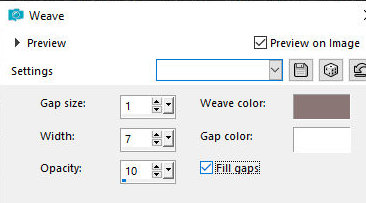
Adjust / Sharpness / Sharpen
9.
Ative a layer superior
Image / Resize: 85% - all layers desmarcado
Objects / Align / bottom
Mova um pouco para a esquerda ou como preferir
10.
Copie a imagem [Genisis_Brushes_by_Axeraider70-52]
Cole como nova layer
Image / Resize: 50% - all layers desmarcado
Selections/ Select all
Selections / Float / Selections / Defloat
Adicione nova layer
Copie o seu tube de paisagem
Cole na seleção
Select none
Merge Down
Posicione conforme o modelo ou como preferir
11.
Layers / Duplicate
Image / Resize: 120% - all layers desmarcado
Posicione como preferir
12.
Ativar texto
Você pode realizar a mesma operação do passo 10 usando qualquer uma
das duas imagens
que abordamos no tutorial (paisagem ou caractere)
Ou, em qualquer caso, colorir de acordo com suas necessidades
Posicione como preferir, ou como no original, sobreposto
13.
Borda: 2px / cor do background (#920000)
Selections / Selet all
Borda: 70px / branco
Selections / Invert
Adjust / Add/Remove Noise / add Noise
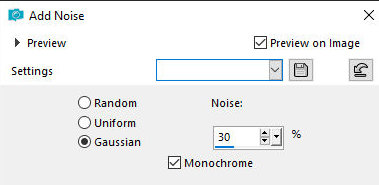
Select none
14.
Copie a imagem [marco_youandme_S]
Cole como nova layer
Effects / Plugins / AAA Filters / Texture - igual anterior
Drop shadow: 0 0 50 20 34110a-
Borda: 2px / cor do background
15.
Coloque as assinaturas
Merge all
Salve como jpeg

|