|
Este tutorial é de STARDESGNPSP a quem agradeço por me deixar traduzir seus tutoriais.
Material
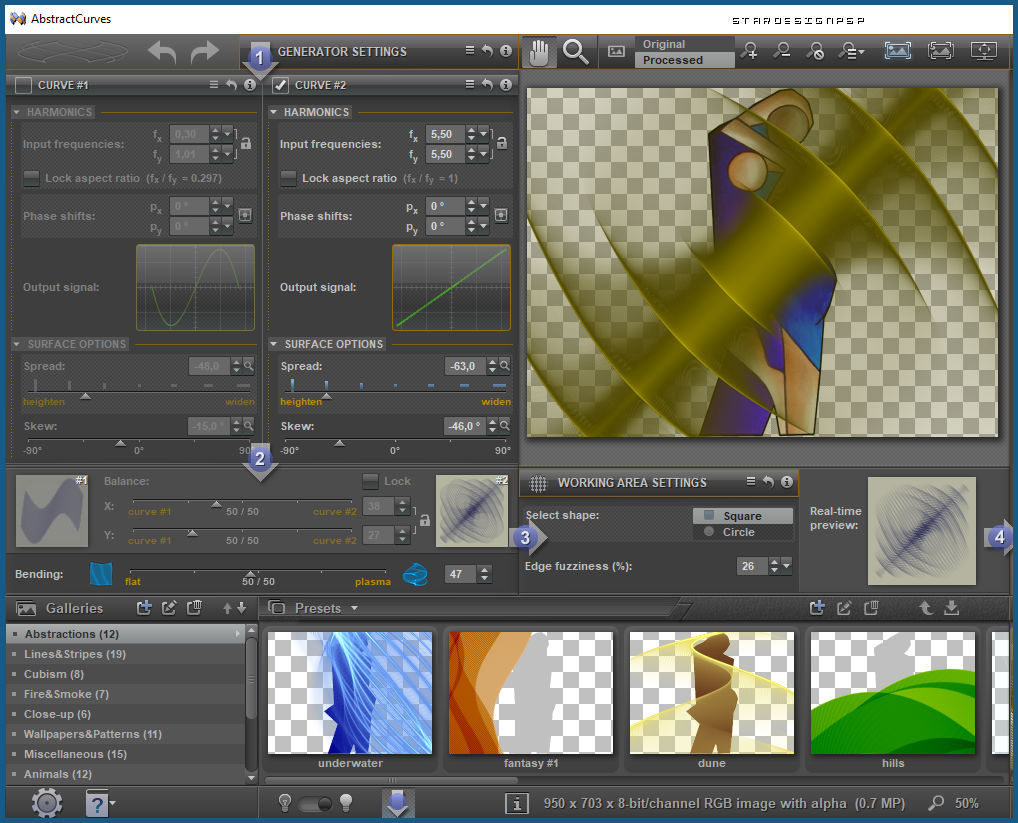
Abstract Curves - Graphic Plus
ROTEIRO
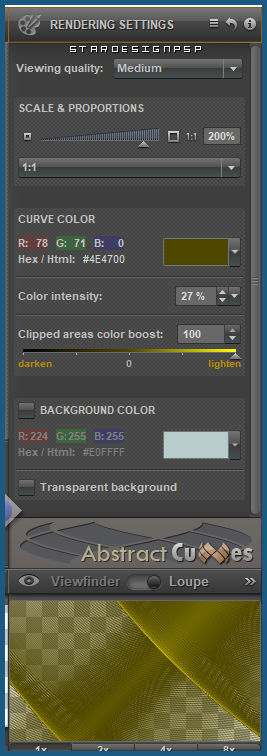
Imagens: 1 tube feminino * Salve a textura na pasta Textures do PSP * Etapa 1 Abra uma nova imagem transparente com 950x670px Copie a imagem [5398-luzcristina] Cole como nova layer Não precisa mover Effects / Plugins / Abstract Curves
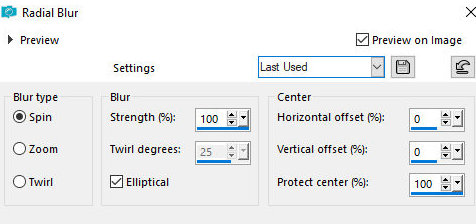
Adjust / Blur / Radial Blur giro (1°) 100 25 x 0 0 100
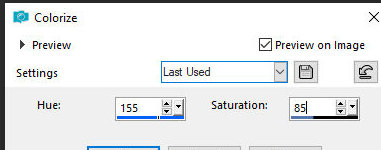
Adjust / Hue and Saturation / Colorize (observação: você também pode usar Adjust / Variation) 155 85
Merge all
Etapa 2 Adicione nova layer Selections / Select all Copie a imagem [SCS-EndlessLove-Paper22] Cole na seleção Blend Mode: Soft Light Mantenha a seleção
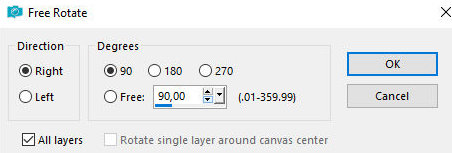
3 Abra a imagem [6-pressed] Image / Free Rotation - Right 90 - all layers marcado right 90
Copie (ficará na memória) Retorne para sua imagem principal adicione nova layer Cole na seleção Blend mode: Hard Light Select none
4
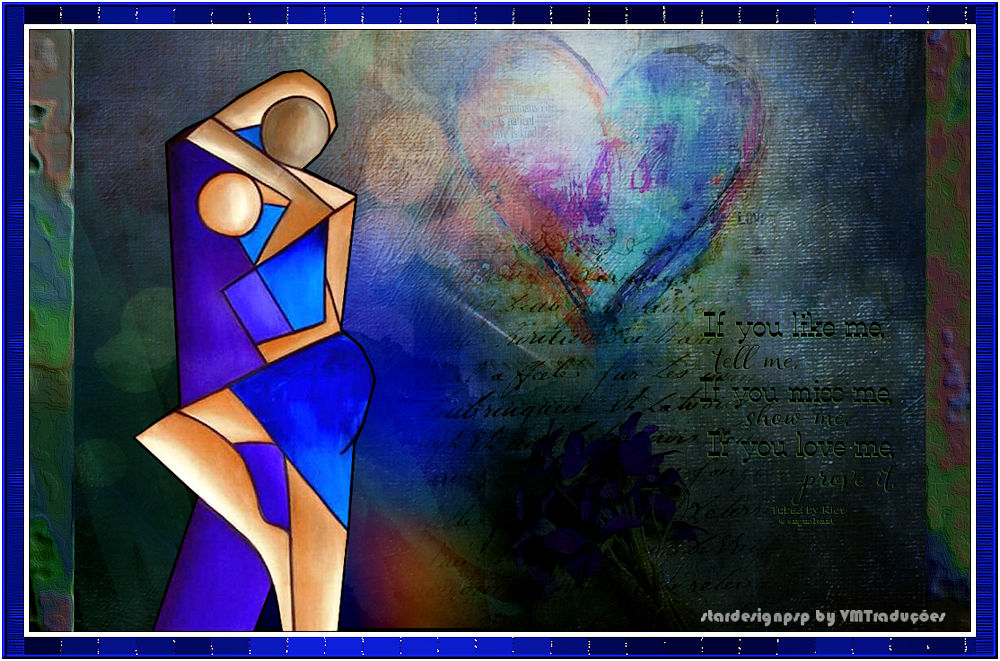
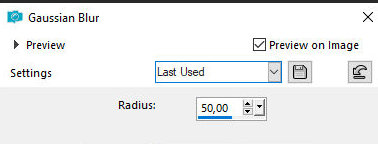
Copie [5398-luzcristina] Cole como nova layer Posicione conforme modelo Image / Resize: 90% - all layers desmarcado Layers / Duplicate Ative a layer abaixo Adjust / Blur / Gaussian Blur: 50
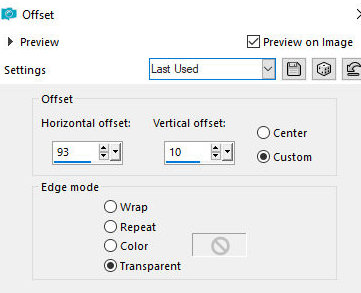
Effects / Image Effects / Offset 93/10
Blend Mode: Hard Light
5 Ative a layer superior Copie [nicole-mist-deco-2017] Cole como nova layer Posicione conforme o modelo Blend mode: Multiply
6 Copie a imagem [Riet_Tekst if you like me_368-300118] Cole como nova layer Posicione conforme o modelo Drop shadow: 1 -1 60 1 cor #5f8f55
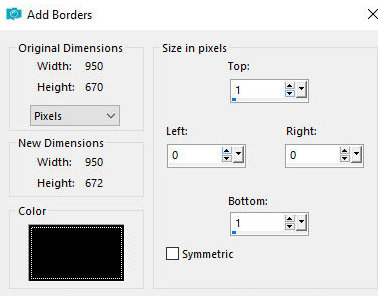
7 Borda: Symmetric desmarcado - cor #000000 1 0 0 1
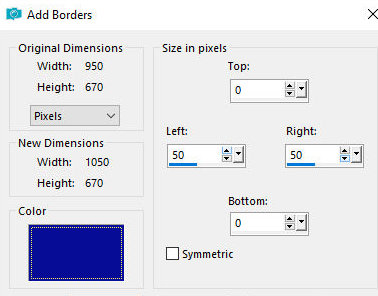
8 Borda: symmetric desmarcado - cor #090f96 0 50 50 0
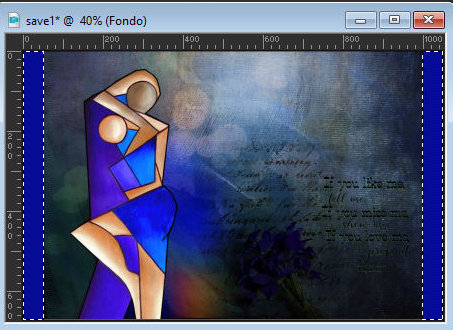
9 Selecione as duas bordas com a magic Wand
Abra a imagem [6-pressed] Image / Free Rotate right/90 - all layers marcado
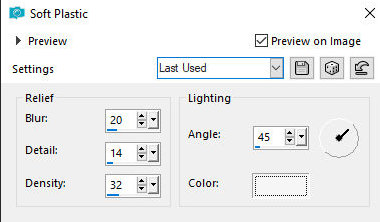
Copie Retorne à sua imagem principal Cole na seleção Effects / Texture Effects / Soft Plastic 20 14 32 45 color: #f6f6f6
Select none
10 Borda: symmetric marcado - 5px/branco
11 Copie a imagem [misted-stvalentin6-tine-01-2021-140] Cole como nova layer Image / Resize: 50% - all layers desmarcado Posicione conforme o modelo Blend Mode: Soft Light
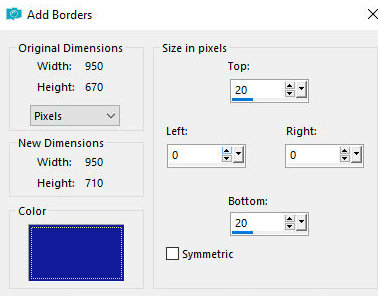
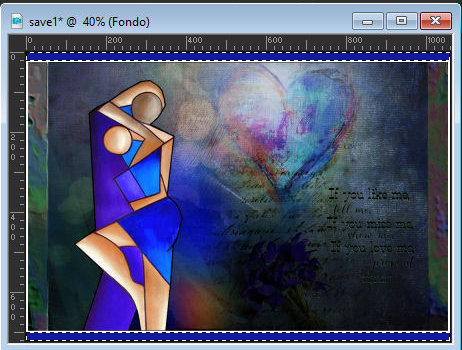
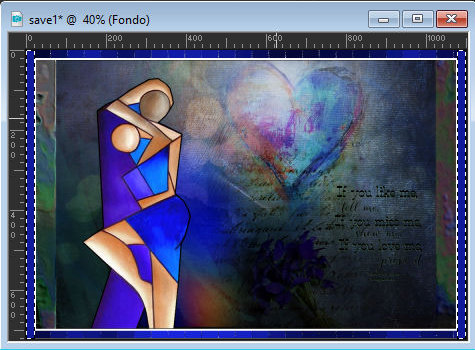
12 Borda: symmetric desmarcado - cor #121b9b 20 0 0 20
Selecione a borda superior e a inferior com a Magic Wand
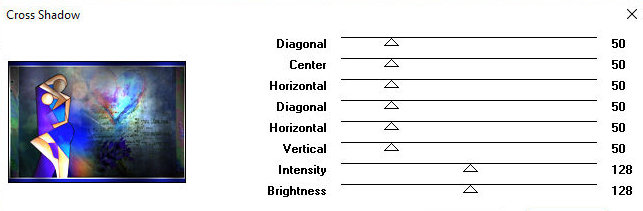
Effects / Plugins / Graphic Plus / Cross Shadow - default
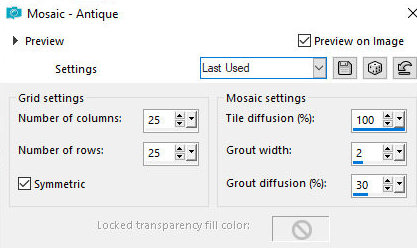
Effects / Texture Effects / Mosaic Antique 25 25 x 100 2 30
Select none
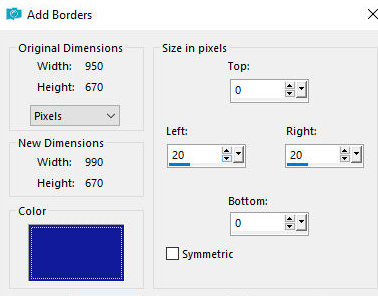
13 Borda: symmetric desmarcado - cor #121b9b 0 20 20 0
Selecione a borda direita e a esquerda com a Magic Wand
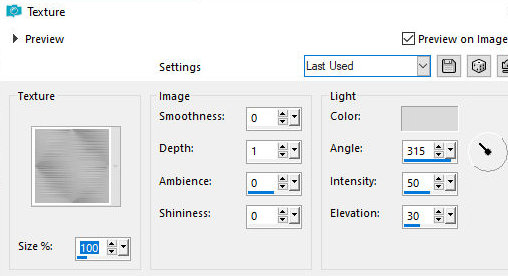
Effects / Texture Effects / Texture - Textura [texture-DC-01] 100 / 0 1 0 0 / br 315 50 30
Effects / Edge Effects / Enhance Select none
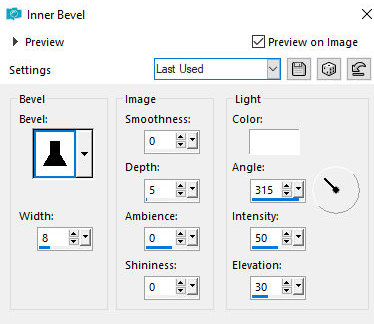
14 Borda - 5px - Cor #121b9b Selecione essa borda com a Magic Wand Effects / 3D Effects / Inner Bevel bv12 8/0 5 0 0 /br 315 50 30
Select none Borda - 2px - branco
15 Coloque as assinaturas Merge all Salve como jpeg
|