|
Este tutorial é de STARDESIGNPSP a quem agradeço por me deixar traduzir seus tutoriais.
Material
Minhas imagens: AQUI
Snap Art - Mura's meister - Unlimited 2 - Sapphire Filters 07 - DSB Flux
ROTEIRO
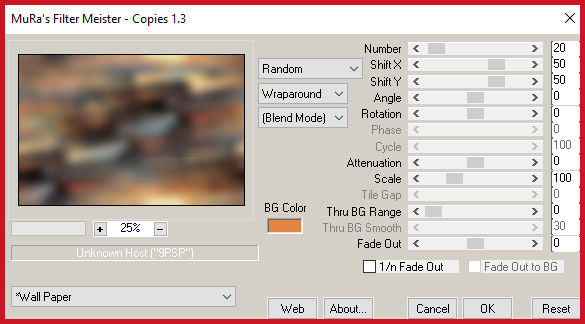
Imagens necessárias: 1 tube feminino 1 paisagem * Coloque a seleção na pasta Selections do PSP Coloque a textura [fur_donkey] na pasta Textures do PSP * Abra uma nova imagem transparente com 900x600px Selections / Select all Copie a paisagem (observação: o resultado final variará muito dependendo da paisagem escolhida. É preferível que use uma imagem com tons escuros e que tenham contraste) Cole na seleção Select none Adjust / Blur / Gaussian Blur: 20 Effects / Plugins / Mura's Meister / Copies ===
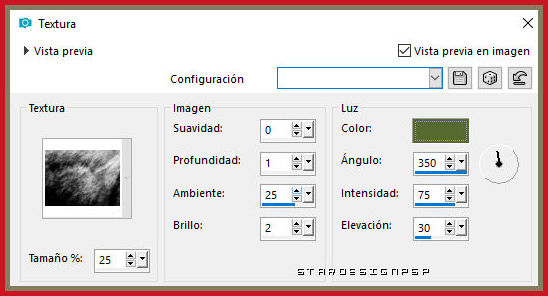
Effects / plugins /Unlimited 2 / Sapphire Filters 6/ SapphirePlugin_0624 - default Effects / Texture Effects / Textura - Textura [fur_donkey] - cor: #566931 (ou outra de acordo com seu trabalho ===
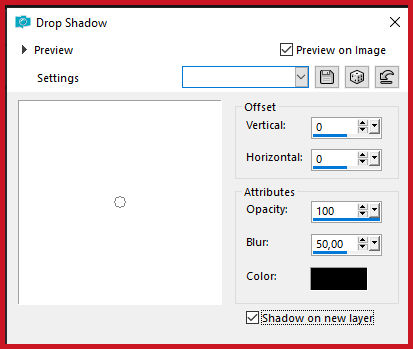
Copie (ficará na memória) Adicione nova layer Selections / Load selection from disk / Selection [sel_1.3.5.18_S] Cole na seleção a imagem que está na memória Select none Drop shadow: 0 0 100 50,00 preto - SHADOW ON NEW LAYER ===
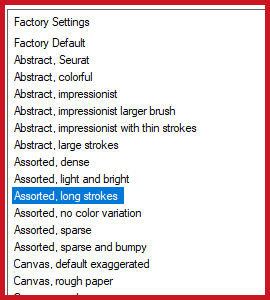
Effects / Image Effects / Offset [100/0] Effects / Plugins / Snap Art / Pointillism - preset [Assorte, long strokes]
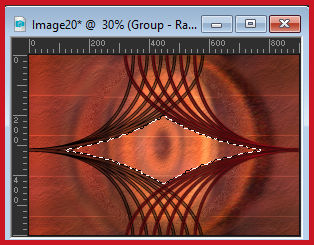
Observação: alguns valores podem ficar diferentes Blend mode: Soft Light Observação: Pode ser que seja necessário baixar a opacidade da layer Ative a layer superior Selections / Load selection from disk / Selection [sel_1.3.5.18_S] Selections /Modify / Contract: 30 Selections / Invert Adjust / Blur / Gaussian Blur: 20 Selections / Promote selection to layer Adjust / Add/Remove Noise / Add Noise [gaussian 50 monochromatic marcado] Select none Adicione nova layer Pinte com a cor #37031b ou outra cor que combine com seu trabalho, contrastando um pouco Layers / New mask layer / From image / Mask [©BluefayMask_aethiopien2] Merge group Drop shadow: 1 -1 100 1 preto Ou se preferir, Blend Mode: Multiply Layers / Duplicate Image / Mirror / Mirror horizontal Merge down Selecione a parte interior da imagem com a Magic Wand
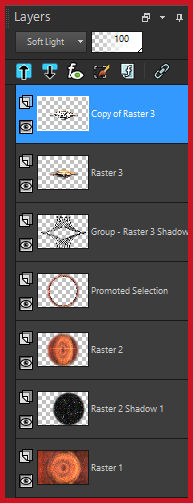
Adicione nova layer Copie a paisagem Cole na seleção Select none Layers / Duplicate Effects / Plugins / Alien Skin Snap Art / Pen and Ink - Preset [Coverage, Medium] Observação: Você pode alterar a configuração de acordo com suas cores Blend mode: Soft Light Adjust / Sharpness / Sharpen As layers estarão assim: ===
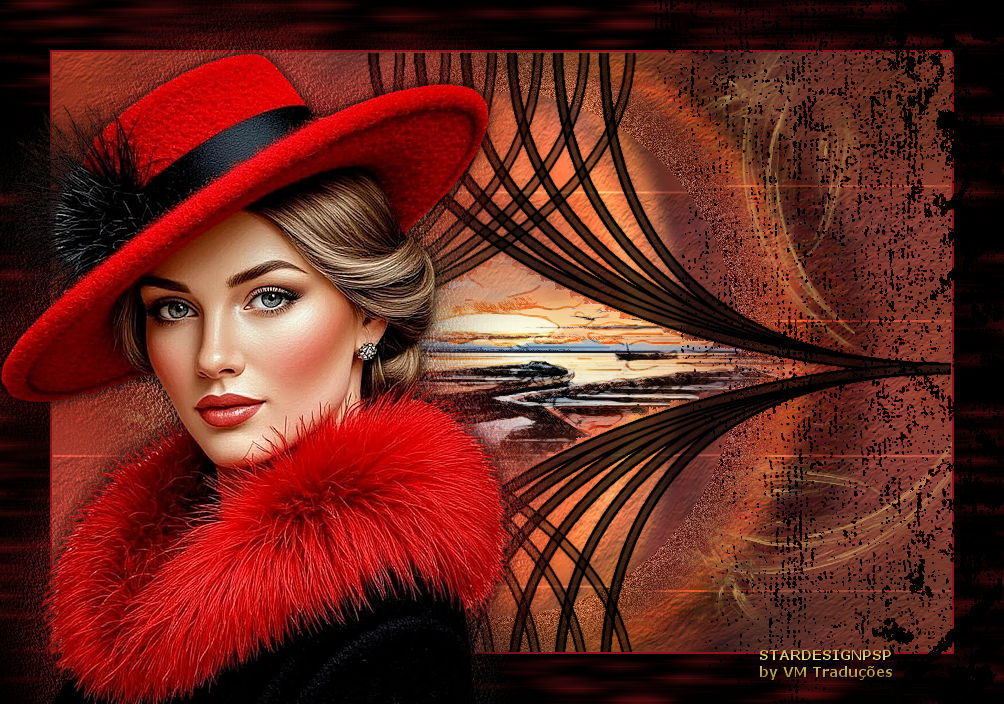
Copie o tube [Adorno] Cole como nova layer Pode colorir de acordo com sua imagem Image / Add borders/ 2px / #bb25b6 Image / Add borders/ 50 px / preto Copie o tube [Adorno 2] Cole como nova layer Adjust / Hue an Saturation / Colorize [255/211] ou colorize com a cor que desejar Copie o tube [marcos,frame ,grunge (9)] Cole como nova layer Não mova Copie o tube principal [tubtatie_1l4Bmj1qht] Cole como nova layer Image / Resize: 55% - all layers dsmarcados Posicione à esquerda conforme modelo Layers / Duplicate Ative a layer abaixo (original) Adjust / Blur / Gaussian Blur: 40 Effects / Plugins / DSB Flux / Bright Noise [50 mix] Aplique duas vezes Effects / User Defined filter / Emboss 3 Ative a layer acima (cópia) Drop shadow: 0 0 100 15 preto Coloque as assinaturas Merge all Salve como jpeg
|