| Você precisará de:
1 tube principal
1 tube paisagem
1 imagem jpg (background)
*
1. Abra uma nova imagem transparente
com 1000x650px
2. Selections / Select all
3. Copie a imagem jpeg(background) [Valentijn-achtergronden-valentijns-wallpapers-13]
4. Cole na seleção
5. Select none
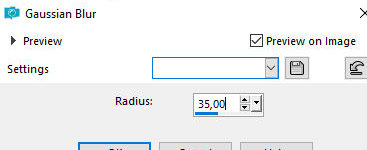
6. Adjust / Blur / Gaussian Blur:35
7. Layers / Duplicate
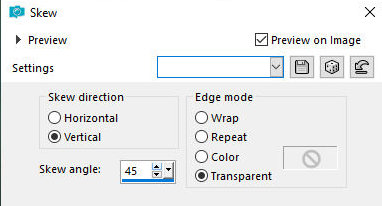
8. Effects / Geometric Effects / Skew
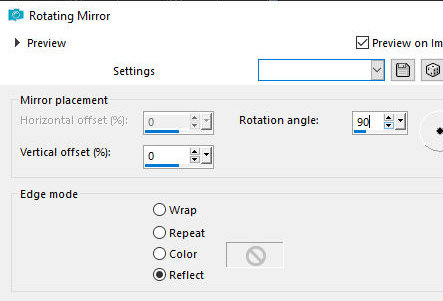
9. Effects / Reflection Effects /
Rotating Mirror
10. Image / Mirror / Mirror Horizontal
11. Objects / Align / Left
12. Layers / Duplicate
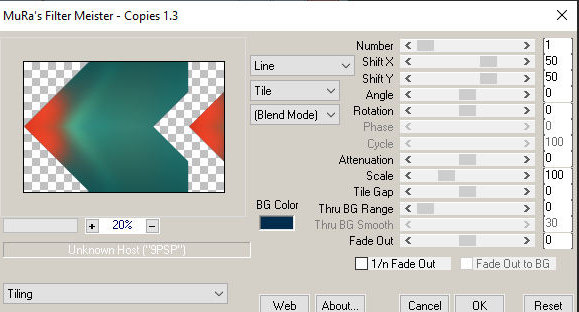
13. Effects / Plugins / Mura's meister
/ Copies
14. Layers / Duplicate
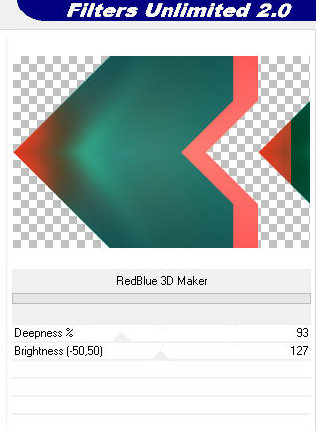
15. Effects / plugins / unlimited 2 /
Krusty's FX Vol I / RedBlue 3D Maker
16. Image / Mirror / Mirror Horizontal
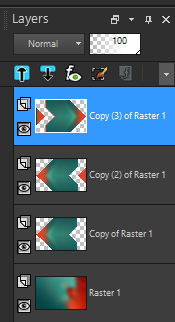
17. As layers estarão assim:
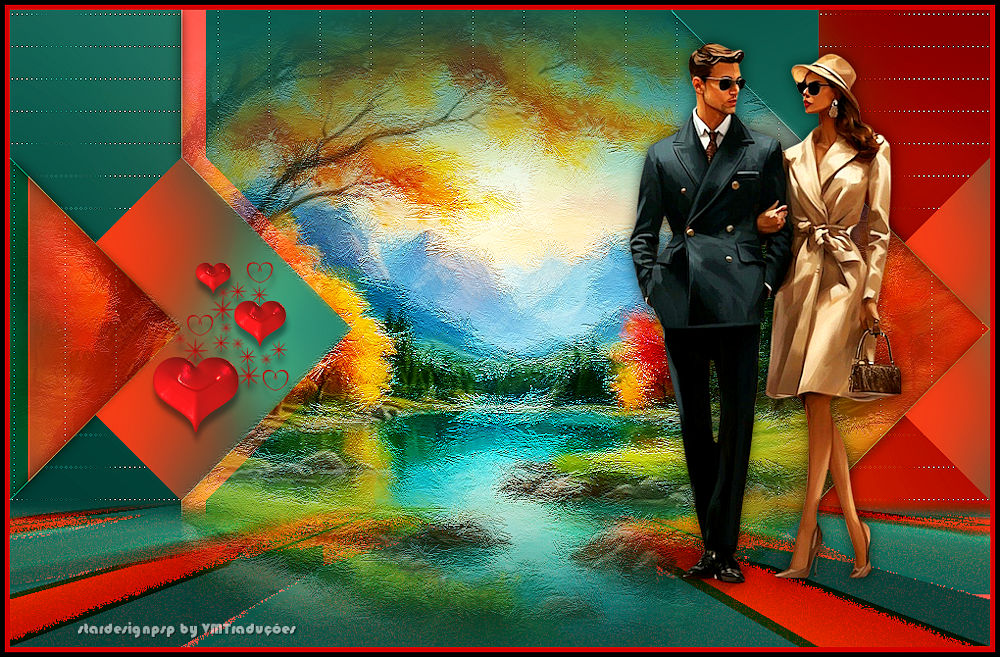
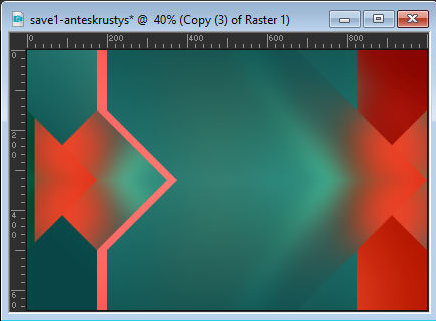
18. A imagem estará assim:
19. Edit / Copy Special /Copy Merged
20. Cole como nova layer
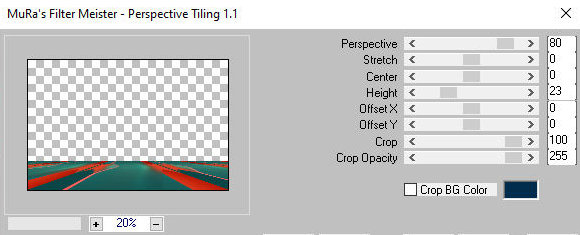
21. Effects / plugins / Mura's meister
/ Perspective Tiling
22. Selecione a parte transparente da
layer com a Magic Wand (tolerance=20/Feather=25)
23. Pressione Delete 4 vezes
24. Select none
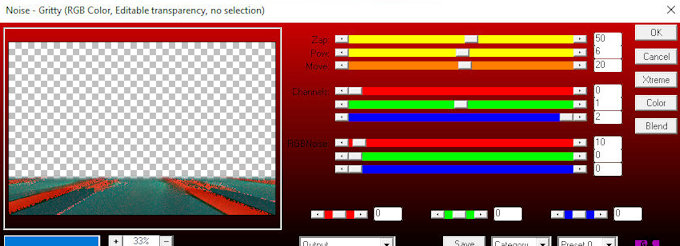
25. Effects / Plugins / AP 01 [Innovations]
/ Noise Gritty
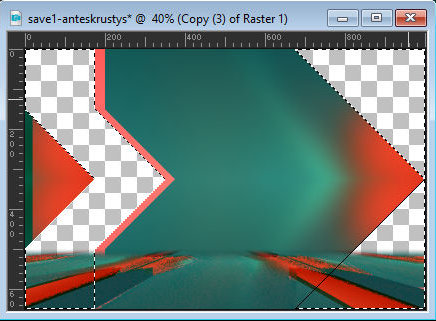
26. Ative a layer abaixo - Copy (3) of
Raster 1
27. Selecione a parte transparente com
a Magic Wand (tolerance=20 / Feather=0)(feche as outras
layer para visualizar melhor
28. A imagem estará assim:
29. Selections / Invert
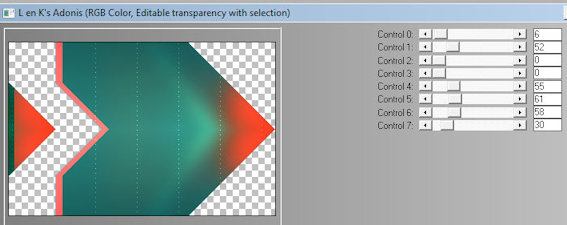
30. Effects / Plugins / L en K's / L
en K's Adonis
31. Effects / Edge Effects / Enhance
32. Mantenha a seleção
33. Ative a layer de fundo - Raster 1
34. Selections / invert
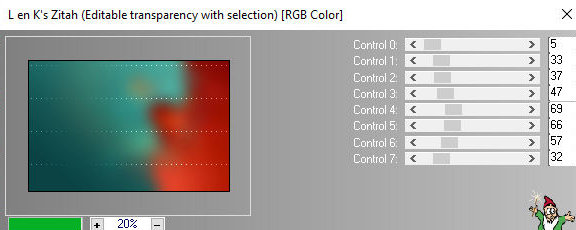
35. Effects / plugins / L en K's / L
en K's Zitah
36. effects / Edge Effects / Enhance
37. Selections / invert
38. Drop shadow: 0 0
60 20 pret
39. Ative a layer Copy (3) or Raster 1
(layer com o efeito Adonis)
40. Selections / invert
41. Drop Shadow: 0 0 60
20 preto
42. Mantenha a seleção
43. Selections / invert
44. Ative a layer superior
45. Adicione nova layer
46. Copie o tube paisagem [vvs-paisagem0472]
47. Cole na seleção
48. Select none
49. Layers / Duplicate - 2 vezes
50. Ative a layer da primeira imagem -
Raster 3
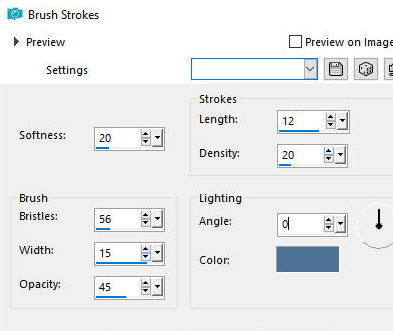
51. Effects / Art Media Effects / Brush
Strokes - Cor: #4e7296
52. Ative a layer do meio - Copy of
Raster 3
53. Layers / Properties / Blend mode:
Soft Light
54. Ative a layer Copy (2) of Raster 3
55. Layers / Properties / blend Mode:
Soft Light / opacity:60%
56. Copie a imagem [vmqj68-732075]
57. Cole como nova layer
58. Posicione à esquerda conforme modelo
59. Copie o tube [couples_0030_lisat]
60. Cole como nova layer
61. Image / Resize: 80% - all layers
desmarcado
62. Posicione conforme modelo
63. Drop shadow: 0 0 60
20 preto
64. Adjust / sharpness / Sharpen
65. Coloque um texto se preferir ou outro
tipo de enfeite
66. Borda: 5px / #cb000b
5px / preto
67. Coloque as assinaturas
68. Merge all
69. Salve como jpeg
|