|
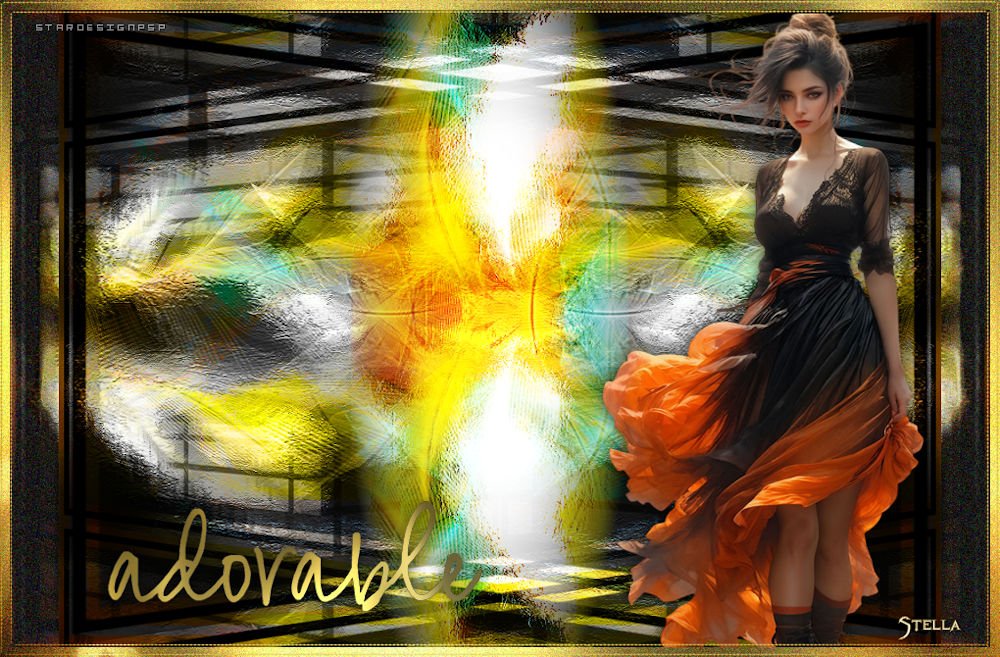
(versão original de stardesignpsp)
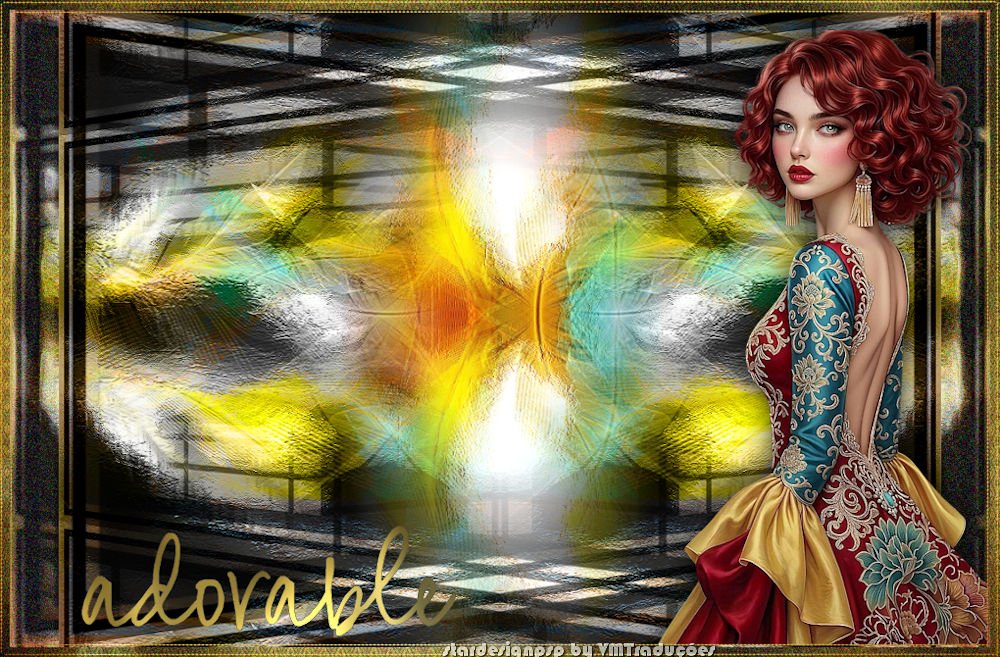
(minha versão)
Este tutorial é de STARDESIGNPSP a quem agradeço por me deixar traduzir seus tutoriais.
Material
Graphic Plus
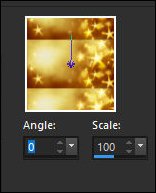
ROTEIRO Material 1 tube feminino *** 1. Abra a imagem [921f66c377bc6cc8faeb8d438c442349] Duplique (shift+d) - Feche a original (se usar outra imagem deixe com as mesmas medidas desta) Borda-10px-branco Selections - Select all Selections - Modify - Contract: 10 Selections - invert Abra a imagem [53b9e192ccde20356343a7f741757aa4] Na paleta de materiais escolha a opção pattern e selecione a imagem acima Configure conforme o print
Ative a sua imagem principal Pinte a seleção com esta pattern Effects - Plugins - Graphic Plus - Cross shadow - default
2 Select none Borda- 10px - preto Borda- 10px - branco Selecione essa borda branca de 10px com a magic wand Pinte com a a pattern dourada Effects - plugins - Graphic Plus - Cross Shadow (aplique variando ligeiramente os valores conforme sua escolha) Select none
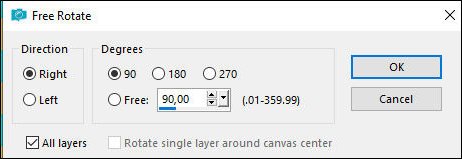
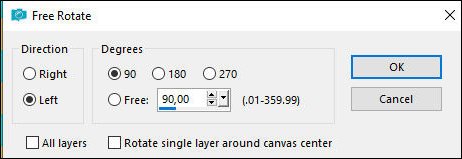
3 Image - Free Rotate [right/90]
Copie Abra uma nova imagem transparente com 1000 x 570px Selections - Select all Cole na seleção a imagem que está na memória Select none
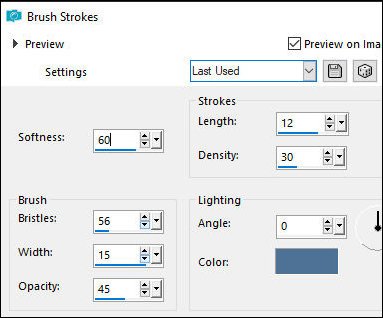
4 Layers - duplicate Image - MIrror Horizontal Blend Mode: Screen Edit - Copy special - Copy Merged Cole como nova layer Effects - Art Media Effects - Brush Strokes - cor #4e7296
Blend Mode: Hard Light ou outro de sua escolha Edit - Copy Special - Copy Merged
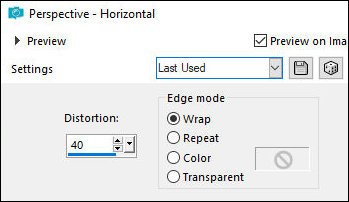
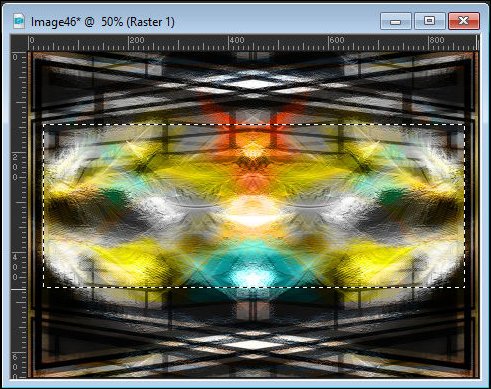
5 Abra uma nova imagem com 900x650px Selections - Select all Cole na seleção a imagem da memória Select none Layers - Duplicate Effects - Geometric Effects - Perspective horizontal
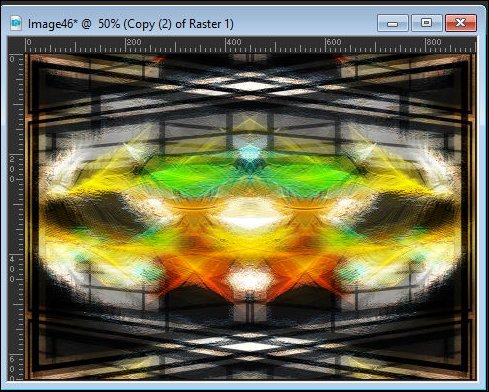
Layers - Duplicate Image - Mirror - Mirror Horizontal Blend mode: Multiply Resultado 1
Merge down
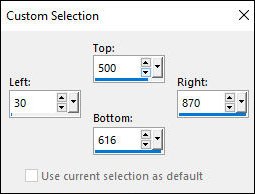
6 Ative a Selection Tool - Custom Selection e configure:
Selections - Invert Edit - Cut (ficará na memória) Select none Cole como nova layer Blend mode: luminance (L) ou outra opção de sua escolha
7 Ative a layer de fundo Image - Mirror - Mirror Vertical Ative a Selection Tool (rectangle) Selecionar conforme o print
Esta seleção dependerá da imagem que usar Selections - Promote selection to layer Layers - Arrange - bring to top Select none
8 Layers - Load mask from disk - Mask [20 20] Merge group Image - Free Rotate [left/90]
Blend mode: hard Light Posicione a imagem como preferir Se a imagem marcar muito você pode reaplicar a mask 20 20 (com a opção fit to layer marcada) Edit - Copy Special - Copy Merged
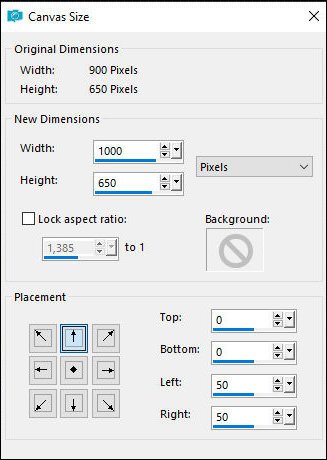
9 Image - Canvas Size - 1000 x 650 px - 0 0 50 50
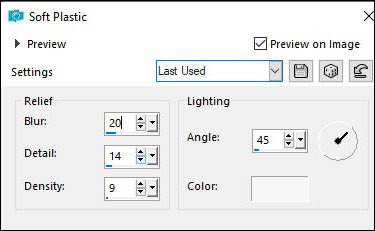
Ative a layer de fundo Selecione os dois lados transparentes com a Magic Wand Adicione nova layer Cole na seleção a imagem que está na memória Layers - Duplicate Effects - Texture Effects - Soft Plastic
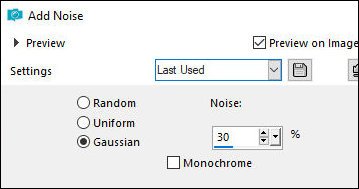
Opacity: 55% Select none Adjust - Add/Remove Noise - Add Noise
Aplique duas vezes
10 Ative a layer superior Copie o seu tube principal Cole como nova layer Ajuste o tamanho Posicione como preferir Drop shadow de sua escolha
11 Copie [filo dorado] Ative seu trabalho Adicione uma nova layer Selections - Select all Cole na seleção Select none
12 copie o texto [word_art] (tem dois textos, escolha um] Cole como nova layer Posicione no lado contrário ao do tube principal
13 Borda - 10px - preto Selections - Select all Selections - Modify - Contract: 10 Selections - invert Pinte com a pattern dourada Effects - Plugins - Graphic Plus - Cross shadow - default Adjust - Add/Remove Noise - Add Noise - igual anterior Pode substituir esta borda por outra com outra cor de acordo com seu trabalho Selections - Select all Adicione nova layer Copie novamente o [filo dorado] Cole na seleção Select none
14 Coloque os créditos Merge all Salve como jpeg
|