|
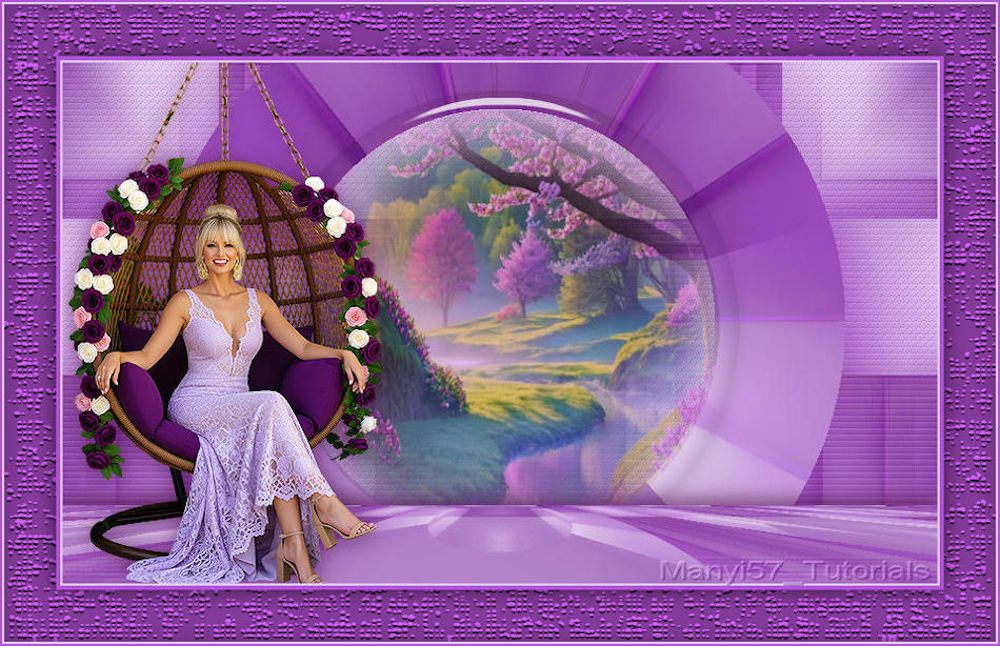
(imagem original de Manyi)
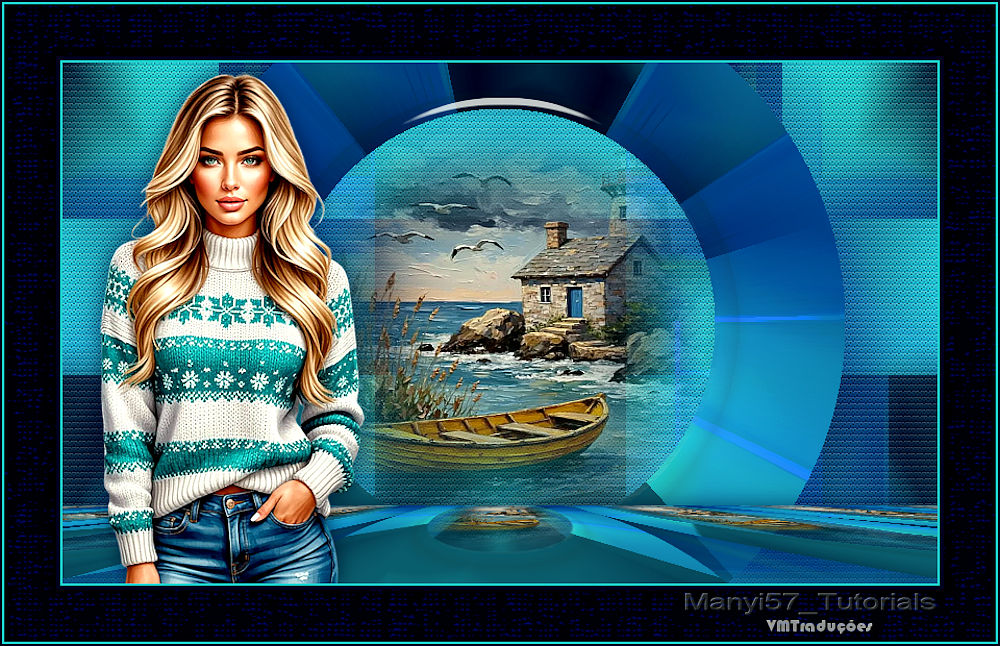
(minha versão)
Este tutorial é de Manyi a quem agradeço por me deixar traduzir seus tutoriais.
Material
FF Gallery B - Eye Candy 5: Impact - Mura's Meister - Textures - Unlimited 2
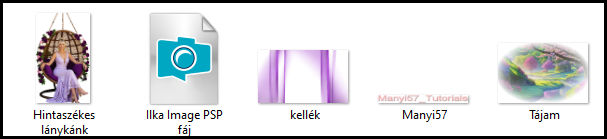
ROTEIRO Imagens: 1 tube feminino 1 tube misted paisagem ** Material
** **
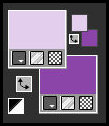
1. Abra o arquivo alpha channel [Ilka PSP Image] / Duplique (shift+d) / Feche o original 2. Coloque a cor #e3ceed no foreground e a cor #8b45a8 no background
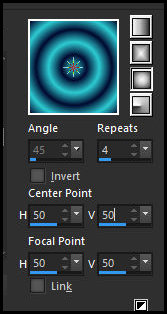
3. Prepare um gradiente Sunburst
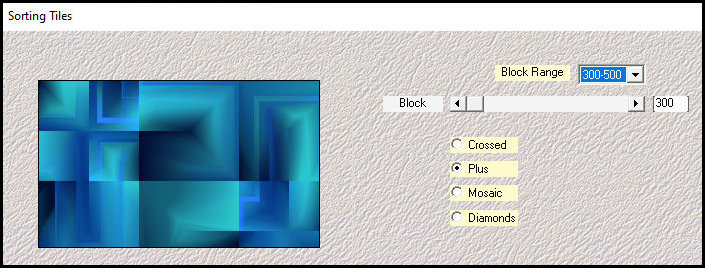
4. Copie [kellek] e cole como nova layer 5. Merge visible 6. Effects / Plugins / Mehdi / Sorting Tiles
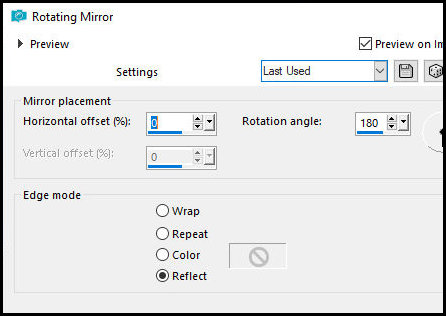
7. Effects / Refletion Effects / Rotating Mirror
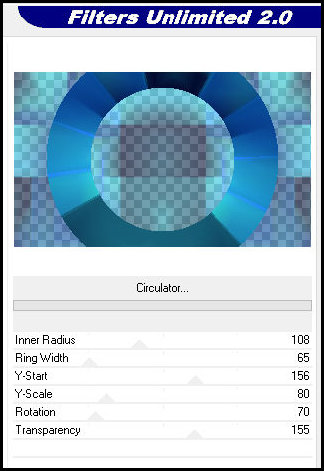
8. Layers / Duplicate 9. Effects / Plugins / Unlimited 2 / FF Gallery B / Circulator
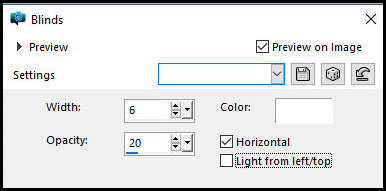
10. Ative a layer de fundo 11. Adjust / Blur / Gaussian Blur: 30,00 12. Effects / Texture Effects / Blinds
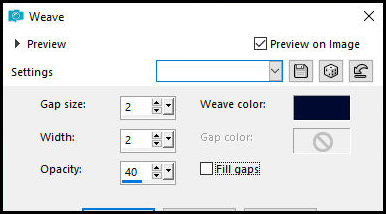
13.Effects / Texture Effects / Weave
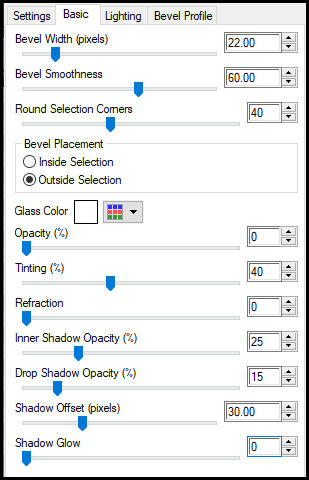
14. Effects / Edge Effects / Enhance 15.Adicione uma nova layer 16. Selections / Load selection from alpha channel/ Selection 1 17. Copie a paisagem [Tajam] e cole na seleção 18. Effects / Plugins / Eye Candy 5: Impact / Glass
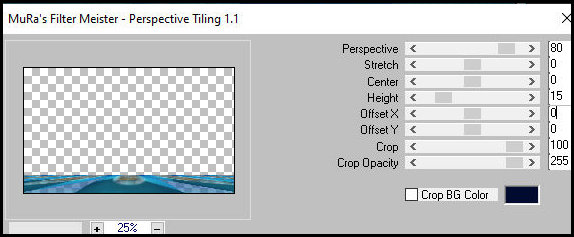
19. Select none 20. Ative a layer do meio 21. Layers / Arrange / Move up 22. Merge down 23. Layers / Duplicate 24. Effects / Plugins / Mura's meister/ Perspective tiling
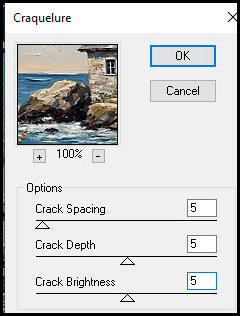
25. Drop Shadow: 0 0 60 30 #450d41 26. Layers / Arrange / Bring to top 27. Copie tube principal [Hintaszékes lánykánk] e cole como nova layer 28. Ajuste o tamanho 29. Ative a Pick Tool e configure: X=5 Y=0 Pressione M (ou posicione manualmente) 30. Adjust / Sharpness / Sharpen 31. Drop Shadow: 0 0 60 30 #450d41 32. Image / Add borders / 2px / #e3ceed 33. Image / Add borders / 4px / #b154d9 34. Selections / Select all 35. Image / Add borders / 50px / #b154d9 36. Selections / Invert 37. Effects / Plugins / Textures / Craquelure (este efeito na minha versão não apareceu, ceio que por causa dos tons que escolhi)
38. Image / Add borders / 2px / #e3ceed 39. Image / Add borders / 2px / #b154d9 40. Selections / Invert 41. Drop Shadow: 0 0 60 30,00 preto 42. Select none 43. Image / Resize: 950x614px 44. Coloque os créditos 45. Merge all 46. Salve como jpeg
|