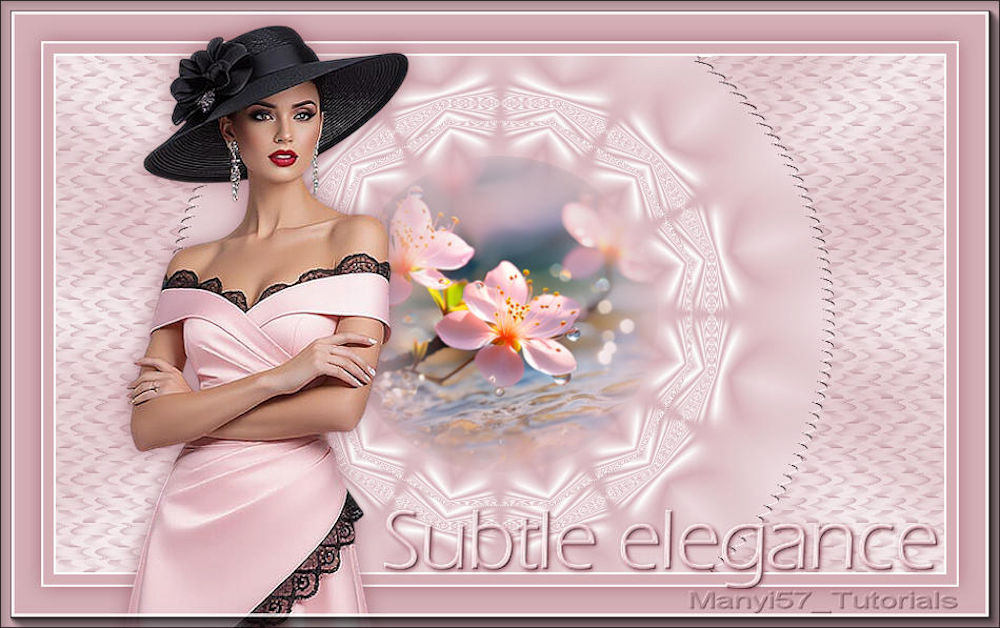
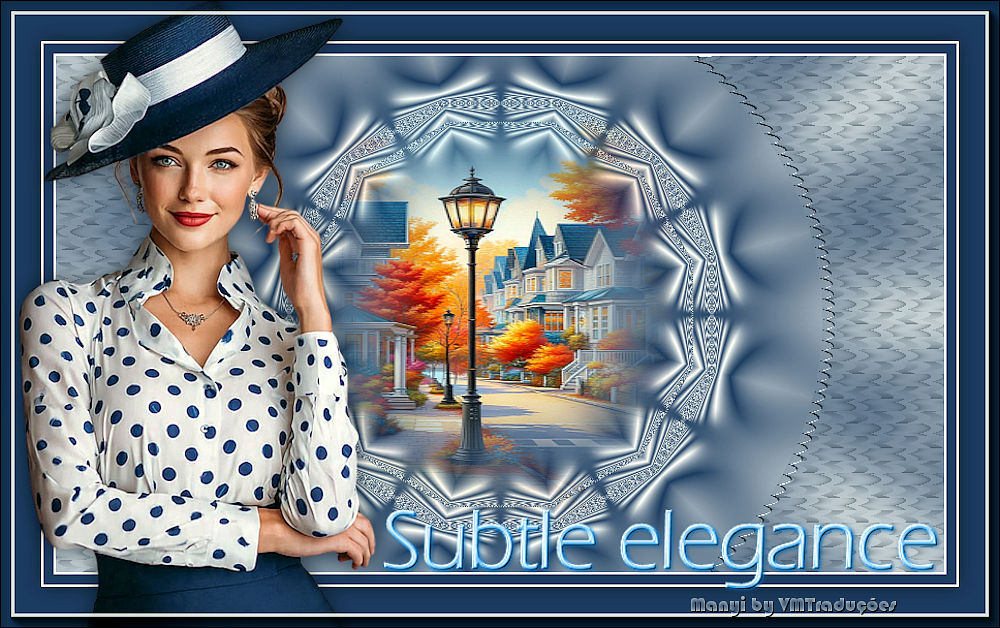
(imagem original de Manyi)

(minha versão)


Este tutorial es de Manyi a quien agradezco por permitirme traducir sus tutoriales.


Original aqui


Tubes

Material


Complementos

Gmic - AAA Frames - Mura's Seamless

***


Puede encontrar estos complementos en los sitios web de:

Renée
Cloclo


También puedes encontrar este tutorial traducido a estos idiomas:
(Haga clic en la bandera)


Notas:
> Abrir el material / Duplicar (shift+d) / Cerrar los originales
> Cambie el modo de mezcla de las capas para que coincidan con sus colores.
> En versiones anteriores de PSP Espejo Horizontal=Espejo/Espejo Vertical=Flip/Herramienta de selección=deformación

> Abrir las máscaras en la psp y minimizar.
>Ajusta el tamaño de los tubos según tus imágenes.


MAPA

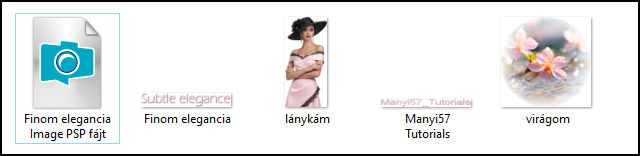
Imágenes:
1 tubo femenino
1 tubo floral
***
Material


***
Mis imágenes
***
1.

Copia la imagen [Archivo de imagen PSP Fine Elegance]
Duplicar (Shift+D) - Cerrar el original
Colores: Primer plano: #ffffff - Fondo: #d5b0b7
2.

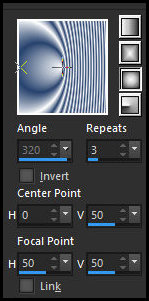
Pinta la imagen con este degradado
IMPRIMIR


3.

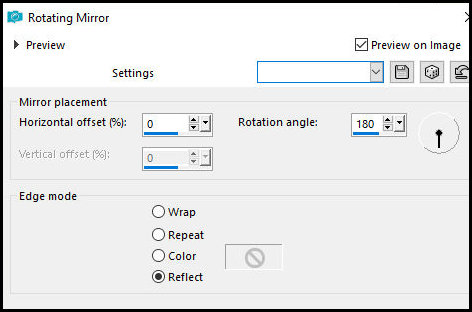
Efectos - Efectos de reflexión - Espejo giratorio
IMPRIMIR


4.

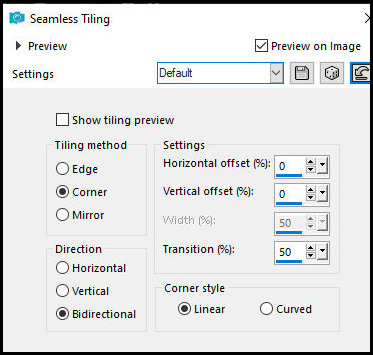
Efectos - Efectos de imagen - Mosaico integrado
IMPRIMIR


5.

Capas - Duplicar
6.

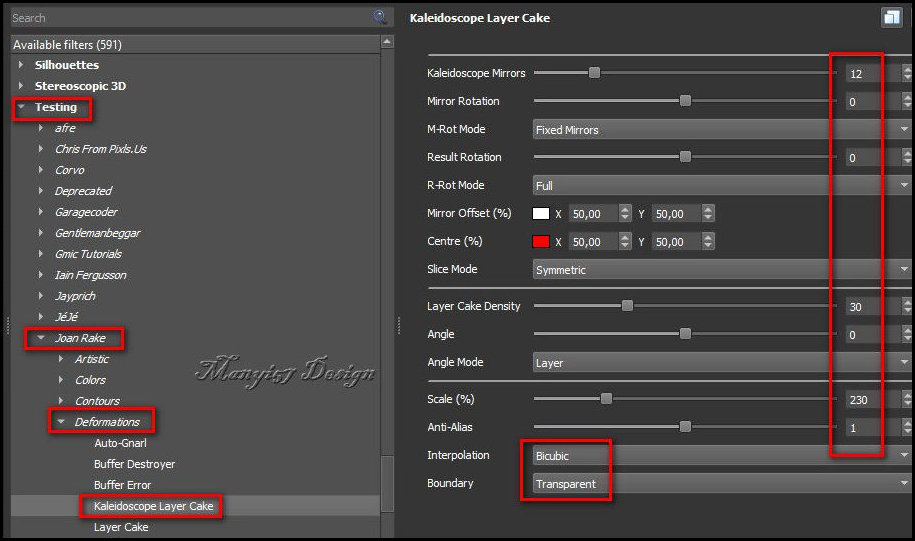
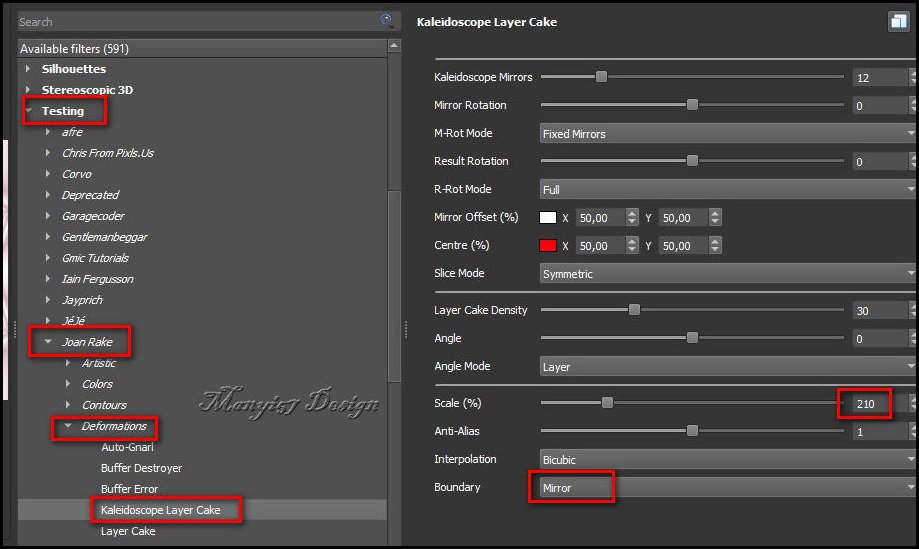
Effects - Plugins - Gmic-QT - Testing - Joan Rake - Deformations - Kaleidoscope Layer Cake

IMPRIMIR


7.

Activa la capa Trama 1
 

Effects - Plugins - Gmic-QT - Testing - Joan Rake - Deformations - Kaleidoscope Layer Cake

IMPRIMIR


8.

Selecciones - Cargar selección desde canal alfa - Selección 1
9.

Activa la capa de fondo
Ajustar - Desenfoque - Desenfoque gaussiano: 25
10
Selecciones - Convertir selección a capa
11
No seleccionar nada
12
En la capa de selección promocionada:
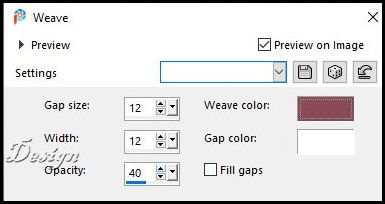
Efectos - Efectos de textura - Textil - colores: #8a4a56
IMPRIMIR


13
Sigue así layer
 

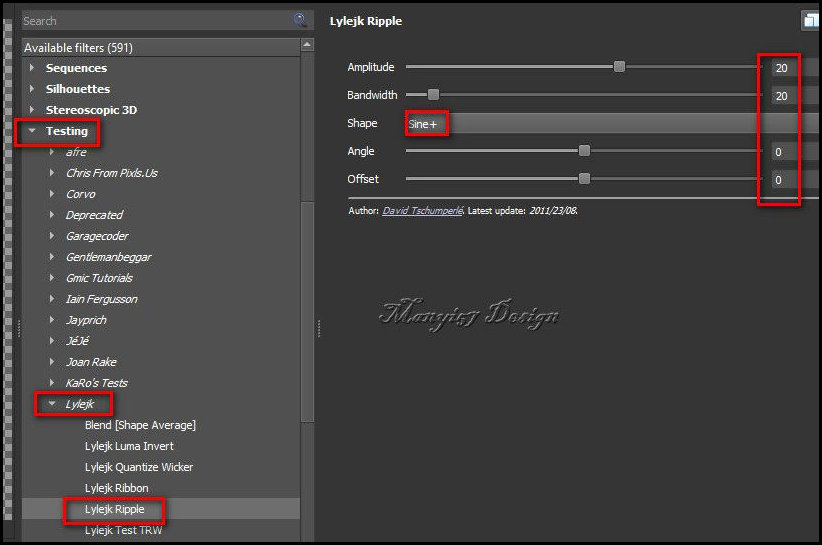
Effects - Plugins - Gmic -QT - Testing - Lylejk - Lylejk Ripple

IMPRIMIR


14
 

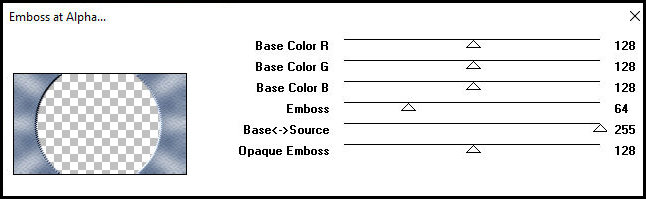
Effects - Plugins - Mura's Seamless - Emboss at alpha


15
Efectos - Efectos de reflexión - Espejo giratorio
IMPRIMIR


16
Imagen - Añadir bordes de 2 px - blanco
Imagen - Añadir bordes de 10 px - #d5b0b7
Imagen - Añadir bordes de 2 px - blanco
17
Selecciones - Seleccionar todo
Imagen - Añadir bordes de 40 px - #d5b0b7
18
Sombra: 0 0 60 30 #8a4a56
19.

Seleccionar Ninguno
20.

Copia el tubo floral
Pégalo como una nueva capa
Imagen - Cambiar tamaño: 306 x 306 px - todas las capas desactivadas
Colocar en el círculo central
21.

Copia el tubo femenino
Pégalo como una nueva capa
Ajusta el tamaño
Activa la herramienta Selección (K) y configura: X=120 Y=24 Pulsa M
O coloca manualmente
22.

Ajustar - Nitidez - Enfocar
23.

Sombra: 0 0 60 30 #8a4a56 u otro color que combine con tus colores
24.

Copia el título [finom elegancia]
Pégalo como una nueva capa
Activa la herramienta Selección (K) y configura: X=369 Y=490 Pulsa M
25.

Fusionar todo
26.

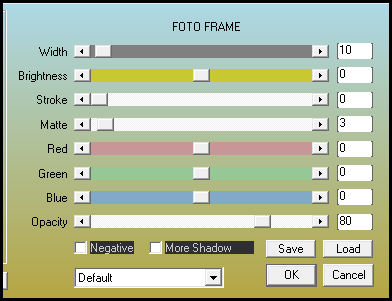
 Efectos - Plugins - AAA Frames - Foto Frame
IMPRIMIR


27.

Imagen - Cambiar tamaño: 950 x 597 px
Añadir créditos
Fusionar todo

Guardar como jpeg