|
Notas:
> Abrir el material / Duplicar (shift+d) / Cerrar los originales
> Cambie el modo de mezcla de las capas para que coincidan con sus colores.
> En versiones anteriores de PSP Espejo Horizontal=Espejo/Espejo Vertical=Flip/Herramienta
de selección=deformación
> Abrir las máscaras en la psp y
minimizar.
>Ajusta el tamaño de los tubos según tus imágenes.
|

MAPA
Necesitarás:
1 tubo hembra
1 tubo de paisaje nebuloso
*
Abre una carpeta y nómbrala
gmic-buek
*
1. Abre una nueva imagen transparente de 860x500 px
2. Colores: Primer plano: #889fcf - Fondo: #ffffff - color:
#3f5073
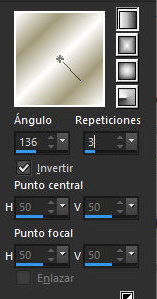
3. Prepara un degradado lineal
4. Pinta la imagen con este
degradado
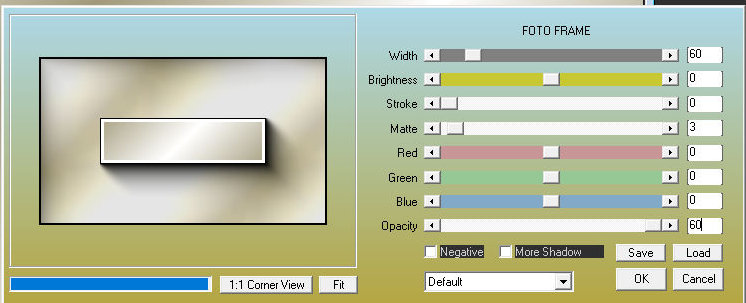
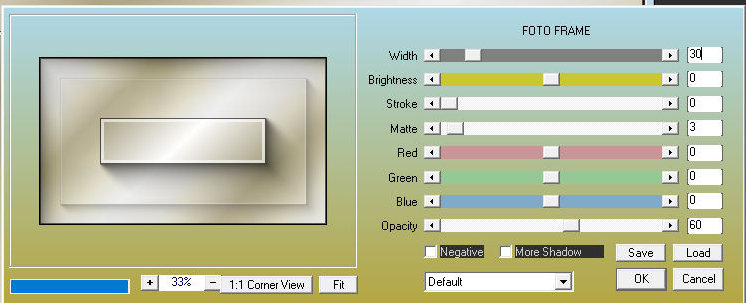
5. Efectos / Plugins / AAA Frames / Foto Frame
6. Efectos / Plugins / AAA
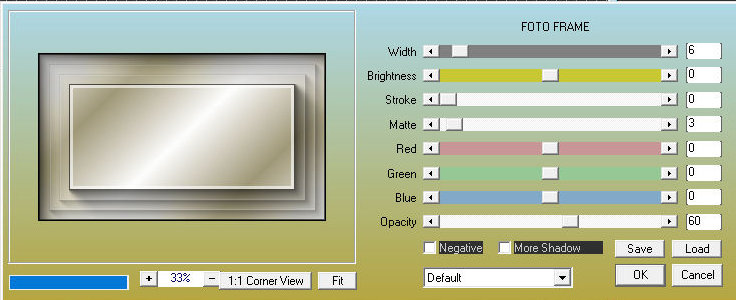
Frames / Foto Frame
7. Efectos / Plugins / AAA
Frames / Foto Frame
8. Imagen / Redimensionar: 80%
- todas las capas desmarcadas
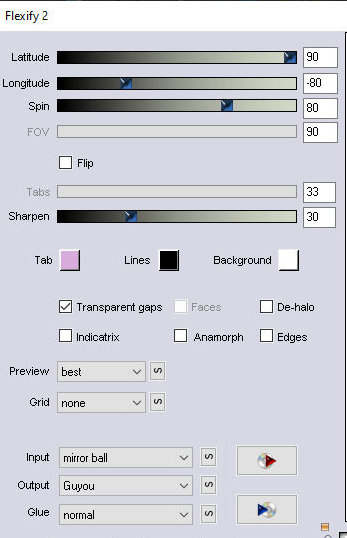
9. Efectos / Plugins / Flaming Pear / Flexify 2
10. Activa la herramienta
Selección y configura: X=0 - Y=250 - Presiona M
11. Capas / Duplicar
12. Imagen / Espejo / Espejo vertical
13. Fusionar Abajo
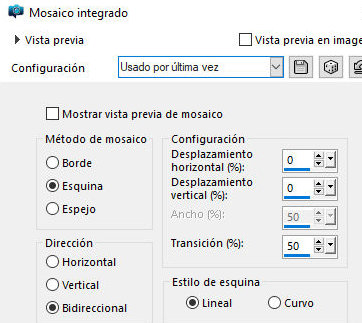
14. Efectos / Efectos de imagen / Mosaico integrado -
predeterminado
15. Añadir nueva capa
16. Pintar con color de primer plano
17. Capas / Organizar / Bajar
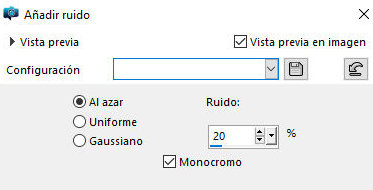
18. Ajustar / Añadir/Eliminar ruido / Añadir ruido
19. Copiar el tubo de paisaje
difuminado
Pegar como una nueva capa
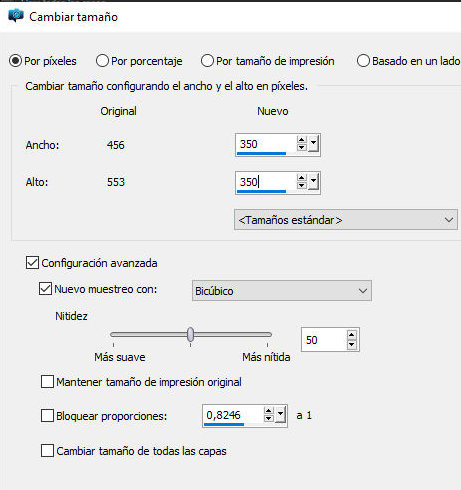
20. Imagen / Redimensionar: 350x350px - bloquear proporciones y
todas las capas desmarcadas
21. Activar la capa superior
22. Copiar el tubo [Deco]
23. Pegar como una nueva capa
24. No mover
25. Fusionar visibles
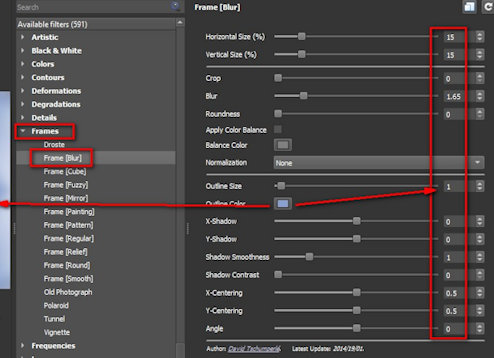
26. Efectos / Plugins / GMIC-QT / Frames / Frame (Blur)
27. Volver a PSP
28. Guardar en la carpeta GMIC-Buek con el número 1
29. Abrir la imagen 1. Eliminar la otra imagen (o guardarla para
eliminarla más tarde)
30. Continuar editando la nueva imagen 1
31. Añadir una nueva capa
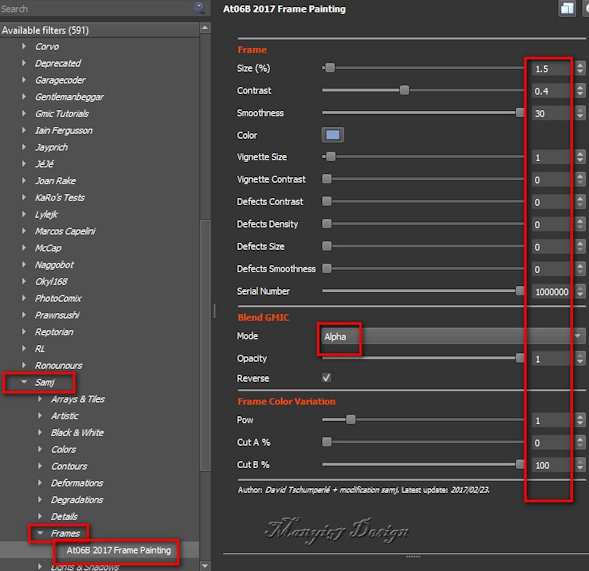
32. Efectos / Plugins / GMIC-QT / Testing/ SAMJ / Frames /
At06B-2017 Frame Painting
33. Capas / Duplicar
34. Imagen / Redimensionar: 940x580px - todas las capas y
relación de aspecto desactivadas
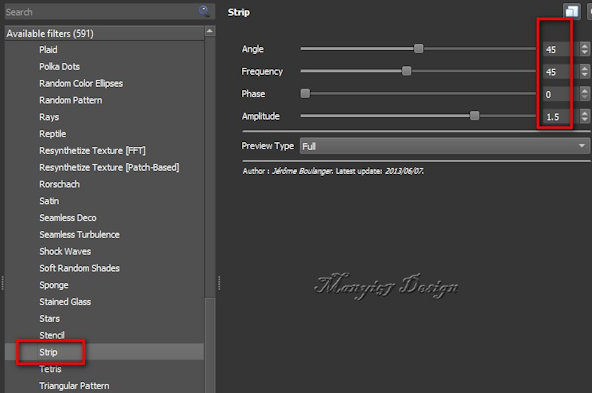
35. Efectos / Plugins / GMIC-QT - Patterns / Strip
36. Copiar el tubo [5Manyi 57 Design]
37. Pegar como una nueva capa
38. Activar la herramienta Selección y configurar: X=596 - Y=15
o posicionar manualmente si se usa otro tubo
Presionar M
39. Ajustar / Nitidez / Enfocar
40. Sombra: 0 0 60 30 #3F5073
41
Activar la capa del marco exterior - Trama 1 (segunda de abajo a
arriba)
42 Capas / Organizar / Traer al frente
43 Copiar el título (BUEK)
44 Pegar como una nueva capa
45 Activar la herramienta Selección y configurar: X=100 - Y=111
46 Añadir las firmas
Combinar todo
Imagen / Redimensionar: 950x604px (opcional)
Guardar como jpeg