|
Este tutorial é de Lady Valella a quem agradeço por me deixar traduzir seus tutoriais.
Material
VM Extravaganza - VM Distortion
ROTEIRO
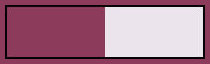
Imagens necessárias: 1 tube feminino * Salve as seleções na pasta Selections do PSP * * Cores usadas:
*
Etapa 1 Abra uma nova imagem transparente com 800x550px Pinte a imagem com a cor do foreground Adicione nova layer Selections / Select all Copie [Sfondo 3_LV13] Cole na seleção Blend mode: Luminance (L) Effects / Edge Effects / Enhance
Etapa 2 Adicione nova layer Copie [grey3] Cole na seleção Blend Mode: Multiply / Opacity: 48% Select none
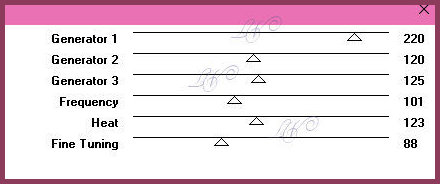
Etapa 3 Selections / Load selection from disk / Selection [LVlinee selez.1] Pinte a seleção com a cor do background (a que você pintou a seleção quase não aparece) Select none Effects /Plugins / Unlimited 2 / VM Extravaganza / Transmission
Effects / Edge Effects / Enhance Blend Mode: Overlay / Opacity: 48%
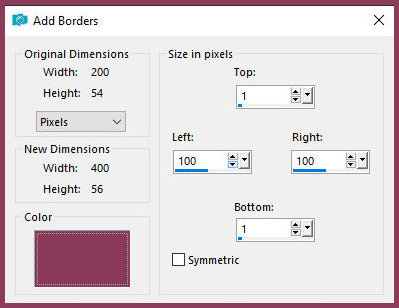
Etapa 4 Image / Add borders / 2px / cor do foreground Image / Add borders / 1px / Cor do background Image / Resize: 95% - all layers marcado Image / Add borders / SYMMETRIC DESMARCADO / Cor do foreground
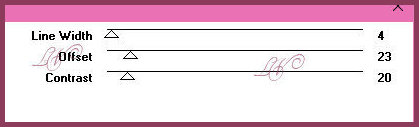
Etapa 5 Adicione nova layer Selections / Load selection from disk / Selection [LVlinee selez.2] Pinte a seleção com a cor do background Select none Effects / Plugins / Unlimited 2 / VM Distortion / Radiator
Layers / Duplicate Image / Mirror / Mirror Horizontal Merge down Drop Shadow: 2 2 60 10 preto Blend Mode: Soft Light Merge Visible Adjust / Sharpness / Sharpen
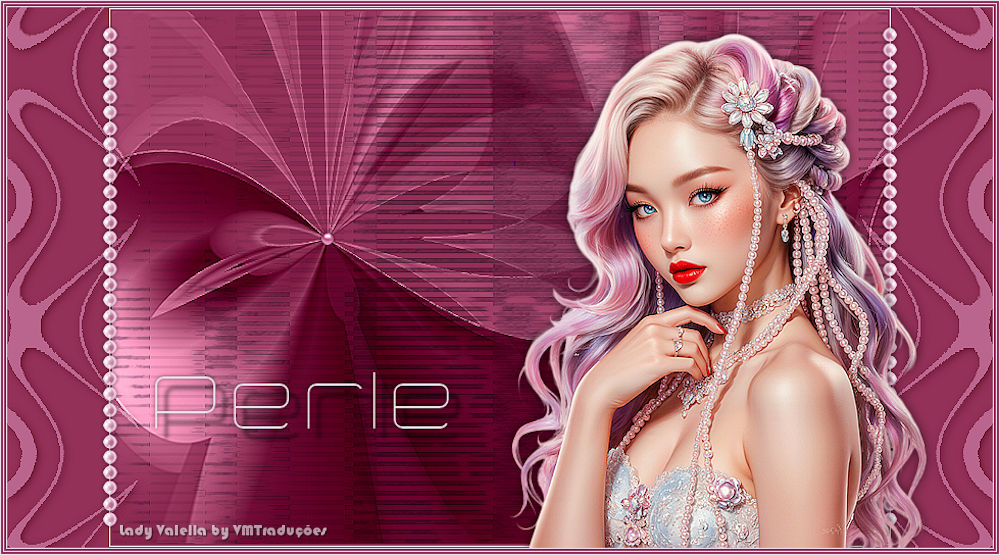
Etapa 6 Copie [Pearle] Cole como nova layer Copie [piccola perla] Cole como nova layer Ative a Pick Tool e configure: X=308 Y=221 Pressione M Deve ser colocado no centro da flor conforme o modelo Drop Shadow: 0 0 100 4 preto Copie [S-437 D-AI-LV26] Cole como nova layer Posicione à direita conforme modelo Drop shadow: 0 0 60 15 preto Copie o título - No material tem o título em vários idiomas, escolha um Cole como nova layer
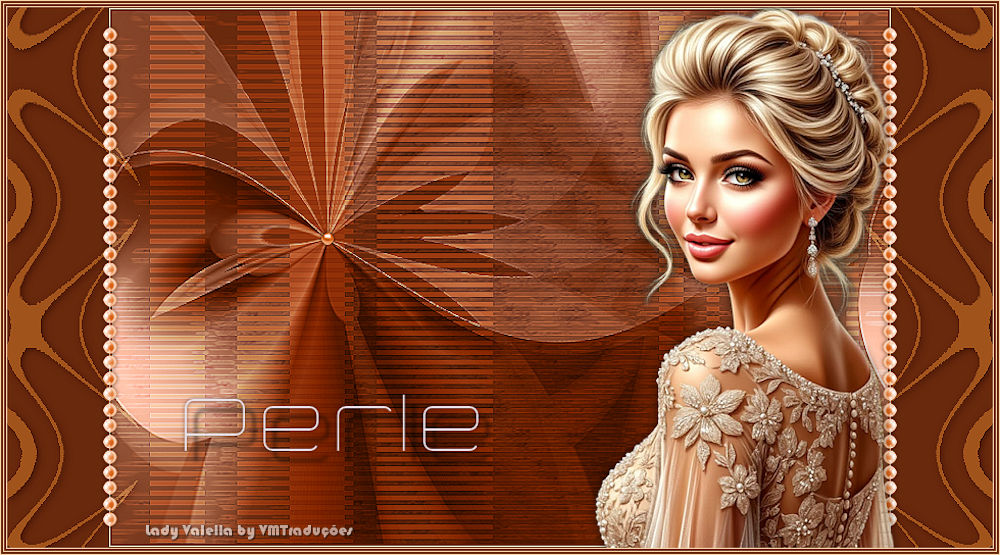
Etapa 7 Image / Add borders / 1px / cor do background Image / Add borders / 2px / Cor do foreground Image / Add borders / 1px / cor do background Image / add borders / 2px / cor do foreground Image / Add borders / 1px / cor do background Coloque os créditos Image / Resize: 900px - all layers marcado Merge all Salve como jpeg * Minha versão:
|