|
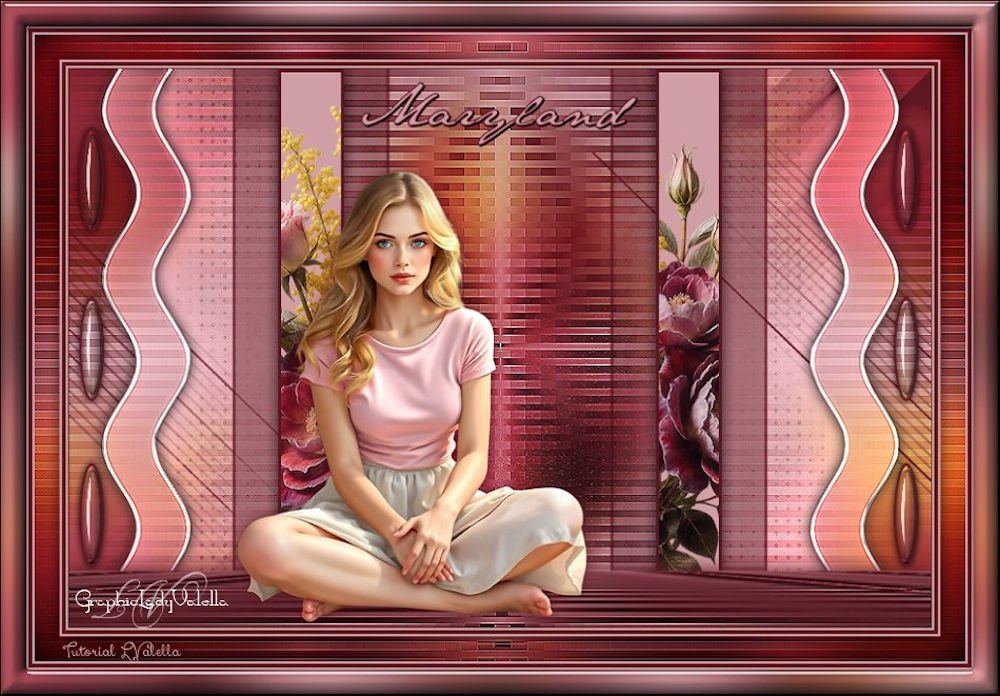
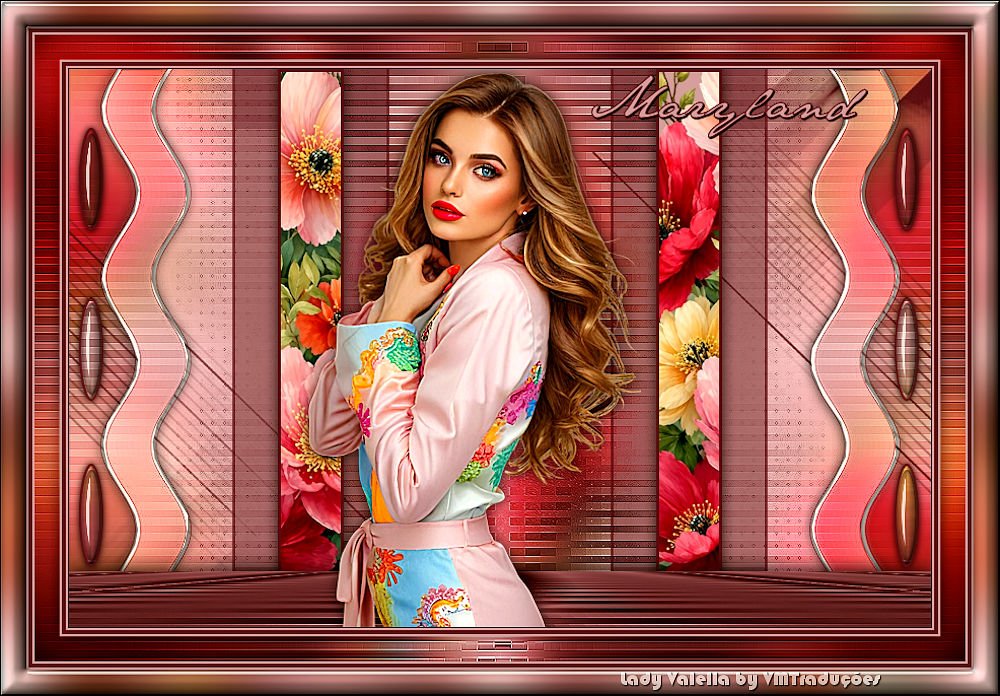
(versão original de Lady Valella)
(minha versão)
Este tutorial é de Lady Valella a quem agradeço por me deixar traduzir seus tutoriais.
Material
RCS Filter Pack 1.0 - Mura's Meister - Eye Candy 5: Impact
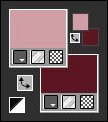
ROTEIRO Materiais: 1 tube feminino 1 tube floral *** Etapa 1 Cores: Foreground: #d09ea5 - Background: #5c1723
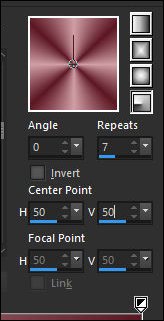
Abra o arquivo alpha [Alpha TutMaryland base] Duplique (shift+d) - Feche o original Prepare este gradiente Radial
Pinte a imagem com o gradiente Effects - Plugins - RCS Filter Pack 1.0 - RCS Digi-Lens - Window ShadesII Effects - Edge Effects - Enhance Copie [459 F-AI-LV25] Cole como nova layer Effects - image Effects - Seamless Tiling - default Adjust - Blur - Gaussian Blur: 25 Blend mode: Overlay
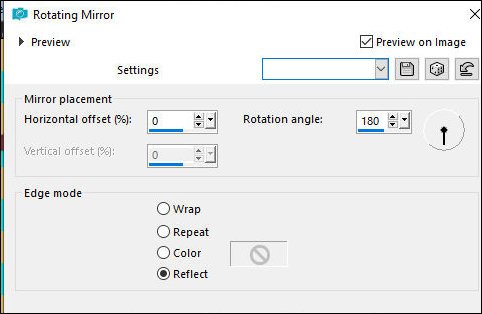
Etapa 2 Adicione nova layer Pinte com a cor branca Layers - new mask layer - from image - mask [MascheraAst5-LV20] Merge group Effects - Reflection Effects - Rotating Mirror
Blend mode Luminance (L) Effects - Edge Effects - Enhance
Etapa 3 Adicione nova layer Pinte com a cor do background Layers - New Mask Layer - From image - Mask [creation.tine_masque334] Merge group Selections - Load seletion from alpha channel - Selection [LV-SelMary1] Selections - Modify - Contract: 1 Pressione Delete Adicione nova layer Drop Shadow: 0 0 100 20 preto Select none
Etapa 4 Adicione nova layer Selections - Load selection from alpha channel - Selection [LV-SelMary2] Pinte a seleção com a cor do background Selections - Modify - Contract: 3 Pinte a seleção com a cor do foreground
Etapa 5 Copie [459F-AI-LV26] Cole como nova layer Com a ferramenta Move Tool posicione a imagem na seleção à esquerda como preferir Selection - Invert Pressione Delete Selections - Invert Cole como nova layer o tube [459F-AI-LV26] novamente Posicione a imagem na seleção à direita como preferir Selections - Invert Pressione Delete Select none Merge down - 2 vezes Drop Shadow: 0 0 75 20,00
Etapa 6 Copie [Decor M] cole como nova layer Layers - Arrange - Move Down Blend mode: Darken Você pode ajustar a cor usando Adjust - Hue and Saturation - Colorize ou outro método de sua preferência
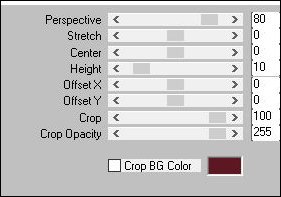
Etapa 7 Ative a layer Raster 1 Layers - Duplicate Effects - Plugins - Mura's Meister - Perspective Tiling
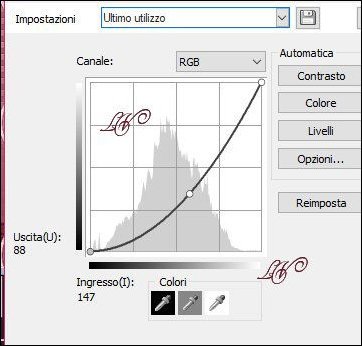
Adjust - Brightness and Contrast - Curves
Drop Shadow: 0 0 100 30,00 cor do background Layers - Arrange - Bring to top
Etapa 8 Copie [1069 D-AI-LV26] Cole como nova layer Image - Resize: 70% - all layers desmarcado Posicione embaixo à esquerda veja o modelo Drop Shadow: 0 0 75 20 preto Adjust - Sharpness - Sharpen Copie o título [Maryland] Cole como nova layer Posicione no topo no centro Copie o tube [Decor M.1] Cole como nova layer Se achar necessário colorize usando o método de sua preferência Drop Shadow: 0 0 90 10 preto
Etapa 9 Borda - 1px - preto Copie Borda - 2px - cor do foreground Borda - 4px - cor do background Borda - 2px - Cor do foreground Selections - Select all Borda - 25px - branco Selections - invert Cole na seleção a imagem que está na memória Adjust - Blur - Gaussian Blur: 20
Etapa 10 Adicione nova layer Copie [CorniceM] Cole na seleção Se achar necessário mude a cor Blend Mode: Overlay Selections - Invert Drop Shadow: 0 0 100 25 preto Select none
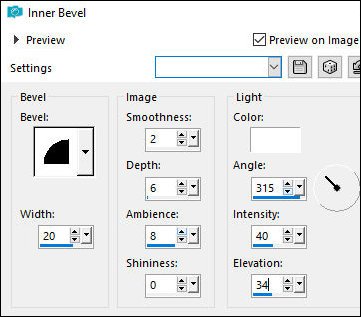
Etapa 11 Borda - 2px - cor do foreground Borda - 4px - cor do background Borda - 2px - cor do foreground Selections - Select all Borda - 25px - branco Effects - Image Effects - Seamless Tiling - Default Selections - Invert Adjust - blur - Gaussian Blur: 30 Effects - 3D Effects - Inner Bevel
Effects - Plugins - Eye Candy 5: Impact - Glass - Preset [clear] Select none Borda - 1px - preto Coloque os créditos Resize: 950px (widt) Merge all Salve como jpeg
|