|
Notas:
> Abrir el material / Duplicar (shift+d) / Cerrar los originales
> Cambie el modo de mezcla de las capas para que coincidan con sus colores.
> En versiones anteriores de PSP Espejo Horizontal=Espejo/Espejo Vertical=Flip/Herramienta
de selección=deformación
> Abrir las máscaras en la psp y
minimizar.
>Ajusta el tamaño de los tubos según tus imágenes.
|

MAPA
Imágenes requeridas:
1 tubo de personaje
Tubos decorativos alineados con el tema
*
1. Colores: primer plano #50af53 - fondo #11311a

2. Abrir el archivo del canal alfa / Duplicar /
Mayús+d) / Cerrar el archivo original
3. Preparar un degradado lineal
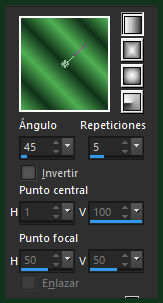
4. Pintar la imagen con el degradado
5. Effects / Plugins / Unlimited 2 / BKG Designer sf10 I /
cirquelate
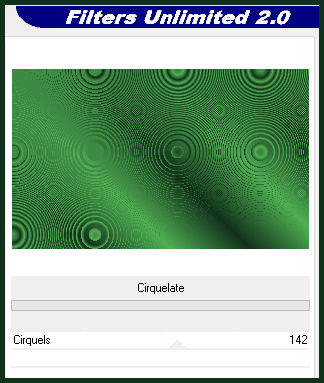
6. Capas / Duplicar
7. Effects / Plugins / DSB Flux / Spider Web
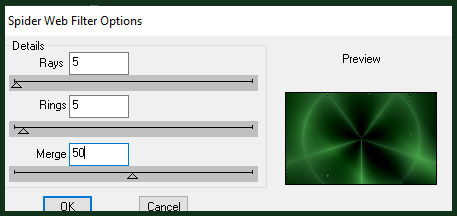
8. Copiar (se almacenará en memoria)
9. Añadir una nueva capa
10. Selecciones / Cargar selección desde disco / Selección [LVPatrick#1]
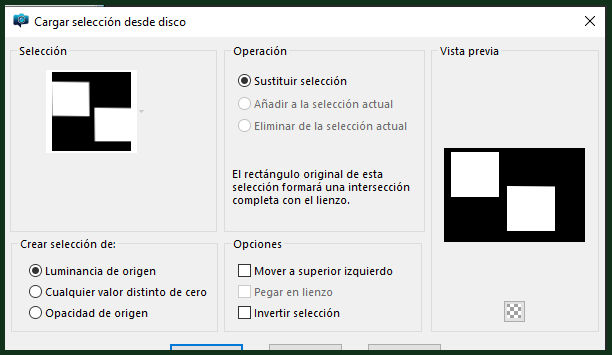
11. Pegar la imagen almacenada en memoria en la
selección
12. Effects / Plugins / AP[Lines] / SilverLining (adapt to your
colors)
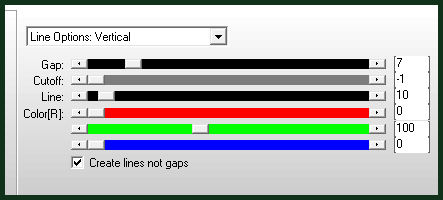
13. Efectos / Efectos 3D / Inner Bisel
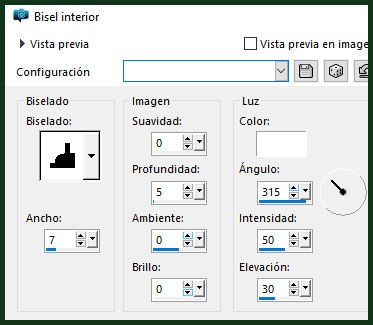
14. Repetir el bisel interior
15. No seleccionar nada
16. Activar la herramienta Selección y configurar: X=0 - Y=296 -
Pulsar M
17. Activar la copia de la capa Trama 1
18. Capas / Duplicar
19. Cerrar la capa original (Copia de Trama 1) haciendo clic en
el icono del ojo
20. Activar la capa superior
21. Seleccionar el área vacía superior con la Varita Mágica (tolerancia/fundido
= 0)
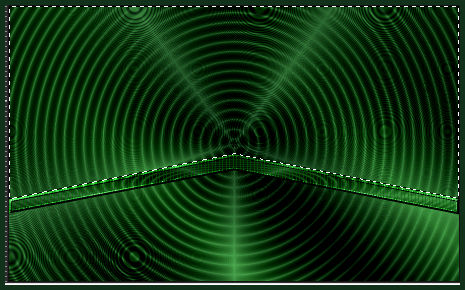
22. Añadir una nueva capa
23. Copiar el tubo [Misted-quadrifogli]
24. Pegarlo en la selección
25. No seleccionar nada
26. Capas / Organizar / Bajar
27. Opacidad = 81 %
28. Activar la capa superior
29. Seleccionar el área vacía inferior con la Varita Mágica
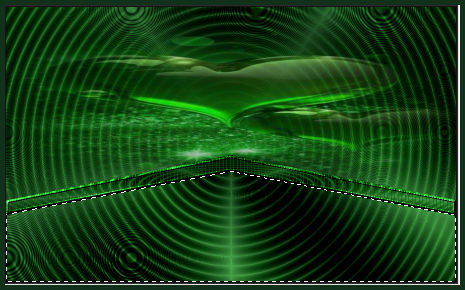
30. Activar la copia (2) de la capa Trama 1 (la
tercera de arriba a abajo)
31. Seleccionar Ninguno
32. Activar la capa superior
33. Sombra: 7 7 100 15.00 negro
34. Activar y abrir la copia de la capa Trama 1 haciendo clic en
el icono del ojo
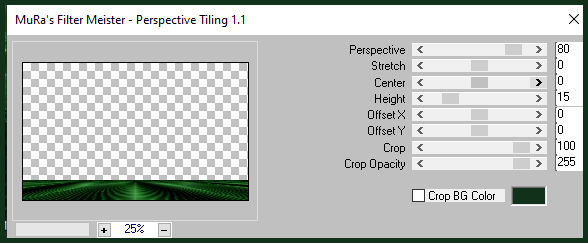
35. Effects / plugins / Mura's Meister / Perspective Tiling
36. Sombra: -5 -5 60 15.00 negro
37. Activar la capa superior
38. Fusionar hacia abajo - 2 veces
39. Copiar el tubo [decoro monete]
40. Pegar como una nueva capa
41. Activar la herramienta Selección y configurar: X=5 - Y=327 -
Presionar M
42. Capas / Organizar / Mover hacia abajo
43. Activar la capa superior
44. Copiar el tubo principal
45. Pegar como una nueva capa
46. Ajustar el tamaño
47. Posicionar según el modelo o como prefieras
48. Sombra a tu elección
49. Copiar el tubo [Monete]
50. Pegar como una nueva capa
51. Posicionar según el modelo o como se prefiera
52. Copiar el tubo [Cáliz]
53. Pegar como una nueva capa
54. Posicionar como se prefiera
55. Sombra: 1 5 60 8.00 negro
56. Copiar el tubo [Texto]
57. Pegar como una nueva capa
58. Posicionar a la izquierda
59. Fusionar visibles
60. Imagen / Añadir bordes / 1 px / color oscuro
61. Copiar (se guardará en memoria)
62. Imagen / Añadir bordes / 2 px / color claro
63. Imagen / Añadir bordes / 2 px / color oscuro
64. Selecciones / Seleccionar todo
65. Imagen / Añadir bordes / 30 px / color claro
66. Selecciones / Invertir
67. Añadir una nueva capa
68. Pegar la imagen de la memoria en la selección
69. No seleccionar ninguna
70. Capas / Duplicar
71. Imagen / Reflejar / Espejo vertical
72. Imagen / Espejo / Espejo horizontal
73. Selecciones / Seleccionar todo
74. Selecciones / Flotar / Selecciones / Fijar
75. Opacidad: 50%
76. Fusionar hacia abajo
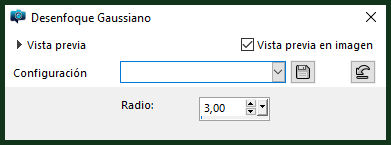
77. Ajustar/Desenfocar/Desenfoque gaussiano: 3
78. Effects / Plugins / Ap[Lines] / SilverLining
- same as above
79. Efectos / Efectos 3D / Bisel interior - igual
que arriba
80. Repetir el bisel interior
81. No seleccionar nada
82. Imagen / Añadir bordes / 3 px / color oscuro
83. Imagen / Añadir bordes / 2 px / color claro
84. Imagen / Añadir bordes / 2 px / color oscuro
85. Añadir firmas
86. Fusionar todo
87. Guardar como jpeg