|
Notas:
> Abrir el material / Duplicar (shift+d) / Cerrar los originales
> Cambie el modo de mezcla de las capas para que coincidan con sus colores.
> En versiones anteriores de PSP Espejo Horizontal=Espejo/Espejo Vertical=Flip/Herramienta
de selección=deformación
> Abrir las máscaras en la psp y
minimizar.
>Ajusta el tamaño de los tubos según tus imágenes.
|

MAPA
Imágenes requeridas
1 tubo hembra
1 paisaje
1 o 2 tubos decorativos (o use los del material)
*
Paso 1
Abra el archivo alfa [baseAlphaDreamings] / Duplicar (Mayús+D) /
Cierre el original
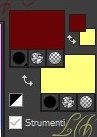
Colores: Primer plano: #6A0306 - Fondo: #FEFF80
Prepare un degradado lineal
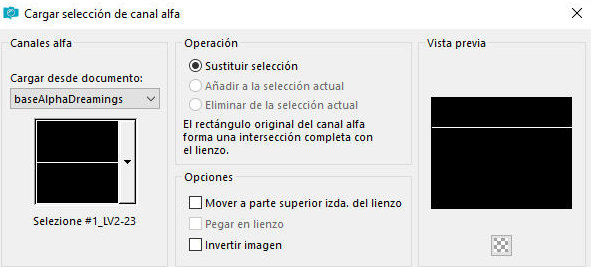
Selecciones / Cargar selección desde el disco / Selección [#1
LV2_23]
Pinte la selección con el degradado
No seleccione nada
Paso 2
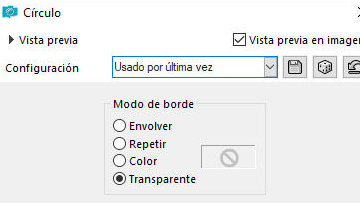
Efectos / Efectos geométricos / Círculo - Transparente
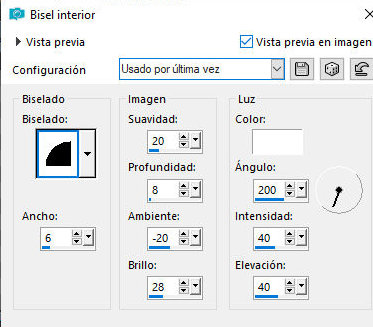
Efectos / Efectos 3D / Bisel interior
Efectos / Plugins /
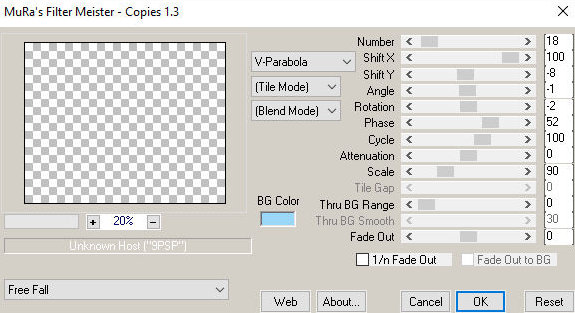
Mura's meister / Copies
Capas / Duplicar
Imagen / Espejo / Espejo horizontal
Fusionar hacia abajo
Objetos / Alinear / Superior (mover ligeramente hacia arriba
hasta que toque el borde)
Sombra: 1 2 80 10,00 Negro
Ajustar / Nitidez / Enfocar
Paso 3
Capas / Duplicar
Imagen / Espejo / Espejo vertical
Paso 4
Añadir una nueva capa
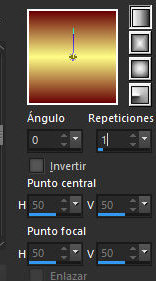
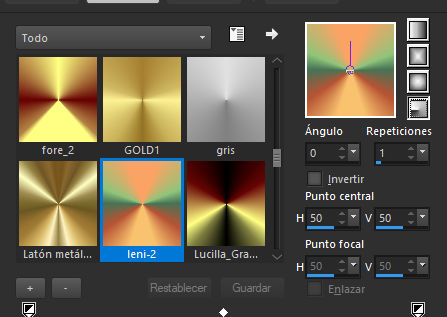
Activar el primer plano y seleccionar el degradado [leny2]
proporcionado
en el material y configurarlo como se muestra en la captura de
pantalla
Pintar la capa con el degradado
Efectos / Plugins /
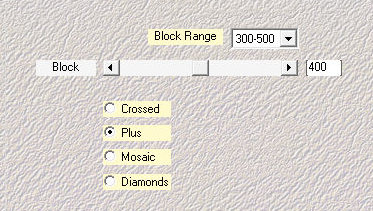
Mehdi / Sorting Tiles
Efectos / Efectos de borde / Mejorar
Efectos / Plugins /
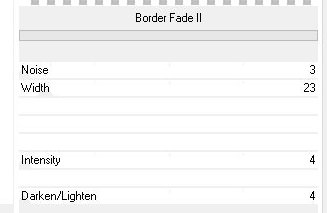
Unlimited 2 / Alf's Border FX / Border Fade II
Efectos / Plugins /
Unlimited 2 /Alf's Borders FX / Mirror Bevel
Capas / Organizar / Enviar abajo
Paso 5
Activar la capa de fondo
Capas / Duplicar
Efectos / Plugins / Mehdi / Weaver
Efectos / Efectos de borde / Mejorar
Efectos / Plugins /
Mura's meister / Perspective tiling
Activar la Varita mágica (tolerancia: 0/Pluma+10) y haz clic en
el área transparente.
Presiona Supr 4 veces.
No selecciones ninguna capa.
Paso 6.
Agrega una nueva capa.
Pinta con negro.
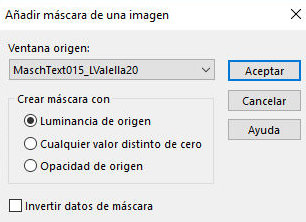
Capas / Nueva capa de máscara /
Desde imagen / Máscara [MaschText015_LValella20]
Fusionar grupo.
Efectos / Efectos de borde /
Realzar
Opacidad: 80 %.
Paso 7.
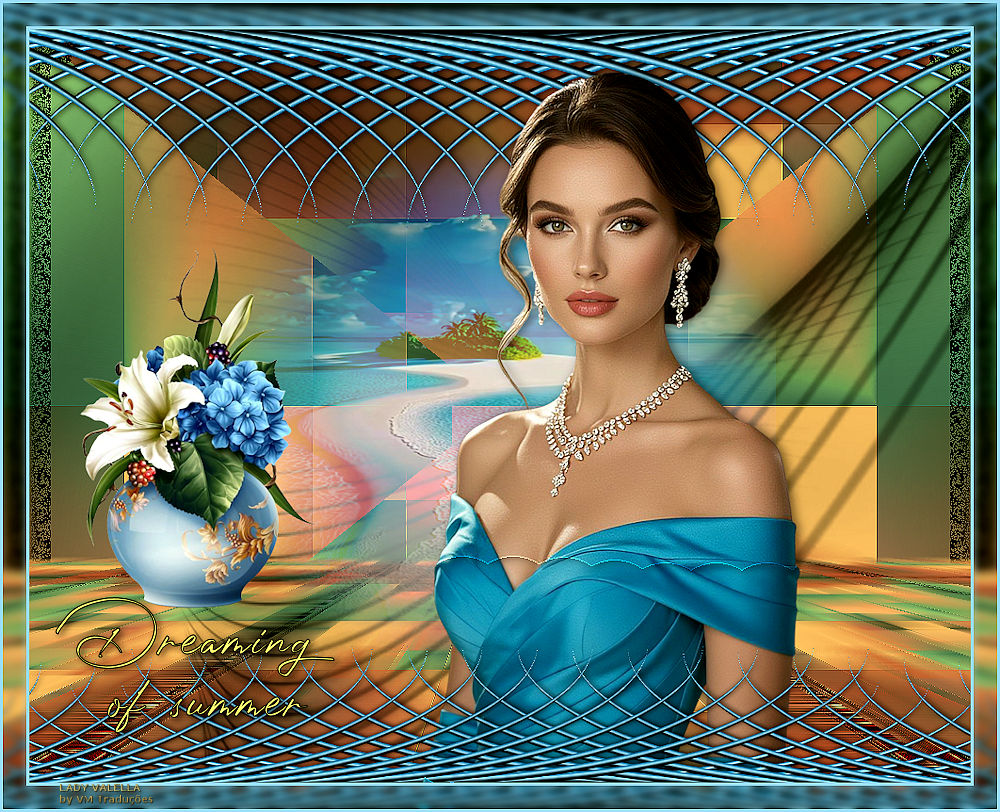
Copia el tubo de paisaje
[2109-MP(A.I.@LValella24)].
Pega como una nueva capa.
Modo de fusión: Aclarar.
Copia el tubo principal [0141-TD(A.I.LValella25)].
Pega como una nueva capa.
Posiciona como en el modelo.
Sombra: 0 4 50 15 negro.
Paso 8.
Copia el tubo [cartulina] (no
lo incluí en mi versión).
Pegar como Nueva capa
Colocar según el modelo
Copiar el tubo [TubeA.I.LValellaFiori]
Pegar como una nueva capa
Colocar según el modelo
Paso 9
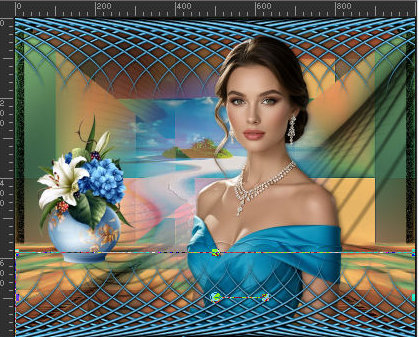
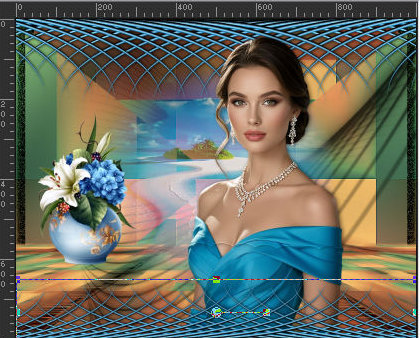
Activar la regla: Ver/Reglas
Activar la capa superior
Activar la herramienta Selección / Hacer clic en el nodo central
y arrastrar hacia abajo hasta una altura de 650 px
Paso 10
Fusionar visibles
Copiar (estará en memoria)
Borde: 3 px / #ffff80
Selecciones / Seleccionar todo
Borde: 25 px / blanco
Selecciones / Invertir
Pegar la imagen de la memoria en la selección
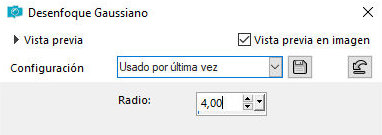
Ajustar / Desenfocar / Desenfoque gaussiano: 4
No seleccionar nada
Borde: 3 px / #ffff80
Ajustar / Nitidez / Enfocar
Imagen / Redimensionar: 1000 px (ancho)
Copiar [título]
Pegar como una nueva capa
Colocar según el modelo
Colocar el Firmas
Combinar todo
Guardar como jpeg