|
Este tutorial é de Lady Valella a quem agradeço por me deixar traduzir seus tutoriais.
Material
Minhas imagens: AQUI
RorshackFilter - Unlimited 2 - BKG Designers sf10 II
ROTEIRO
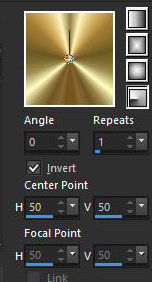
Necessários: 1 tube feminino 1 paisagem * Etapa 1 Abrir o canal alpha [BaseAlphaAngels] / Duplicar (shift+d) / Fechar o original Na paleta de cores, clique no foreground e selecione um gradiente dourado Radial e configure conforme o print
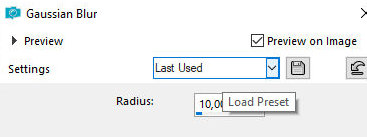
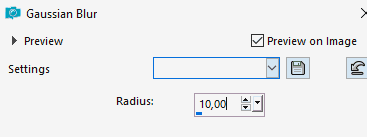
Pinte a imagem com o gradiente Adjust / Blur / Gaussian blur: 10
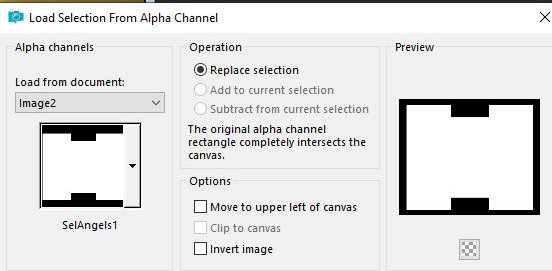
Selections / Load selection from alpha channel / Selection [SelAngels1]
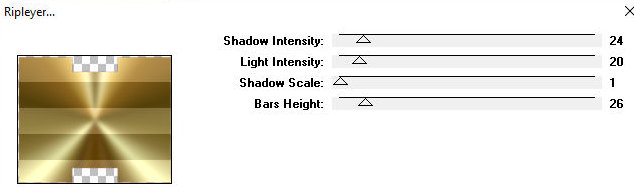
Selections Promote selection to layer Effects / Plugins / Rorshack Filter / Replyer
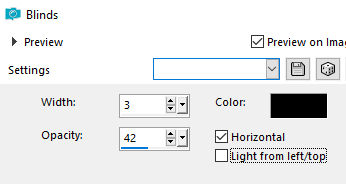
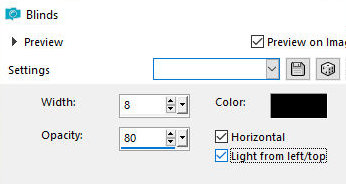
Effects / Edge Effects / Enhance Drop Shadow: 0 0 80 50 preto Selections / Invert Ative a layer Raster 1 Effects / Texture Effects / Blinds
Select none
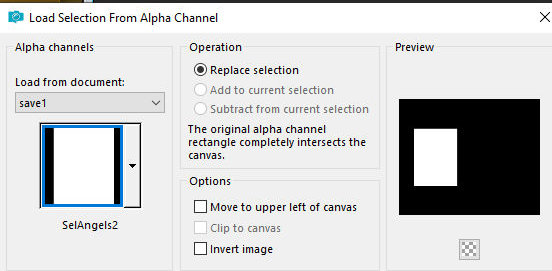
Etapa 2 Ative a layer superior Selections / Load selection from alpha channel / Selection [SelAngels2]
Pressione Delete Selections / Invert Drop hadow - igual anterior Copie o tube da paisagem [2123-MP(A.I.@LValella24)] Cole como nova layer Redimensione se for necessário Posicione na seleção Pressione Delete Select none Layers / Arrange / Move down
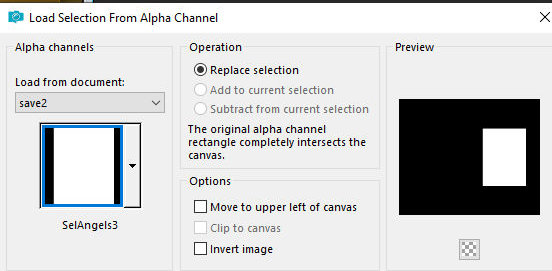
Etapa 3 Ative a layer superior - Promoted selection Selections / Load selection from alpha channel / Selection [SelAngels3]
Pressione Delete Selections / Invert Drop shadow - igual anterior Copie novamente o tube misted paisagem Cole como nova layer Image / Resize: 80% Posicione no retângulo como preferir Select none Layers / Arrange / Move down Merge visible
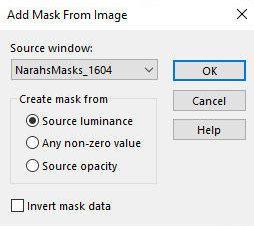
Etapa 4 Adicione nova layer Pinte com a cor branca Layers / New Mask Layer / From Image / Mask [NarahsMasks-1604]
Merge Group Layers / Properties / blend Mode: Overlay / Opacity: 80% Merge visible
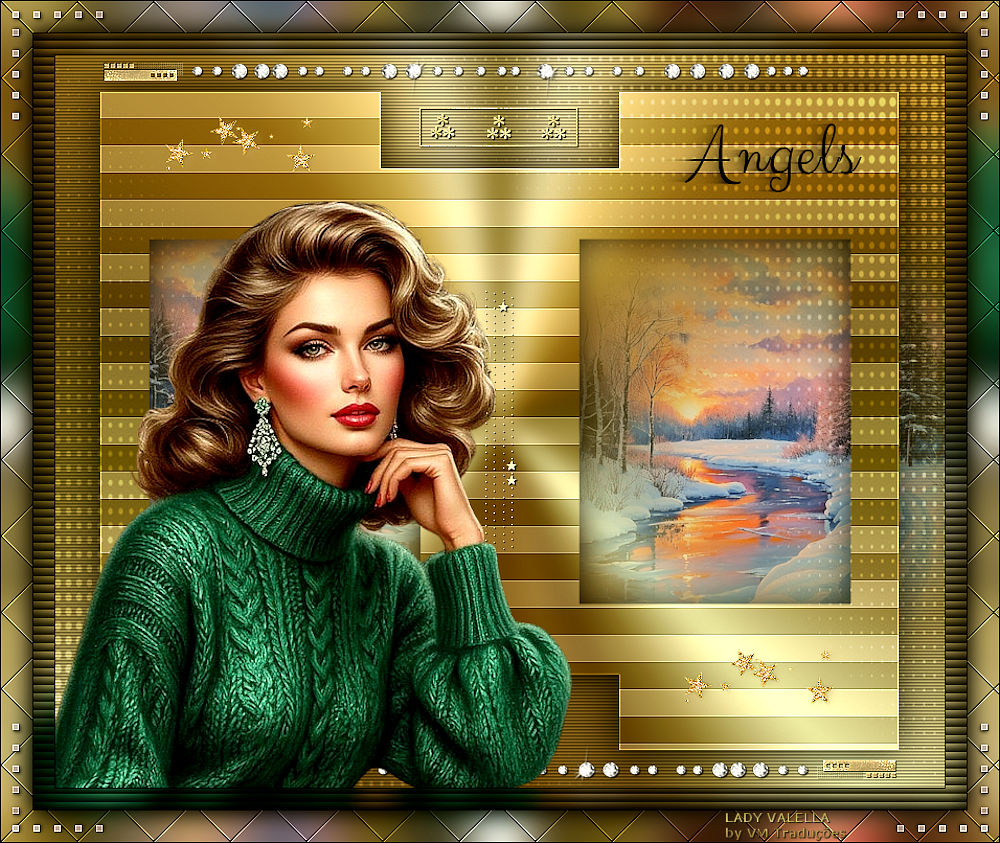
Etapa 5 (opcional) Caso queira, você pode colorizar de acordo com suas cores Copie o tube [Decoro1-LV22] Cole como nova layer Copie o tube [Decoro2] Cole como nova layer Layers / Duplicate Copie o tube [Decoro3 - LV22] Cole como nova layer Posicione no alto conforme o modelo Layers / Duplicate Image / Mirror / Mirror Vertical Copie o tube [Golden Stars] Cole como nova layer Ative a pick tool e configure: X=104 - Y=55 Layers / Duplicate Ative a Pick Tool e configure: X=600 - Y=564 Copie o tube [111-TFa(A.I.LValella24)] Cole como nova layer Posicione conforme o modelo Drop Shadow - igual anterior Adjust / Sharpness / Sharpen
Etapa 6 Borda: 1px / preto Selections / Select all Copie (ficará na memória) Borda: 20px / branco Selections / Invert Cole a imagem da memória na seleção Adjust / Blur / Gaussian: 10
Effects / Texture / Blinds
Select none
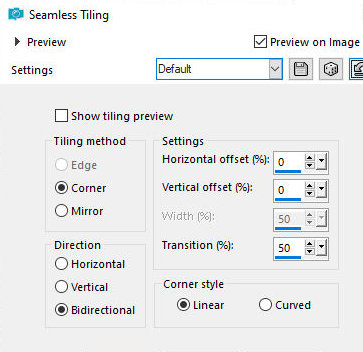
Etapa 7 Borda: 1px/preto Selections / Select all Borda: 30px / branco Effects / Image Effects / Seamless Tiling - default
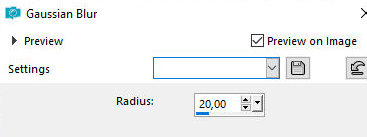
Selections / Invert Adjust / Blur / Gaussian: 20
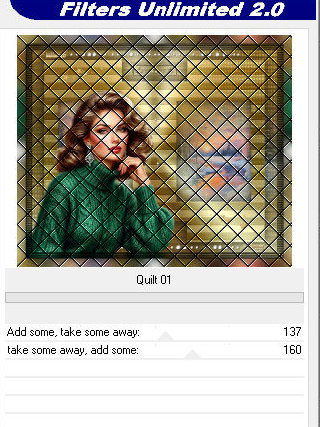
Effects / Plugins/ Unlimited 2 / BKG Designers sf10 II / Quilt 01
Selections / Invert Drop Shadow: 0 0 100 30 preto Select none
Etapa 8 Copie o tube [Decoro4-LV22] Cole como nova layer Drop Shadow: 1 1 100 1 preto Escolha um dos títulos do material Copie e cole como nova layer Posicione à direita conforme modelo Borda:1px / preto Coloque as assinaturas Merge all Salve como jpeg
|