|
Notas:
> Abrir el material / Duplicar (shift+d) / Cerrar los originales
> Cambie el modo de mezcla de las capas para que coincidan con sus colores.
> En versiones anteriores de PSP Espejo Horizontal=Espejo/Espejo Vertical=Flip/Herramienta
de selección=deformación
> Abrir las máscaras en la psp y
minimizar.
>Ajusta el tamaño de los tubos según tus imágenes.
|

MAPA
Requerido:
1 tubo hembra
1 paisaje
*
Paso 1
Abrir el canal alfa [BaseAlphaAngels] / Duplicar
(Mayús+D) / Cerrar el original
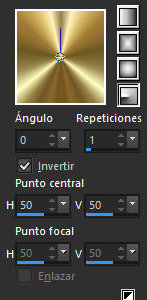
En la paleta de colores, hacer clic en el primer plano y
seleccionar un degradado dorado. Configurar como se muestra en
la captura de pantalla.
Pintar la imagen con el
degradado.
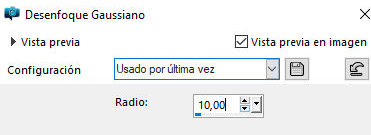
Ajustar / Desenfocar / Desenfoque gaussiano: 10
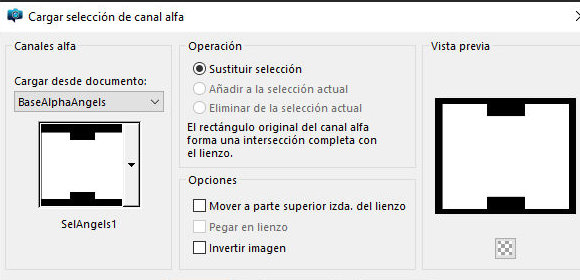
Selecciones / Cargar selección
desde el canal alfa / Selección [SelAngels1]
Selecciones / Promocionar
selección a capa
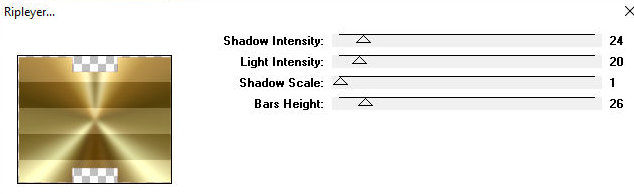
Efectos / Plugins / Rorshack Filter/ Ripleyer
Efectos / Efectos de borde /
Realzar
Sombra: 0 0 80 50 negro
Selecciones / Invertir
Activar la capa Trama 1
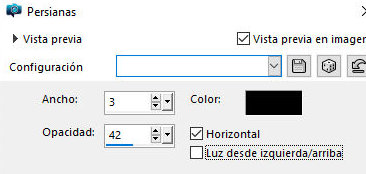
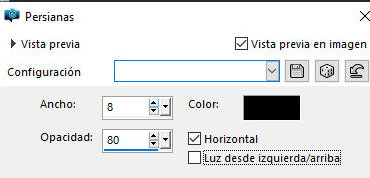
Efectos / Efectos de textura / Persianas
No seleccionar nada
Paso 2
Activar la capa superior
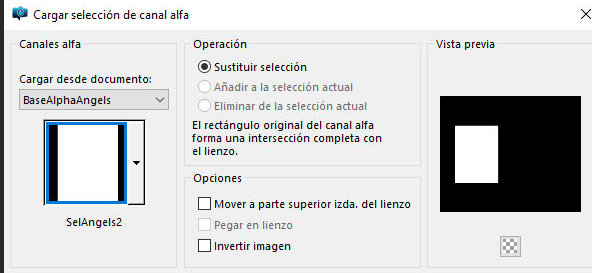
Selecciones / Cargar selección desde el canal alfa / Selección
[SelAngels2]
Presionar Supr
Selecciones / Invertir
Sombra - igual que antes
Copiar el tubo de paisaje [2123-MP(A.I.@LValella24)]
Pegar como una nueva capa
Redimensionar si es necesario
Ubicar en la selección
Presionar Supr
No seleccionar nada
Capas / Organizar / Bajar
Paso 3
Activar la capa superior - Selección promocionada
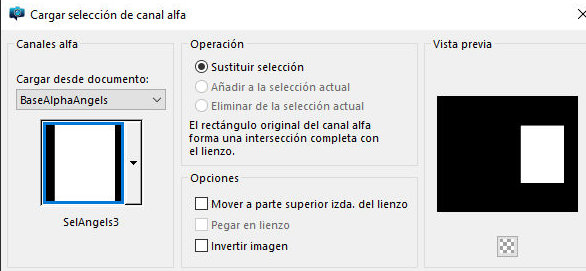
Selecciones / Cargar selección desde canal alfa / Selección
[SelAngels3]
Presionar Supr
Selecciones / Invertir
Sombra - igual que antes
Copiar de nuevo el tubo de paisaje difuminado
Pegar como una nueva capa
Imagen / Redimensionar: 80%
Ubicar en el rectángulo como se desee
No seleccionar nada
Capas / Organizar / Bajar
Fusionar visibles
Paso 4
Agregar una nueva capa
Pintar con color blanco
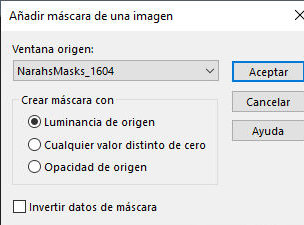
Capas / Nueva capa de máscara / Desde imagen / Máscara [NarahsMasks-1604]
Fusionar grupo
Capas / Propiedades / Modo de mezcla: Superposición / Opacidad:
80%
Fusionar visible
Paso 5
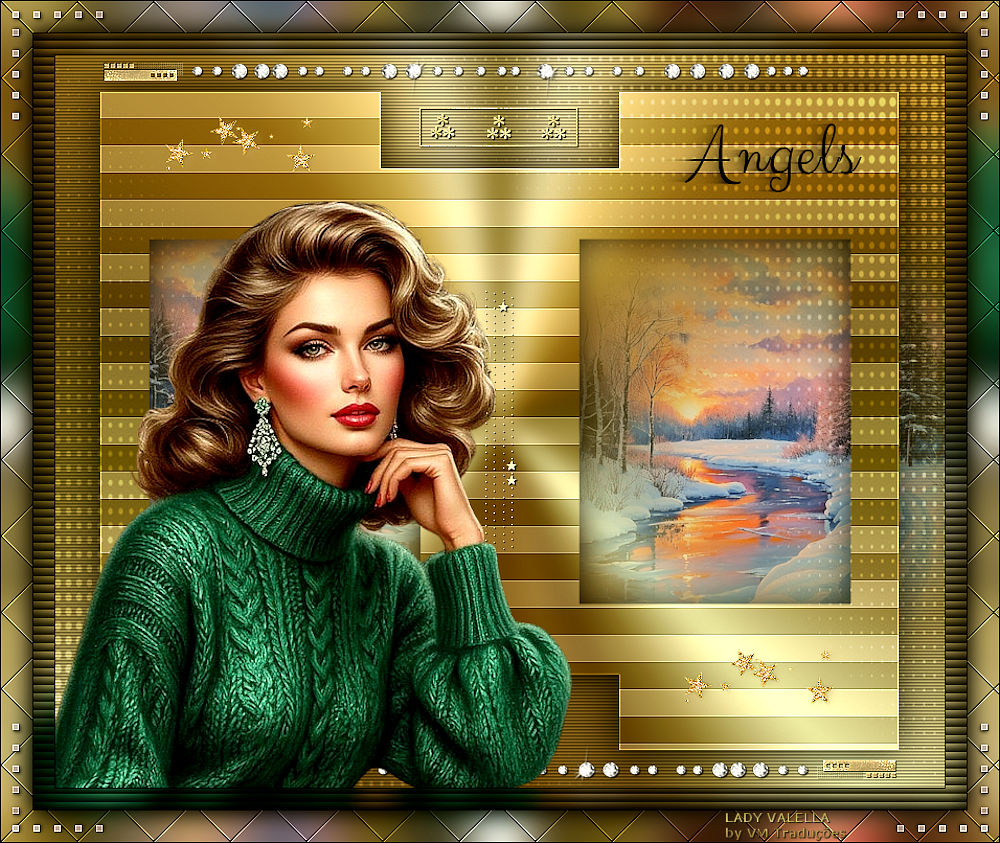
(opcional) Si lo desea, puede colorear según sus colores.
Copiar el tubo [Decoro1-LV22]
Pegar como una nueva capa.
Copiar el tubo [Decoro2]
Pegar como una nueva capa.
Capas / Duplicar
Copiar el tubo [Decoro3 - LV22]
Pegar como una nueva capa.
Posicionar en la parte superior según el modelo.
Capas / Duplicar
Imagen / Espejo / Espejo vertical.
Copiar el tubo [Estrellas doradas]
Pegar como una nueva capa.
Activar la herramienta de selección y configurar: X=104 - Y=55.
Capas / Duplicar
Activar la herramienta de selección y configurar: X=600 - Y=564.
Copiar el tubo. [111-TFa(A.I.LValella24)]
Pegar como una nueva capa
Colocar según el modelo
Sombra: igual que antes
Ajustar / Nitidez / Enfocar
Paso 6
Borde: 1 px / negro
Selecciones / Seleccionar todo
Copiar (se guardará en la memoria)
Borde: 20 px / blanco
Selecciones / Invertir
Pegar la imagen de la memoria en la selección
Ajustar / Desenfocar / Gaussiano: 10
Efectos / Textura / Persianas
No seleccionar nada
Paso 7
Borde: 1 px / negro
Selecciones / Seleccionar todo
Borde: 30 px / blanco
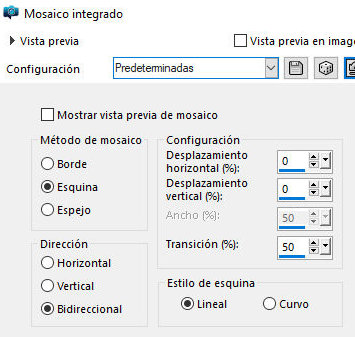
Efectos / Efectos de imagen / Mosaico integrado: predeterminado
Selecciones / Invertir
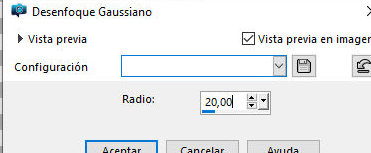
Ajustar / Desenfocar / Gaussiano: 20
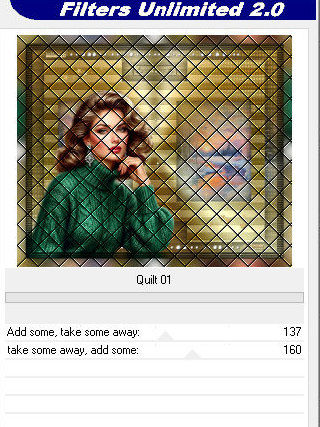
Efectos / Plugins / Unlimited 2
/ BKG Designers sf10 II / Quilt 01
Selecciones / Invertir
Sombra: 0 0 100 30 negro
No seleccionar nada
Paso 8
Copiar el tubo [Decoro4-LV22]
Pegar como una nueva capa
Sombra: 1 1 100 1 negro
Seleccionar uno de los títulos de material
Copiar y pegar como una nueva capa
Posicionar a la derecha según el modelo
Borde: 1 px / negro
Añadir las firmas
Combinar todo
Guardar como jpeg