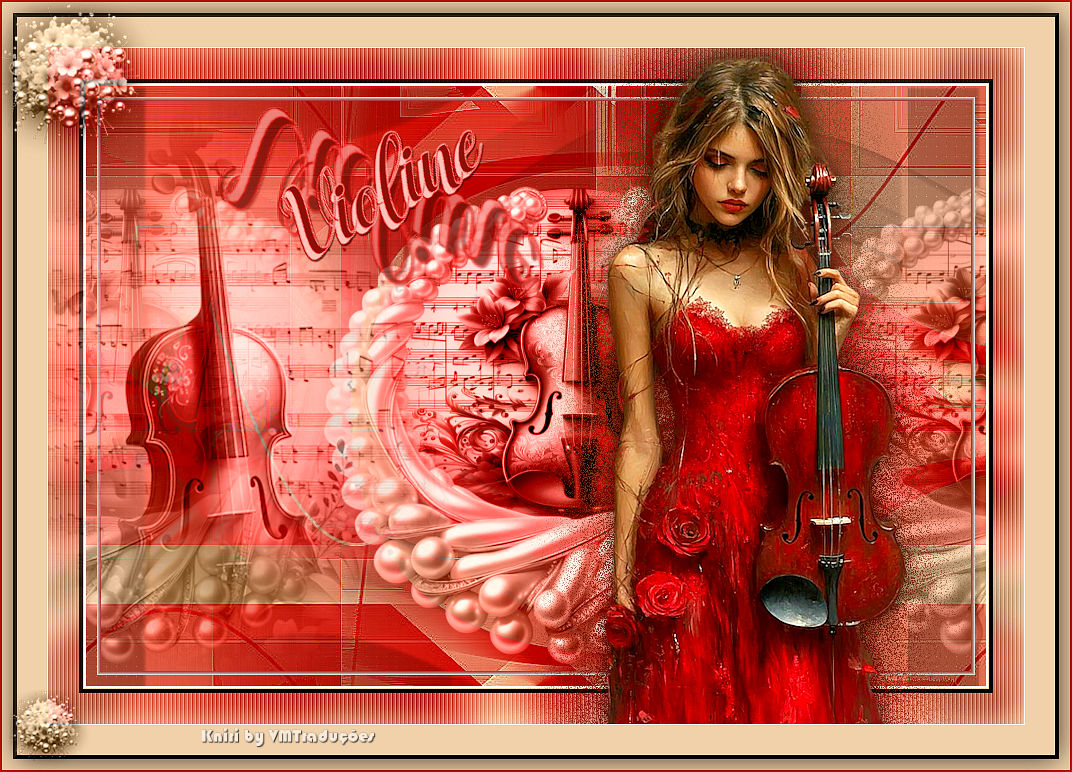
|
Este tutorial é de Kniri a quem agradeço por me deixar traduzir seus tutoriais.
Material
Minhas imagens: AQUI
ROTEIRO
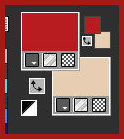
Imagens necessárias: 1 tube feminino 2 tubes misted de violino (opcional) * Salve a seleção na pasta Selections do PSP * 1. Cores: foreground: uma cor escura - background: uma cor clara
2. Abra uma nova imagem transparente com 900x600px 3.Pinte com a cor do foreground 4.Adicione nova layer 5.Pinte com a cor do background 6.Layers / New Mask Layer / From Image / Mask [0_7e0e0_886ea730_XL]
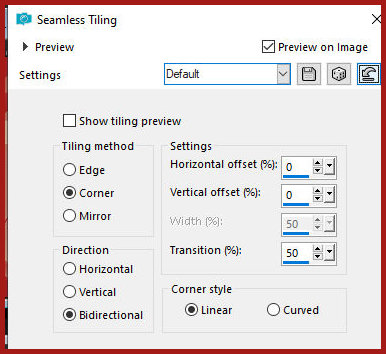
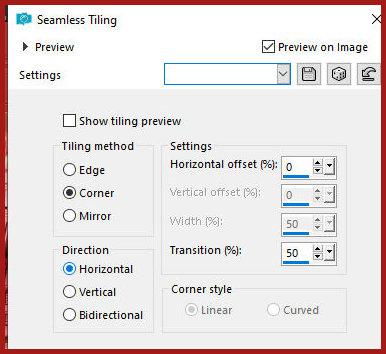
7.Merge Group 8.Effects / Edge Effects / Enhance 9.Effects / Image Effects / Seamless Tiling - default
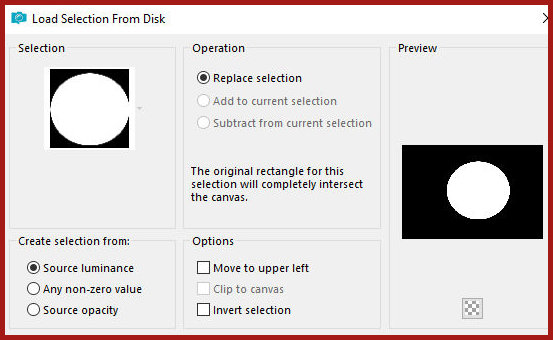
10.Selections / Load selection from disk / Selection [Knirikreis]
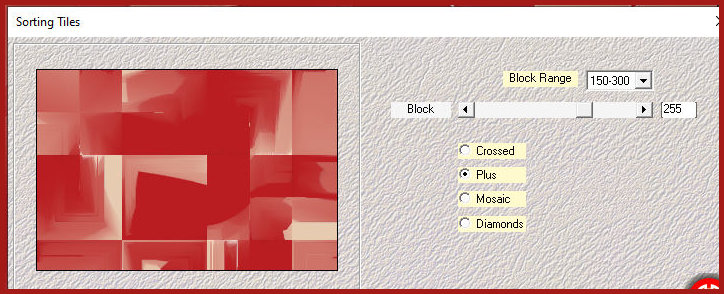
11.Pressione Delete 12.Adicione nova layer 13.Copie o tube [misted violinekniri] 14.Cole na seleção 15.Select none 16.Blend Mode: Luminance (L) 17.Copie [knirikette] 18.Cole como nova layer 19.Posicione no círculo conforme modelo Ative a layer do misted e auste o tamanho um pouco com a Pick Tool Ative a layer do colar 20.Blend Mode: Luminance (L) / opacity: 88% 21.Merge Down 22.Ative a layer Group Raster 2 (da mask) 23.Merge down 24.Layers / Duplicate 25.Effects / Plugins / Mehdi / Sorting Tiles
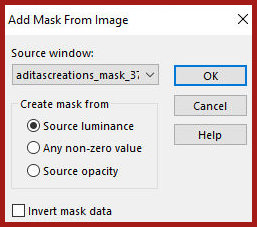
26.Blend Mode: Soft Light 27.Image / Mirror / Mirror Vertical 28.Effects / Edge Effects / Enhance More 29.Continue na mesma layer 30.Adicione nova layer 31.Pinte com a cor branca 32.Layers / New Mask layer / From image / Mask [aditascreations_mask_37]
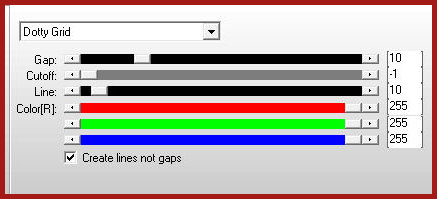
33.Merge group 34.Image /Mirror /Mirror Vertical 35.Blend Mode: Multiply 36.Drop Shadow: 2 -7 70 4 preto 37.Effects / Plugins / AP[Lines] / SilverLining
38.Ative a layer superior 39.Layers / Duplicate 40.Effects / Image Effects / Seamless Tiling - default - com Direction=Horizontal
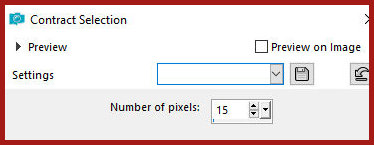
41.Layers / Arrange / Move down 42.Opacity: 66% 43.Merge visible 44.Selections / Select all 45.Selections / Modify / Contract: 15
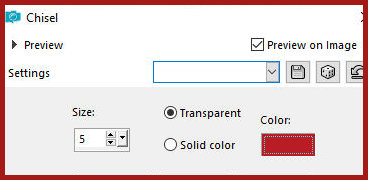
46.Effects / 3D Effects / Chisel - color: foreground
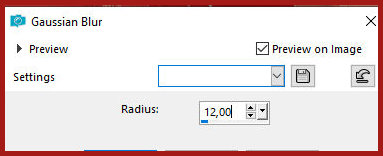
Select none 47.Image / Add borders / 2px / branco 48.Image / Add borders / 1px / cor do background 49.Copie 50.Selections / Select all 51.Image / Add borders / 35px / branco 52.Selections / Invert 53.Cole na seleção a imagem copiada acima 54.Adjust / Blur / Gaussian Blur: 12
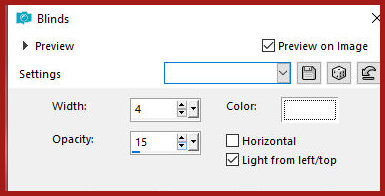
55.Effects / Texture Effects / Blinds
56.Effects / Edge Effects / Enhance 57.Selections / Invert 58.Effects / 3D Effects / Chisel - igual anterior
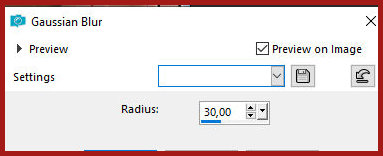
59.Select none 60.Copie o tube [misted violinekniri2] 61.Cole como nova layer 62.Image / Resize: 85% - all layers desmarcado 63.Posicione conforme modelo 64.Blend Mode: Luminance (L) / Opacity: 80% 65.Copie seu tube personagem 66.Cole como nova layer 67.Ajuste o tamanho 68.Posicione à direita 69.Layers / Duplicate 70.Adjust / Blur / Gaussian Blur: 30
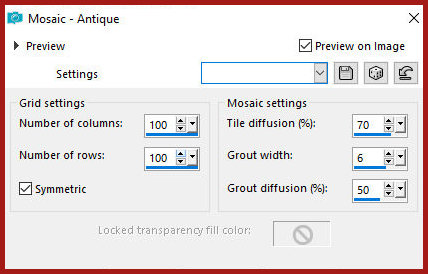
71.Effects / Texture Effects / Mosaic antique
72.Layers / Arrange / Move down 73.Ative a layer superior 74.Drop shadow de sua escolha 75.Image / Add borders / 1px /branco 76.Image / Add borders / 45px cor do background 77.Selections / Select all 78.Selections / Modify / Contract: 15
79.Effects / 3D Effects / Chisel - igual anterior
80.Select none 81.Copie o tube [dekok] 82.Cole como nova layer 83.Posicione à esquerda conforme modelo 84.Blend mode: Luminance (L) 85.Image / Add borders / 2px / cor do foreground 86.Selections / Select all 87.Selections / Modify / Contract: 15
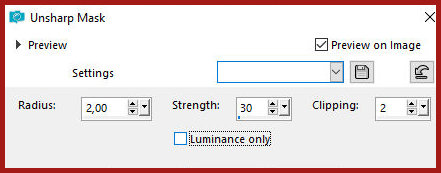
88.Drop shadow: 2 2 70 40 preto 89.Select none 90.Copie o texto [text] 91.Cole como nova layer 92.Posicione em cima a esquerda 93.Image / Add borders / 2px / preto 94.Image / Resize: 900px (width) 95.Adjust / Sharpness / Unsharp Mask
96.Coloque as assinaturas 97.Merge all 98.Salve como jpeg
|