|
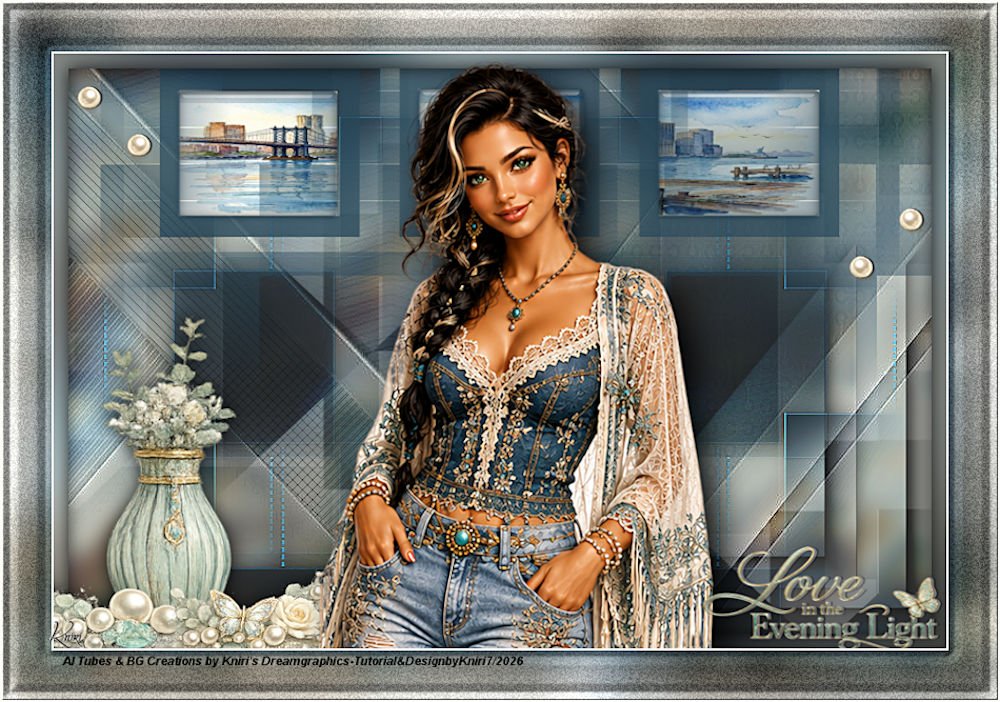
(imagem original de Kniri)
Este tutorial é de Kniri a quem agradeço por me deixar traduzir seus tutoriais.
Material
AAA Frames - AP [Lines] - Eye Candy 5: Impact
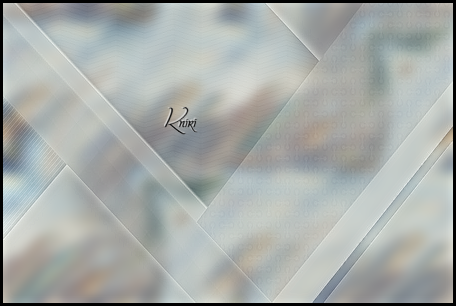
ROTEIRO Material: 1 tube feminino 3 paisagens 1 tube decorativo 1 Alpha Channel 4 masks 1 imagem png 1 frame 1 texto *** 1 Cores: Foreground: #f7f9f2 Background: #e5d8c7 Abra o Alpha Channel - duplique (shift+d) Feche o original - Renomeie como Raster 1 Selections - Select all Copie [ image 1] Cole na seleção Select none Adicione nova layer Pinte com a cor do foreground Layers - New Mask Layer - From Image - Mask [creation.tine-masque283] - INVERT MARCADO Merge Group Drop Shadow: 0 0 60 25 preto Effects - Edge Effects - Enhance
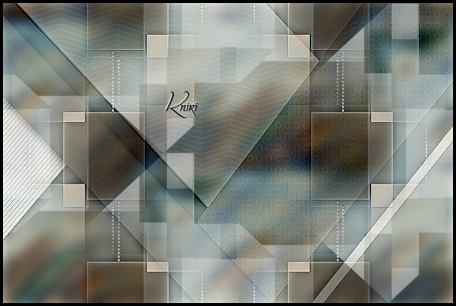
2 Adicione nova layer Pinte com a cor do background Layers - New Mask layer - From image - Mask [Narah-Mask_1123] - INVERT DESMARCADO Merge group Drop Shadow: 0 0 60 25 preto Effects - Image Effects - Seamless Tiling - default Effects - Edge Effects - High Pass Adicione nova layer Pinte com a cor preta Layers - new Mask layer - from image - Mask [creation.tine-masque047] - INVERT MARCADO Layers - Duplicate Merge group
3 Effects - Image Effects - Seamless Tiling - default Blend Mode: Overlay - opacity: 65%
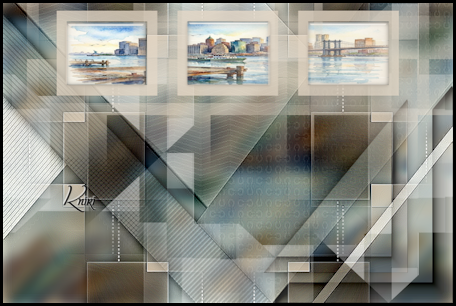
4 Adicione nova layer Pinte com a cor do background Layers - New Mask Layers - From image - Mask [LA_MASK(41)] Merge group Opacity: 79% Ative a layer Raster 1 Selections - Load selection from alpha channel - Selection 1 Seelctions - promote selection to layer Select none Effects - plugins - AAA Frames - Foto Frame - default Layers - Duplicate Image - Resize: 80% - all layers desmarcado Drop Shadow: 0 0 60 25 preto
5 Ative a layer Raster 1 Selections - Load selection from alpha channel - Selection 2 Selections - Promote selection to layer Effects - Plugins - AP [Lines] - Silverlining - Preset: Mixing - default Drop shaow igual anterior Select none Ative a layer superior Selections - Load selection from alpha channel - Selection 3 Adicione nova layer Copie [image 1] Cole na seleção Layers - Arrange - Move Down Effects - Plugins - Eye Candy 5: Impat - Glass - preset [clear]
6 Ative a layer superior Merge down Select none
Merge visible
7 Selections- Select all Selections - Modify - Contract: 15 Selections - invert Adjust - Blur - Gaussian Blur: 50 Drop Shadow: 0 0 80 25 preto Selections - Invert Drop shadow igual o anterior Select none Copie o seu tube decorativo Coloque embaixo à esquerda conforme modelo Drop shadow de sua escolha Copie o seu tube principal Cole como nova layer Ajuste o tamanho Posicione conforme o modelo Drop Shadow de sua escolha
8 Copie o texto Cole como nova layer Posicione conforme o modelo Image - Add borders - 2px - branco Selections - Select all Image - Add borders - 50px - Cor do background Selections - Invert Copie a frame [rand] Cole como nova layer Select none Copie o tube [Pearl] Cole como nova layer Posicione conforme modelo Coloque os créditos Image - Add borders - 2px - branco Adjust - Sharpness - Unsharp mask [ 2 30 2 desmarcado] Image - Resize: 900px Salve como jpeg
|