|
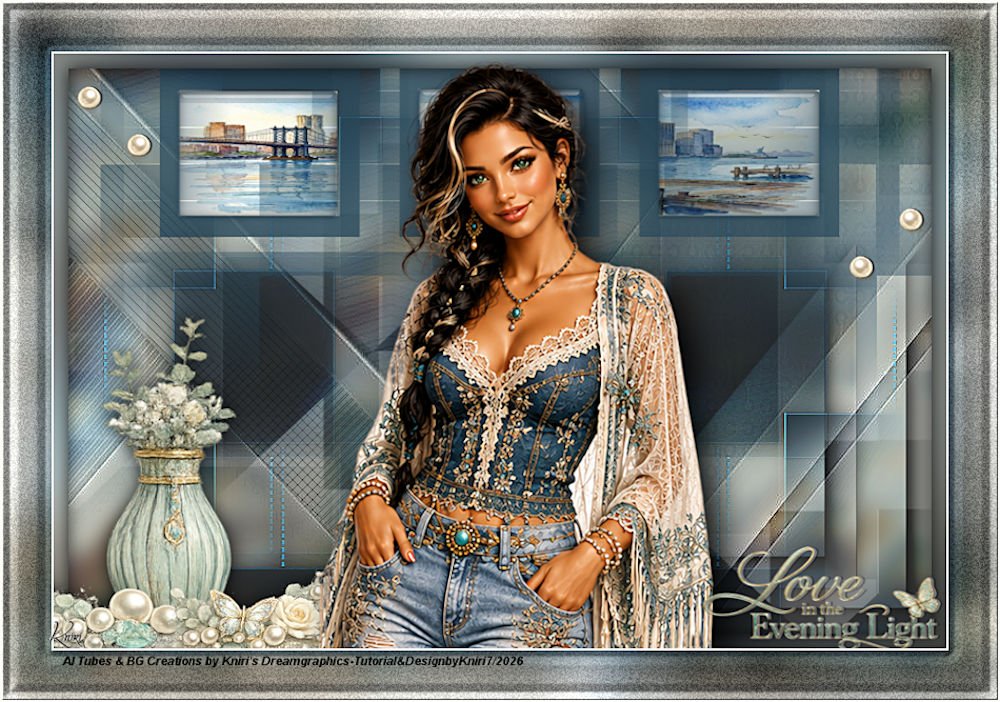
(imagem original de Kniri)

Este tutorial es de Kniri a quien agradezco por
permitirme traducir sus tutoriales.

Original here

Tubes

Material

Plugins
AAA Frames - AP [Lines] - Eye Candy
5: Impact
Puede encontrar estos complementos en los sitios web de:
Renée
Cloclo
También puedes encontrar este tutorial traducido a estos idiomas:
(Haga clic en la bandera)


|
Notas:
> Abrir el material / Duplicar (shift+d) / Cerrar los originales
> Cambie el modo de mezcla de las capas para que coincidan con sus colores.
> En versiones anteriores de PSP Espejo Horizontal=Espejo/Espejo Vertical=Flip/Herramienta
de selección=deformación
> Abrir las máscaras en la psp y
minimizar.
>Ajusta el tamaño de los tubos según tus imágenes.
|
ROTEIRO
Materiales:
1 tubo hembra
3 paisajes
1 tubo decorativo
1 canal alfa
4 máscaras
1 imagen PNG
1 marco
1 texto
***
1.
Colores: Primer plano: #f7f9f2
Fondo: #e5d8c7
Abrir el canal alfa - duplicar (Shift+D)
Cerrar el original - Renombrar como Trama 1
Selecciones - Seleccionar todo
Copiar [imagen 1]
Pégala en la selección
No seleccionar nada
Añadir una nueva capa
Pintar con el color de primer plano
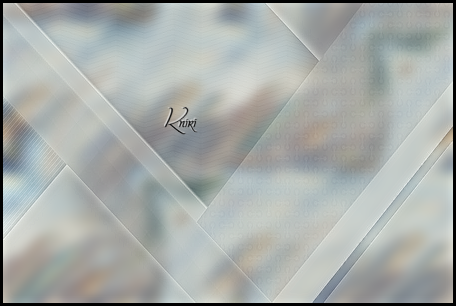
Capas - Nueva capa de máscara - Desde imagen - Máscara [creation.tine-masque283]
- INVERTIR (marcado)
Fusionar grupo
Sombra: 0 0 60 25 negro
Efectos - Efectos de borde - Realzar
2. Añadir una nueva capa
Pintar con el color de fondo
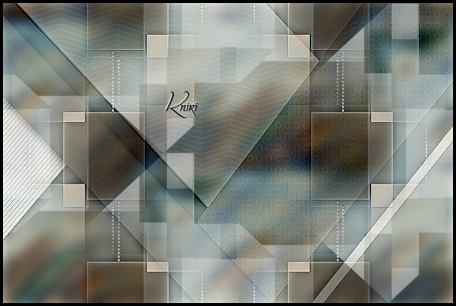
Capas - Nueva capa de máscara - Desde imagen - Máscara [Narah-Mask_1123]
- INVERTIR (desmarcado)
Fusionar Grupo
Sombra: 0 0 60 25 negro
Efectos - Efectos de imagen - Mosaico integrado - predeterminado
Efectos - Efectos de borde - Paso alto
Añadir nueva capa
Pintar con color negro
Capas - Nueva capa de máscara - desde imagen - Máscara [creation.tine-masque047]
- INVERTIR MARCADO
Capas - Duplicar
Fusionar grupo
3
Efectos - Efectos de imagen - Mosaico integrado - predeterminado
Modo de mezcla: Superposición - opacidad: 65%
4
Añadir nueva capa
Pintar con el color de fondo
Capas - Nuevas capas de máscara - Desde imagen - Máscara [LA_MASK(41)]
Fusionar grupo
Opacidad: 79%
Activar la capa Master 1
Selecciones - Cargar selección desde canal alfa - Selección 1
Selecciones - Convertir selección a capa
No seleccionar ninguna
Efectos - Complementos - AAA Frames - Foto Frame - predeterminado
Capas - Duplicar
Imagen - Redimensionar: 80% - todas las capas desactivadas
Sombra: 0 0 60 25 negro
5
Activar la capa Trama 1
Selecciones - Cargar selección desde canal alfa - Selección 2
Selecciones - Promover selección a capa
Efectos - Plugins - AP [Líneas] - Silverlining - Preajuste: Mixing -
predeterminado
Sombra igual que la anterior
No seleccionar ninguna
Activar la capa superior
Selecciones - Cargar selección desde canal alfa - Selección 3
Añadir nueva capa
Copiar [imagen 1]
Pegar en la selección
Capas - Organizar - Mover hacia abajo
Efectos - Plugins - Eye Candy 5: Impact - Glass - preajuste [clear]
6
Activar la capa superior
Fusionar hacia abajo
No seleccionar ninguna
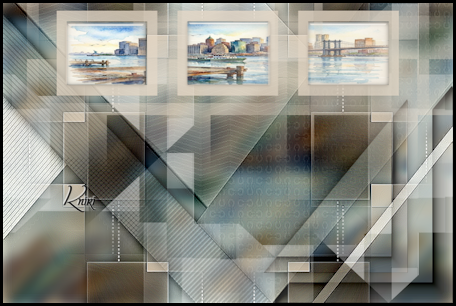
Fusionar visible
7
Selecciones - Seleccionar todo
Selecciones - Modificar - Contraer: 15
Selecciones - Invertir
Ajustar - Desenfoque - Desenfoque gaussiano: 50
Sombra: 0 0 80 25 negro
Selecciones - Invertir
Sombra igual que antes
No seleccionar ninguna
Copia el tubo decorativo
Colócalo debajo a la izquierda, como en el modelo
Sombra a tu elección
Copia el tubo principal
Pégalo como una nueva capa
Ajusta el tamaño
Posición según el modelo
Sombra a tu elección
8
Copia el texto
Pégalo como una nueva capa
Posición según el modelo
Imagen - Añadir bordes - 2px - blanco
Selecciones - Seleccionar todo
Imagen - Añadir bordes - 50px - Color de fondo
Selecciones - Invertir
Copia el marco [aleatorio]
Pégalo como una nueva capa
No seleccionar ninguna
Copia el tubo [Pearl]
Pégalo como una nueva capa
Posición según el modelo
Añade los créditos
Imagen - Añadir bordes - 2px - blanco
Ajustar - Nitidez - Máscara de desenfoque [ 2 30 2 [Sin marcar]
Imagen - Redimensionar: 900px
Guardar como jpeg

|