|
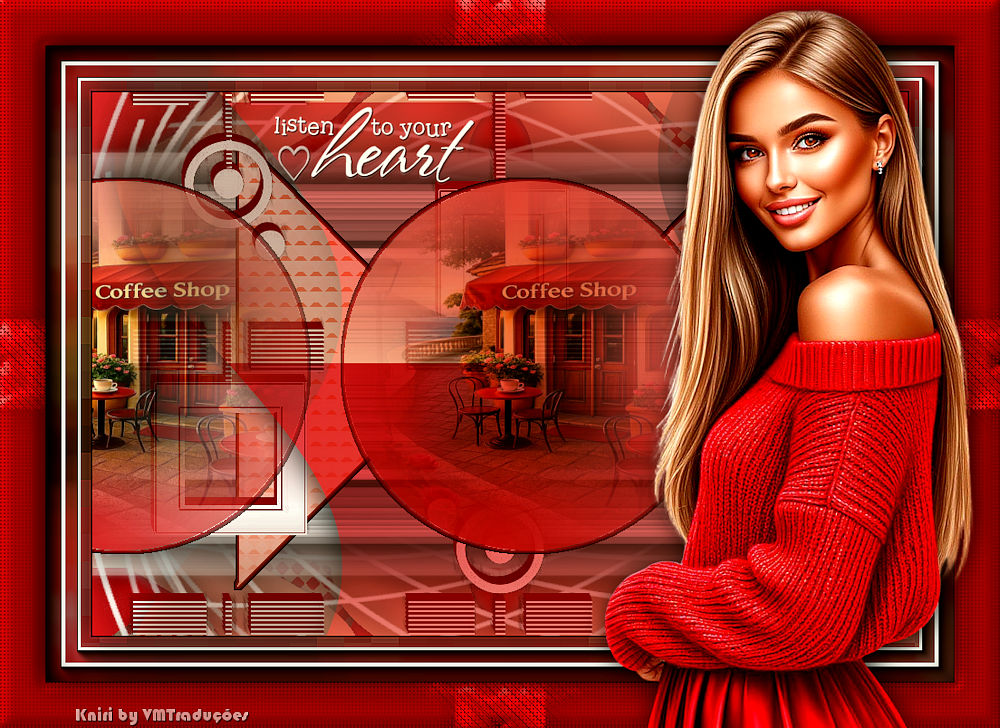
(Minha versão)
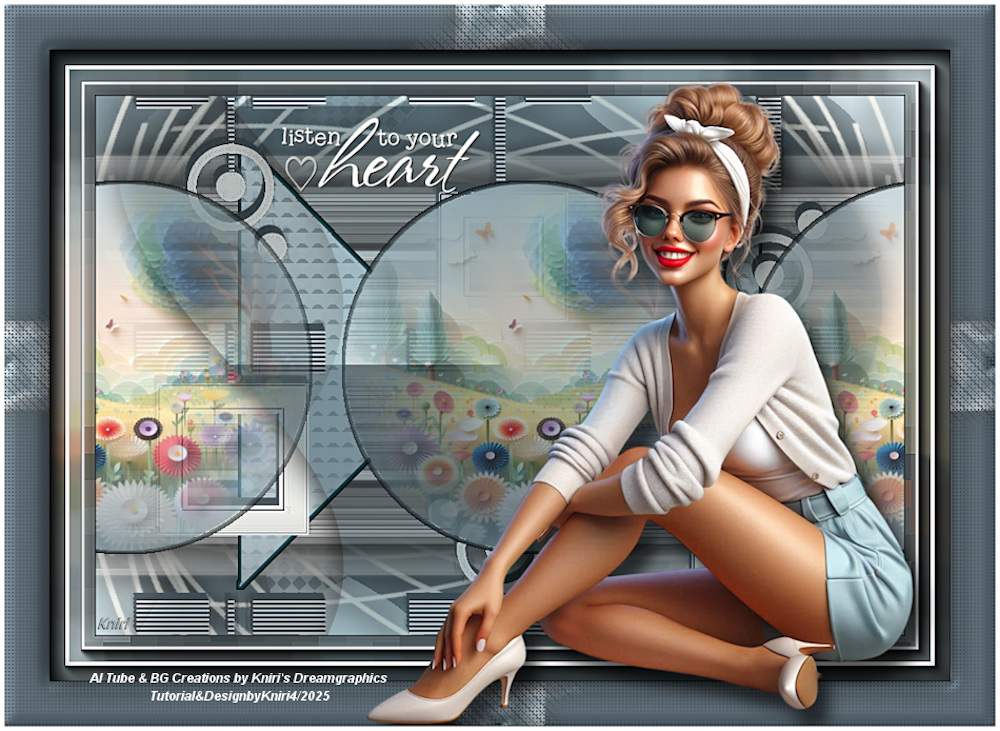
(Imagem original de Kniri)
Este tutorial é de Kniri a quem agradeço por me deixar traduzir seus tutoriais.
Material
Unlimited 2 - Eye Candy 5: Impact - AP [Distort] - AAA Frames
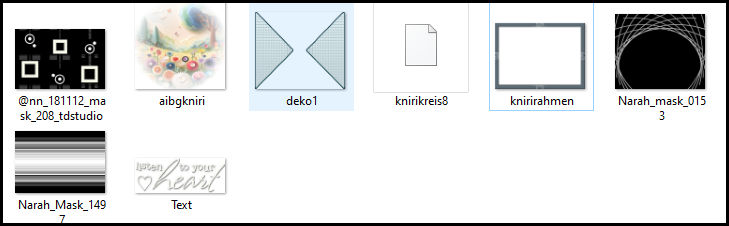
ROTEIRO Imagens: 1 tube feminino 1 tube misted paisagem ** Material:
** ** Salve a seleção [kinirikreis8] na pasta Selections do PSP ** #1 1. Cores: foreground:#e9f9fd - #768891
2. Prepare um gradiente Radial
3. Abra uma nova imagem transparente com 900x600px
4.Pinte com o gradiente
5.Layers/ Duplicate
6. Image / Free Rotate - left/90
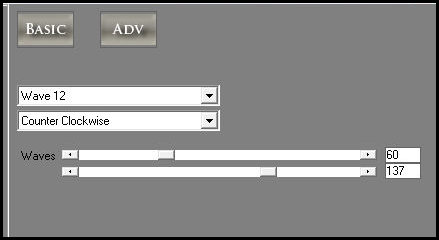
7. Effects / Distortion Effects / Wave
#2 8. Layers / Duplicate
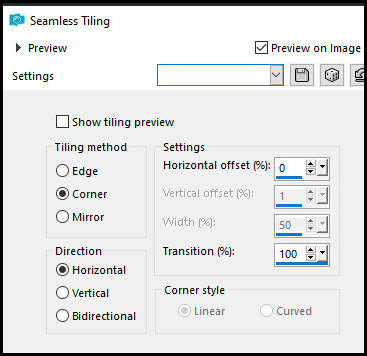
9. Effects / Image Effects / Seamless Tiling
10. Drop Shadow: 0 0 80 45 preto 10-1 Blend mode: multiply / Opacity: 80%
#3 11. Ative a layer do meio(copy of raster 1)
12. Selections / Load selection from disk / Selection [knirikreis8]
13. Selections / Promote selection to layer 15. Copie [aibgkniri] ou outro background de sua escolha 16. Cole na seleção
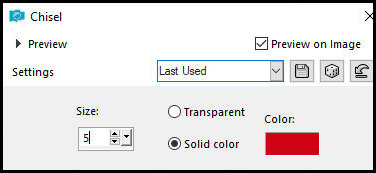
17. Effects / 3D Effects / Chisel - cor do background
18. Select none
#4 19. Effects / Image / Effects / Seamless Tiling
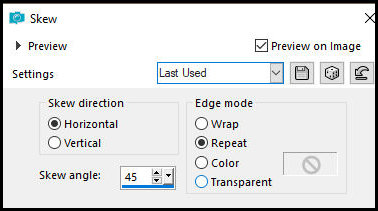
#5 21. Ative a layer Copy of Raster 1 22. Effects / Plugins / Unlimited 2 / BKG Designer sf10 III / VMT Instant Tile [179/222] 23. Effects / Geometric Effects / Skew
24. Drop shadow igual anterior
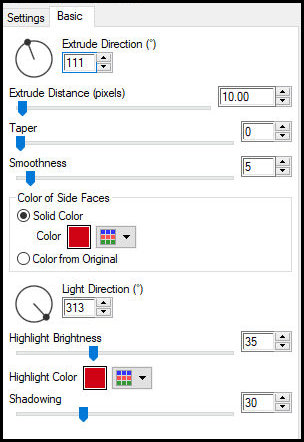
#6 25. Layers / Duplicate 26. Image / Mirror / Mirror Horizontal 27. Effects / Plugins / Unlimited 2 / BKG Designer sf10 III / VMT Instant Tile [138/76] 28. Merge Down 29. Adicione nova layer 30. Pinte com a cor branca 31. Layers / New Mask Layer / From Image / Mask [@nn 181112 mask 208 studio] 32. Merge group 33. Effects / User Defined Filter / Emboss 3 34. Adjust / Sharpness / Sharpen 34-1 Coloque a cor 2 no background novamente 35. Effects/ Plugins / Eye Candy 5: Impact / Extrude - cor background
#7 36. Ative a layer Raster 1 37. Effects / Plugins / AP Distort / Wavy City
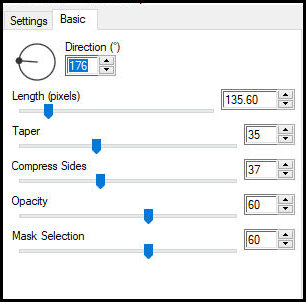
#8 38. Ative a layer Copy of Raster 1 39.Adicione nova layer 40.Pinte com a cor branca 41.Layers / New Mask layer / From Image / Mask [Narah Mask 1497] 42.Merge group 43.Adjust / Sharpness / Sharpen More 44.Drop Shadow igual anterior 45.Effects / Plugins / Eye Candy 5: Impact / Motion Trail
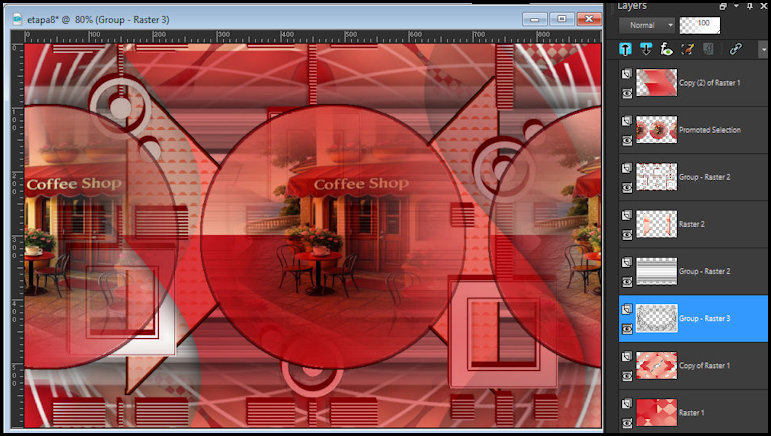
#9 46.Permaneça na layer 47.Copie [deko1] 48.Cole como nova layer 49.Selections / Load selection from disk / Selection [knirikreis8] 50.Pressione Delete 51.Select none 52.Ative a layer Copy of Raster 1 53.Adicione nova layer 54.Pinte com a cor branca 55.Layers / New Mask Layer / From Image / Mask [Narah Mask 0153] 56.Merge group 57.Drop Shadow igual anterior 58.Layers / Duplicate 59.Image / Mirror / Mirror Vertical 60.Layers / Duplicate 61.Merge down - 2 VEZES 62.A imagem estará assim:
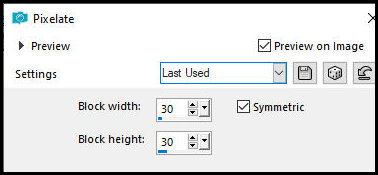
#10 63.Image / Add borders / 2px / preto 64.Selections / Select all 65.Copie (ficará na memória) 66.Image / Add borders / 50px / branco 67.Selections / Invert 68.Cole na seleção 69.Adjust / Blur / Gaussian Blur: 15 70.Effects / Distortion Effects / Pixelate
71.Adjust / Sharpness / Sharpen more
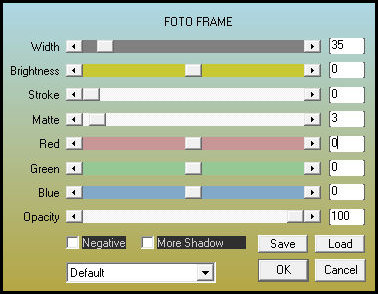
#11 72.Effects / Plugins / AAA Frames / Foto Frame
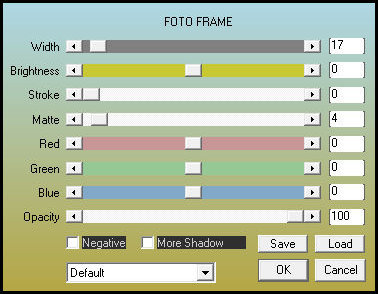
73.Effects / Plugins / AAA Frames / Foto Frame com essa outra configuração
74.Selections / Invert 75.Drop Shadow igual anterior 76.Select none
#12 77.Image / Add borders / 50px / branco 78.Selecione essa borda com a Magic Wand 79.Copie [knirirahmen] 80.Cole na seleção 81.Drop Shadow igual anterior 82.Selections / Invert 83.Drop shadow igual anterior 84.Select none 85.Copie [text] 86.Cole como nova layer 87.Posicione em cima conforme modelo 88.Copie o seu tube principal 89.Cole como nova layer 90.Ajuste o tamanho 91.Mova o tube para a direita conforme modelo 92.Drop shadow de sua escolha
93.Coloque os créditos 94.Image / Add borders / 5px / branco 95.Image / Resize: 900px (width) 96.Adjust / Sharpness / Unsharp mask [2 30 3 desmarcado] 97.Salve como jpeg
|







![[Bild: 1.png]](https://knirisdreamtutorials.de/Tutorials/Tutorial1/Daggy/ListenToyourHeart/1.png)
![[Bild: 2.png]](https://knirisdreamtutorials.de/Tutorials/Tutorial1/Daggy/ListenToyourHeart/2.png)
![[Bild: 3.png]](https://knirisdreamtutorials.de/Tutorials/Tutorial1/Daggy/ListenToyourHeart/3.png)