|
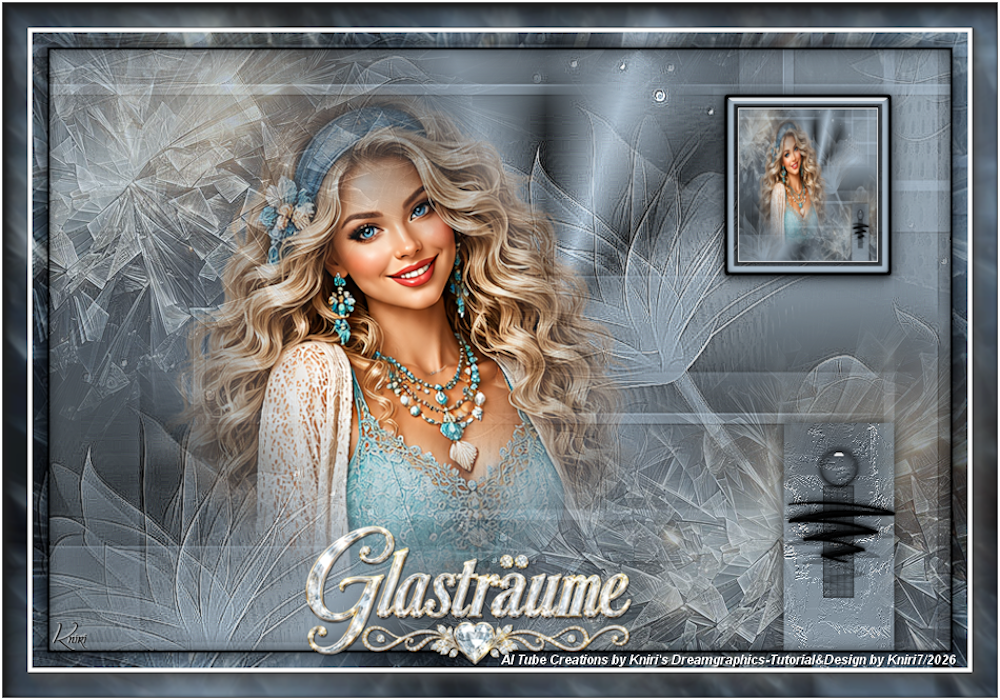
(imagem original de Kniri)
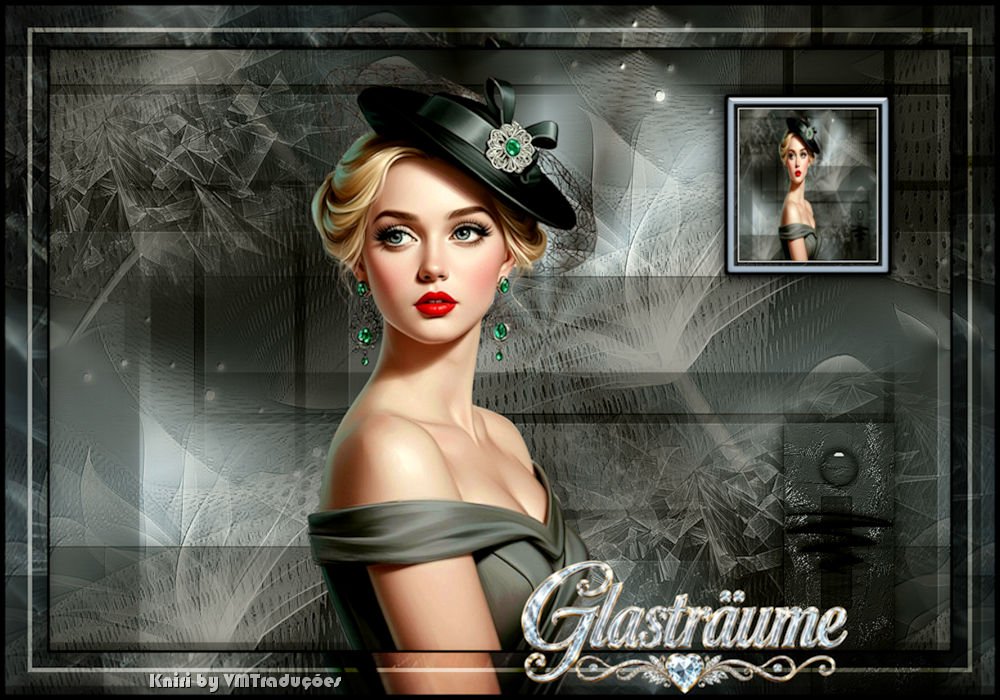
(minha versão)
Este tutorial é de Kniri a quem agradeço por me deixar traduzir seus tutoriais.
Material
AAA Frames - Foto Frame
ROTEIRO 1 tube feminino ***
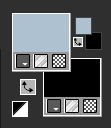
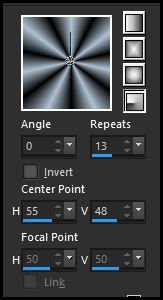
Prepare este gradiente
2. Abra o arquivo alpha channel Duplique (shift+d) - Feche o original Nomeie como Raster 1 Pinte com o gradiente
3. Adicione nova layer Preencha com a cor do foreground Layers - New mask layer - From image - Mask [creation.tine-masque080]
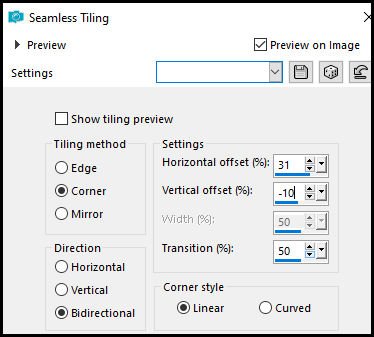
4. Merge group Drop Shadow: 0 0 80 25 preto Effects - Image Effects - Seamless Tiling
5. Ative a layer Raster 1 dicione nova layer pinte com a cor branca
6. Layers - New Mask Layer - From Image - Mask[creation.tine-masque096] - INVERT MARCADO Merge group
7. Effects - Edge Effects - Enhance Drop Shadow igual anterior Adcione nova layer
8. Pinte com a cor branca Layers - new Mask Layer - From Image - Mask [creation.tine-masque132] Invert desmarcado
9. Merge group Merge down Effects - Image Effects - Seamless Tiling - default
10. Adjust - Sharpness - Sharpen Merge visible Selections - Load selection from alpha channel - Selection 1
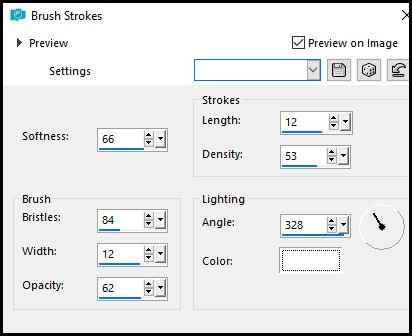
11. Selections - promote selection to layer Effects - Art Media Effects - Brush Strokes
Drop Shadow igual anterior
12. Permaneça nesta layer Selections - Load selection from alpha channel - Selection 2 Selections - Promote selection to layer
13. Effects - Plugins - Eye Candy 5: Impact - preset [clear] Drop Shadow: 0 0 80 10 preto Select none
14. Copie [deko] Cole como nova layer Posicione um pouco para baixo do pérola conforme modelo
15. Ative a layer superior Merge down - 2 vezes Copie [glass]
16. Cole como nova layer Mova para o canto superior esquerdo, um pouco para fora da borda (ver modelo) Opacity: 56%
17. Effects - Image Effects - Seamless Tiling - default Adjust - Sharpness - Sharpen Layers - Arrange - Move Down
18. Se achar necessário, mude o blend mode Copie o tube principal Cole como nova layer
19. Posicione conforme modelo Merge viible Adjust - Sharpness - Unsharp Mask [2-30-2-desmarcada]
20. Copie Selections - Load selection from alpha channel - Selection 4 Selections - Promote selection to layer
21. Pinte a seleção com a cor preta Selections - Modify - Contract: 5 Pinte com a cor do foreground
22. Selections - Modify - Contract: 5 Pinte com a cor branca Selections - Modify - Contract: 5
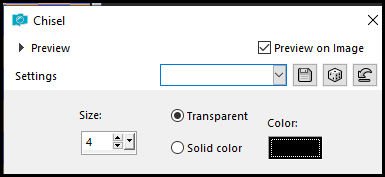
23. Pressione Delete Cole a imagem da memória na seleção Effects - 3D Effects - Chisel
24. Select none Effects - Plugins - Eye Candy 5: Impact - Glass - Preset [Clear] Drop shadow: 0 0 80 25 preto
25. Borda - 3px - preto Copie Selections - Select all
26. Borda - 45p - branco Selections - Invert Cole na seleção a imagem que está na memória
27. Adicione nova layer Copie [Glass1] Cole na seleção
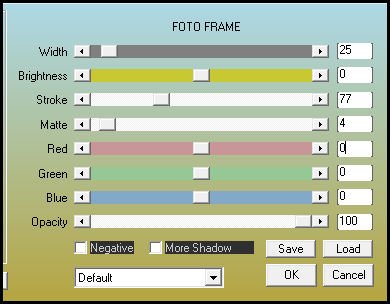
28. Blend mode: Soft Light Effects - Plugins - AAA Frames - Foto Frame
Drop shadow igual anterior
29. Selections - invert Drop Shadow igual anterior Select none
30. Copie [text] Cole como nova layer Posicione embaixo conforme modelo
31. Coloque os créditos Borda -2px - branco Adjust - Sharpness - unsharp Mask [2-30-2-desmarcado] Resize: 900px Salve como jpeg
|