|
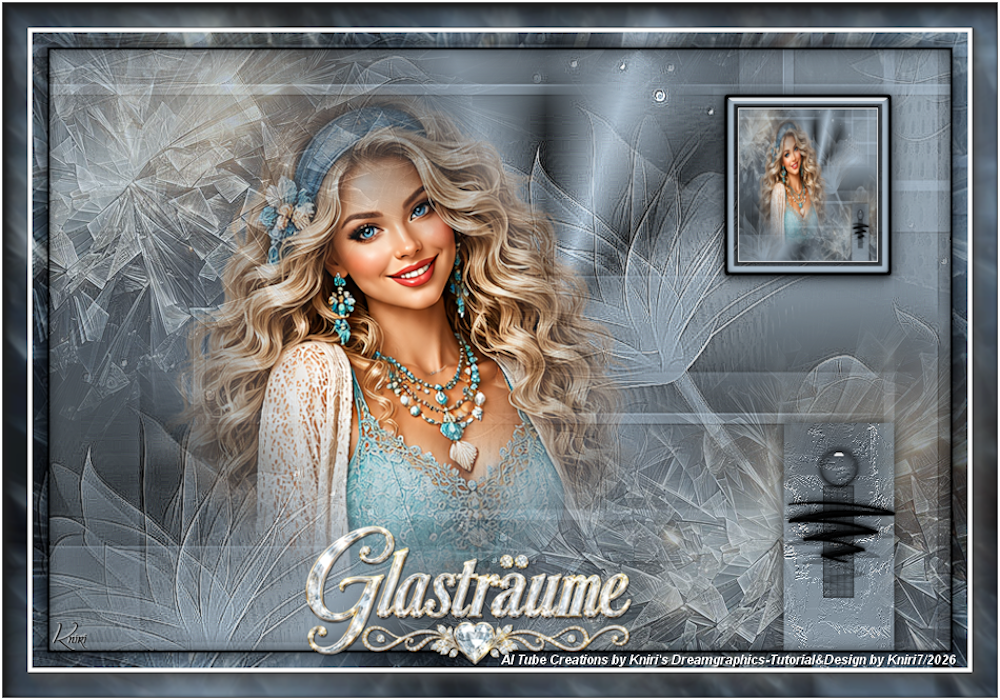
(imagem original de Kniri)
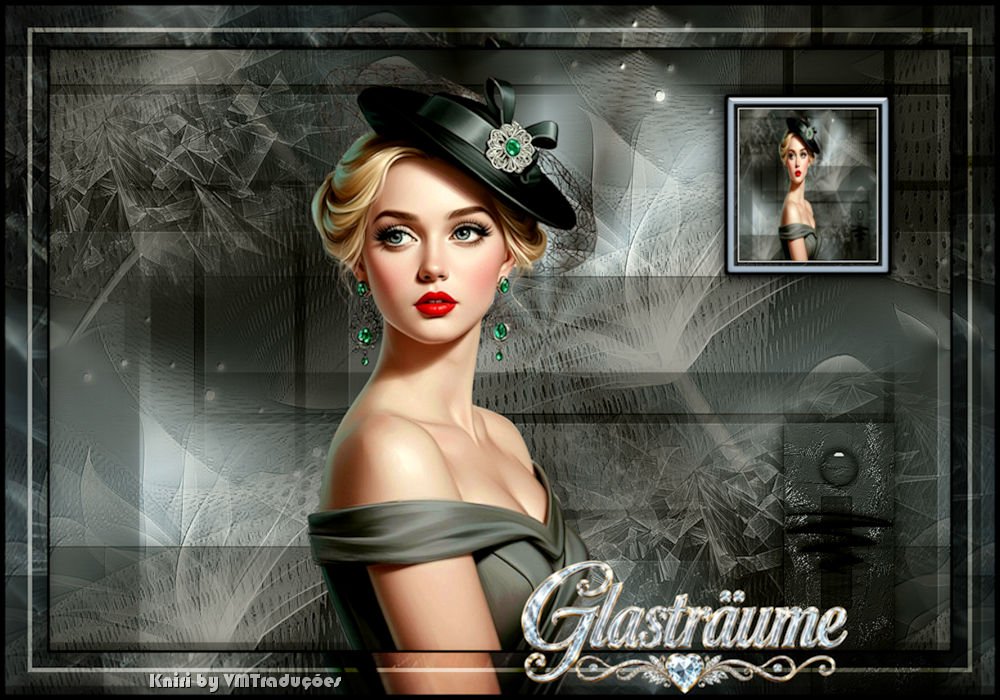
(minha versão)

Este tutorial es de a quien agradezco por
permitirme traducir sus tutoriales.

Original aqui

Tubes

Material

Complementos
AAA Frames - Foto Frame
Puede encontrar estos complementos en los sitios web de:
Renée
Cloclo
También puedes encontrar este tutorial traducido a estos idiomas:
(Haga clic en la bandera)


|
Notas:
> Abrir el material / Duplicar (shift+d) / Cerrar los originales
> Cambie el modo de mezcla de las capas para que coincidan con sus colores.
> En versiones anteriores de PSP Espejo Horizontal=Espejo/Espejo Vertical=Flip/Herramienta
de selección=deformación
> Abrir las máscaras en la psp y
minimizar.
>Ajusta el tamaño de los tubos según tus imágenes.
|
INSTRUCCIONES
1 Tubo hembra
***
1. Colores: Primer plano: #aec1d1 - Fondo: #000000
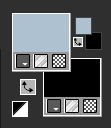
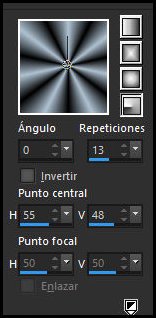
Prepara este degradado
2. Abre el archivo del canal alfa
Duplica (Shift+D) - Cierra el original
Nómbralo Trama 1
Pinta con el degradado
3. Añade una nueva capa
Rellénala con el color de primer plano
Capas - Nueva capa de máscara - Desde imagen - Máscara [creation.tine-masque080]
4. Fusionar grupo
Sombra: 0 0 80 25 negro
Efectos - Efectos de imagen - Mosaico integrado
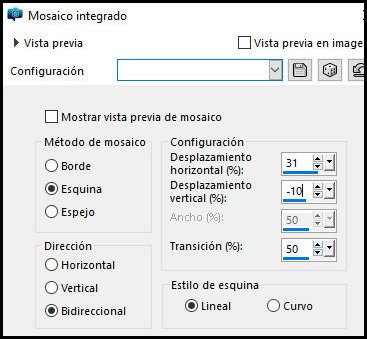
5. Activa la capa Trama 1
Añade una nueva capa
Pinta con blanco
6. Capas - Nueva capa de máscara - Desde imagen - Máscara [creation.tine-masque096]
- INVERTIR (marcado)
Fusionar grupo
7. Efectos - Efectos de borde - Realzar
Sombra como antes
Añade una nueva capa
8. Pinta con Color blanco
Capas - Nueva capa de máscara - Desde imagen - Máscara [creation.tine-masque132]
Invertir desactivado
9. Fusionar grupo
Fusionar hacia abajo
Efectos - Efectos de imagen - Mosaico integrado - Predeterminado
10.
Ajustar - Nitidez - Enfocar
Fusionar visible
Selecciones - Cargar selección desde canal alfa - Selección 1
11.
Selecciones - Promover selección a capa
Efectos - Efectos de medios artísticos - Pinceladas
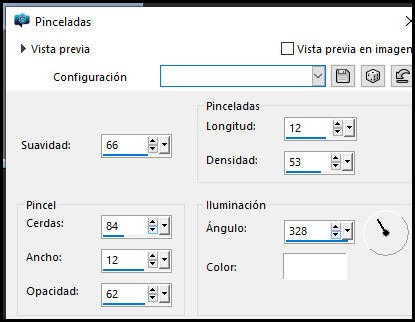
Sombra igual que arriba
12. Mantener en esta capa
Selecciones - Cargar selección desde canal alfa - Selección 2
Selecciones - Convertir selección a capa
13. Effects - Plugins - Eye Candy
5: Impact - preset [clear]
Sombra: 0 0 80 10 negro
No seleccionar ninguna
14. Copiar [deko]
Pegar como nueva capa
Colocarla un poco debajo de la perla como modelo
15. Activar capa superior
Fusionar hacia abajo - 2 veces.
Copiar [glass]
16. Pegar como una nueva capa.
Mover a la esquina superior izquierda, ligeramente
fuera del borde (ver modelo).
Opacidad: 56%
17. Efectos - Efectos de imagen - Mosaico integrado -
predeterminado.
Ajustar - Nitidez - Enfocar.
Capas - Organizar - Mover hacia abajo
18. Si es necesario, cambiar el modo de mezcla.
Copiar el tubo principal.
Pegar como una nueva capa.
19. Posicionar según el modelo.
Fusionar visible.
Ajustar - Nitidez - Máscara de desenfoque [2-30-2-sin
marcar].
20. Copiar.
Selecciones - Cargar selección desde canal alfa -
Selección 4.
Selecciones - Convertir selección a capa.
21. Pintar la selección de negro.
Selecciones - Modificar - Contraer: 5.
Pintar con el color primeiro plano.
22. Selecciones - Modificar - Contraer: 5.
Pintar con... color blanco
Selecciones - Modificar - Contraer: 5
23. Pulsa Suprimir
Pegar la imagen guardada en la selección
Efectos - Efectos 3D - Cincelar
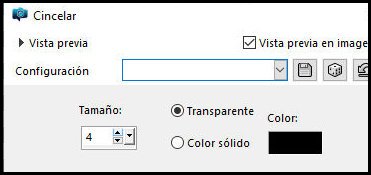
24. No seleccionar nada
Effects - Plugins - Eye Candy 5:
Impact - Glass - Preset [Clear]
Sombra: 0 0 80 25 negro
25. Borde - 3px - negro
Copiar
Selecciones - Seleccionar todo
26. Borde - 45p - blanco
Selecciones - Invertir
Pegar la imagen guardada en la selección
27. Añadir una nueva capa
Copiar [Cristal1]
Pegar en la selección
28. Modo de mezcla: Luz suave
Effects - Plugins - AAA Frames -
Foto Frame
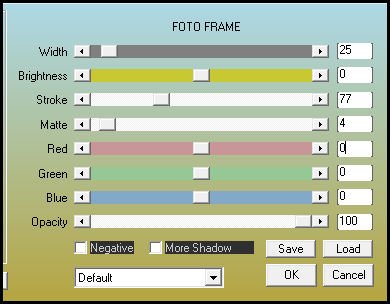
Sombra igual que antes
29. Selecciones - Invertir
Sombra igual que antes
Seleccionar Ninguno
30. Copiar [texto]
Pegar como una nueva capa
Colocar debajo, como en el ejemplo
31. Añadir los créditos
Borde: -2px - blanco
Ajustar: Nitidez - Máscara de desenfoque: [2-30-2-sin marcar]
Redimensionar: 900px
Guardar como jpeg

|