|
Este tutorial é de Grafica PerGioco a quem agradeço por me deixar traduzir seus tutoriais.
Material
Minhas imagens: AQUI
Super Runes - Unlimited 2 - BKG Kaleidoscope - AAA Frames - Mura's meister
ROTEIRO
Tubes necessários: 1 tube feminino 1 imagem de paisagem * Salve a seleção na pasta Selections do PSP *
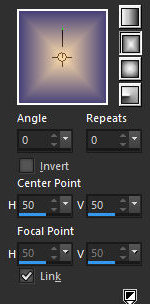
Abra uma nova imagem transparente com 900x600px Coloque uma cor clara de suas imagens no foreground e uma cor escura no background Prepare um gradiente Rectangular
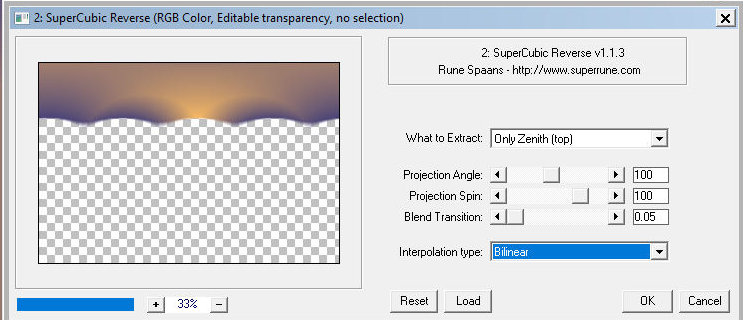
Pinte a imagem com o gradiente Effects / Edge Effects / Enhance More Effects / plugins / Super Rune Filters / Supercubic Reverse
Drop Shadow: 2 -2 50 0 preto Repita o Drop Shadow Selections / Select all
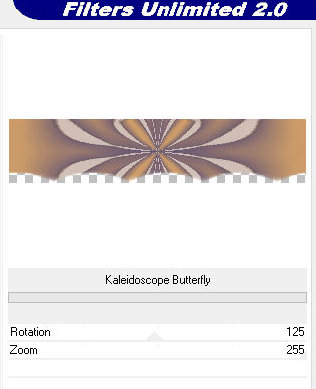
Selections / Float / Selections / Defloat Effects / Plugins / Unlimited 2 / BKG Kaleidoscope / Kaleidoscope Butterfly
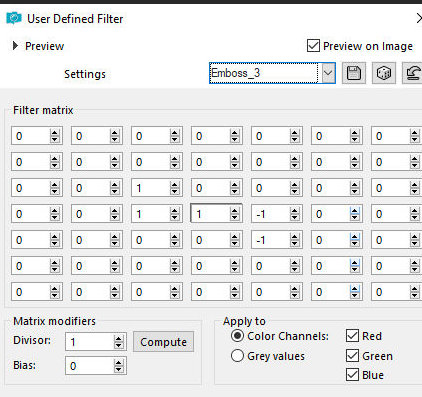
Effects / User defined Filter / Emboss 3
Select none Adicione nova layer Selections / Select all
Copie o tube [Immagine7] (imagem de paisagem) Cole na seleção Layers / Arrange / Move down
Effects / dge Effects / Enhance Posicione conforme modelo Select none
Copie o tube [finestra] Cole como nova layer Não mova
Image / Resize: 80% - all layers desmarcado Drop shadow igual anterior Ative a layer de fundo
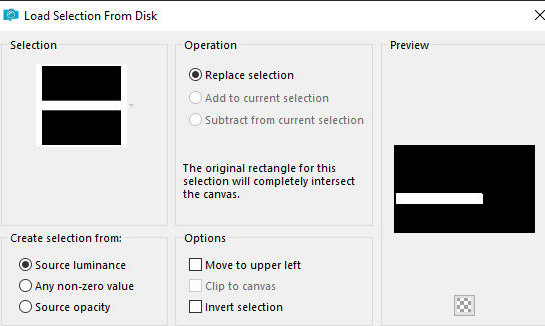
Selections / Load selection from disk / Selection [sunset2]
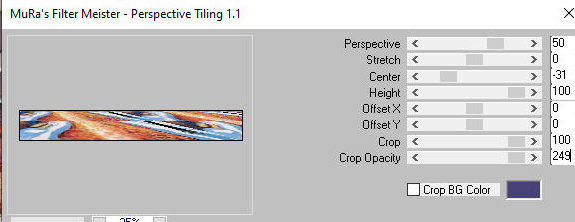
Selections / Promote selection to layer Effects / Plugins / Mura's Meister / Perspective Tiling
Select none Drop shadow: 2 -2 50 100 preto Coloque a cor branca no foreground
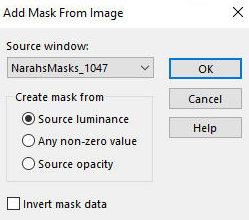
Adicione nova layer Pinte com a cor branca Layers / New Mask Layer / From Image / Mask [Narahs_mask_1047]
Effects / Edge Effects / Enhance More Merge Group Image / Mirror / Mirror Vertical
Posicione a layer da mask abaixo da layer da janela Layers / Properties / Blend Mode: Luminance ( ou outro de sua escolha) / Opacity:70% Layers / Duplicate
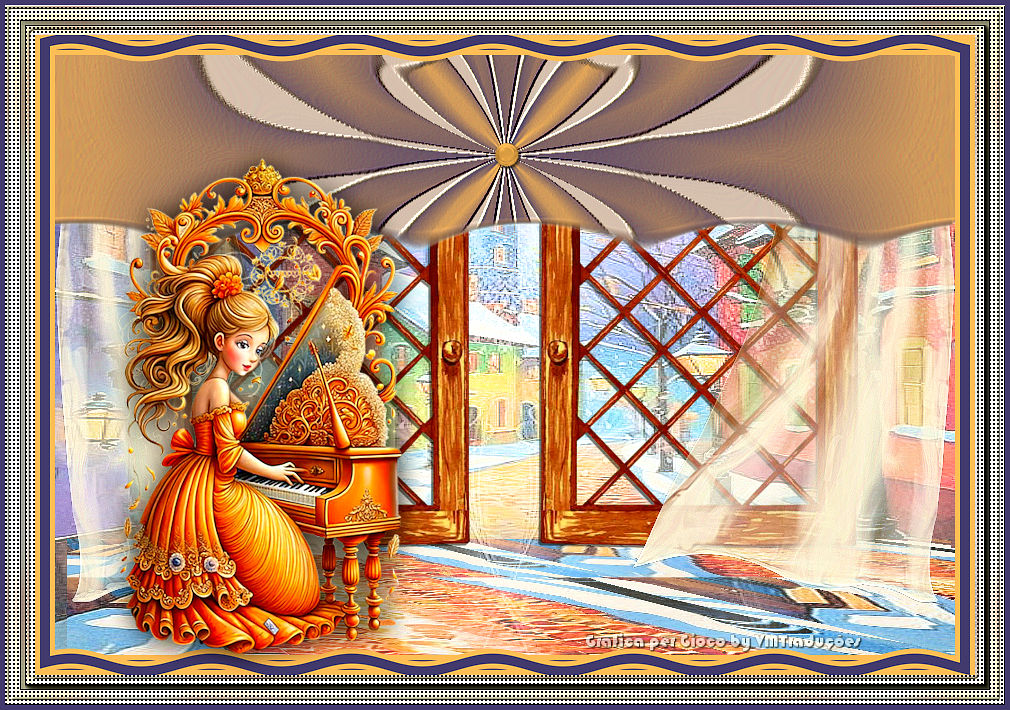
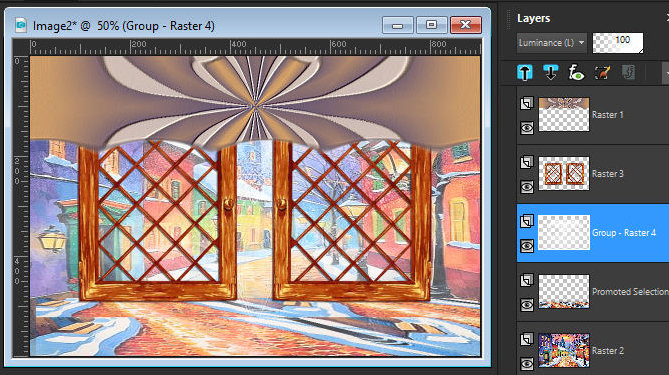
Image / MIrror / Mirror Horizontal Merge Down A imagem e as layers estarão assim
Ative a layer do tube [finestra] Copie o tube [Tendrina] Cole como nova layer
Objects / Align / Right Effects / Edge Effects / Enhance Layers / Duplicate
Image / Mirror / Mirror Horizontal *** Se for fazer qualquer animação ou quiser manter o quadro, faça os seguites procedimentos:
***
Bordas: 5px / cor clara 10px / cor escura 5px / cor clara
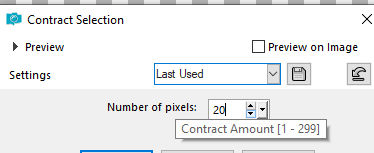
Selections / Select all Selections / Modify / Contract: 20
Selections / Invert
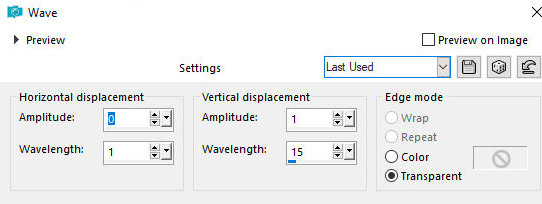
Effects / Distortion Effects / Waves
Select none Selections / Select all
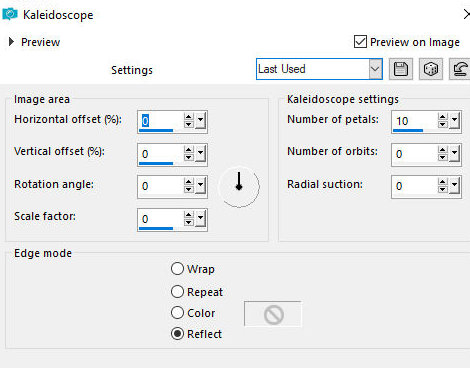
Borda: 30px / cor branca Selections / Invert Effects / Reflection Effects / Kaleidoscope
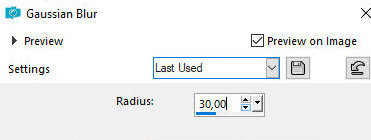
Adjust / Blur / Gaussian Blur: 30
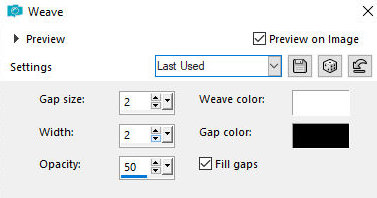
Effects / Texture Effects / Weave
Adjust / Sharpness / Sharpen More
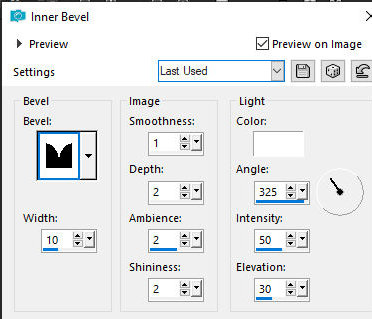
Effects / 3D Effects / inner Bevel
Borda: 5px/cor escura Select none
Selections / Select all Selections / Modify / Contract: 20
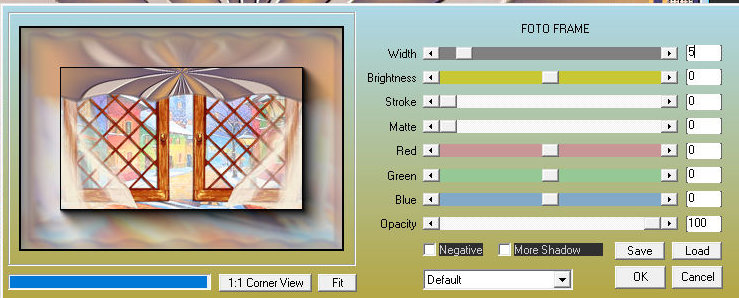
Effects / Plugins / AAA Frames / Foto Frame
Select none Copie o tube [bottoncino] Cole como nova layer
Posicione conforme o modelo Colorize como preferir
Adicione os tubes escolhidos(feminino,decorativo) Posicione como preferir Drop Shadow de sua escolha(opcional)
Coloque as Assinaturas Merge all Salve como jpeg
SE FOR FAZER ANIMAÇÃO:
Nota tradutora: Desculpem, como não sei fazer animação, não posso dar instruções de como fazer e deixei como está no tutorial original
|